

应用版本v5.14.3 安卓版
应用类别系统工具
应用大小115.6M
更新时间2026-09-18 13:41
应用星级
运行环境IOS, Android
官方网址https://www.flickerlist.com
应用厂商北京闪点科技有限公司
此内容由AI根据文章内容自动生成,并已由人工审核
闪点清单,是一款极致简洁高效的待办清单日历笔记APP,支持日历视图、番茄工作法、分组管理等功能,可制定每日及每周计划。能为任务添加标签分类管理,还支持任务共享,多平台同步数据,让日程、备忘录等更有序,提升工作生活效率。
v5.14.3版本重磅更新,全面优化安卓端运行性能。针对用户反馈的同步延迟痛点,重构数据引擎,实现毫秒级云端同步,彻底解决多设备切换时的信息断层问题。新增智能标签分类与批量编辑功能,大幅提升清单管理效率,让待办事项一目了然。界面交互进一步简化,深色模式适配更完善,降低视觉疲劳。本次迭代重点强化了稳定性,修复了特定机型下的闪退Bug,确保在复杂网络环境下依然流畅运行。我们持续倾听社区声音,将高频建议转化为实际功能,致力于为用户打造极简、高效的任务管理体验。立即下载最新版,享受更丝滑的操作手感与更强大的自定义能力。
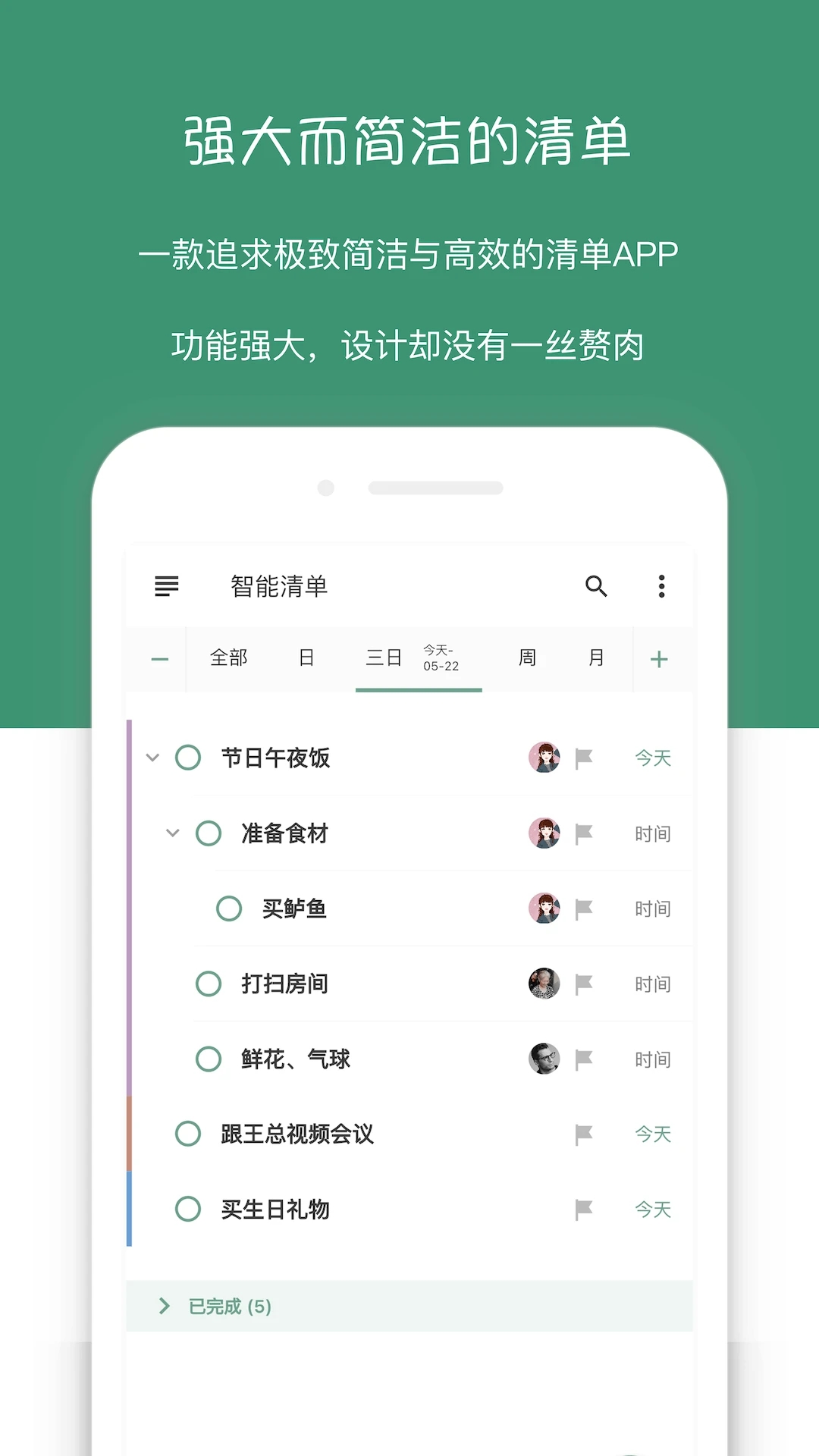
这是一款追求极致简洁与高效的清单APP,功能强大,设计却没有一丝赘肉。 闪点清单,一款灵活便捷的代办清单软件,帮助你进行高效率工作、生活安排。
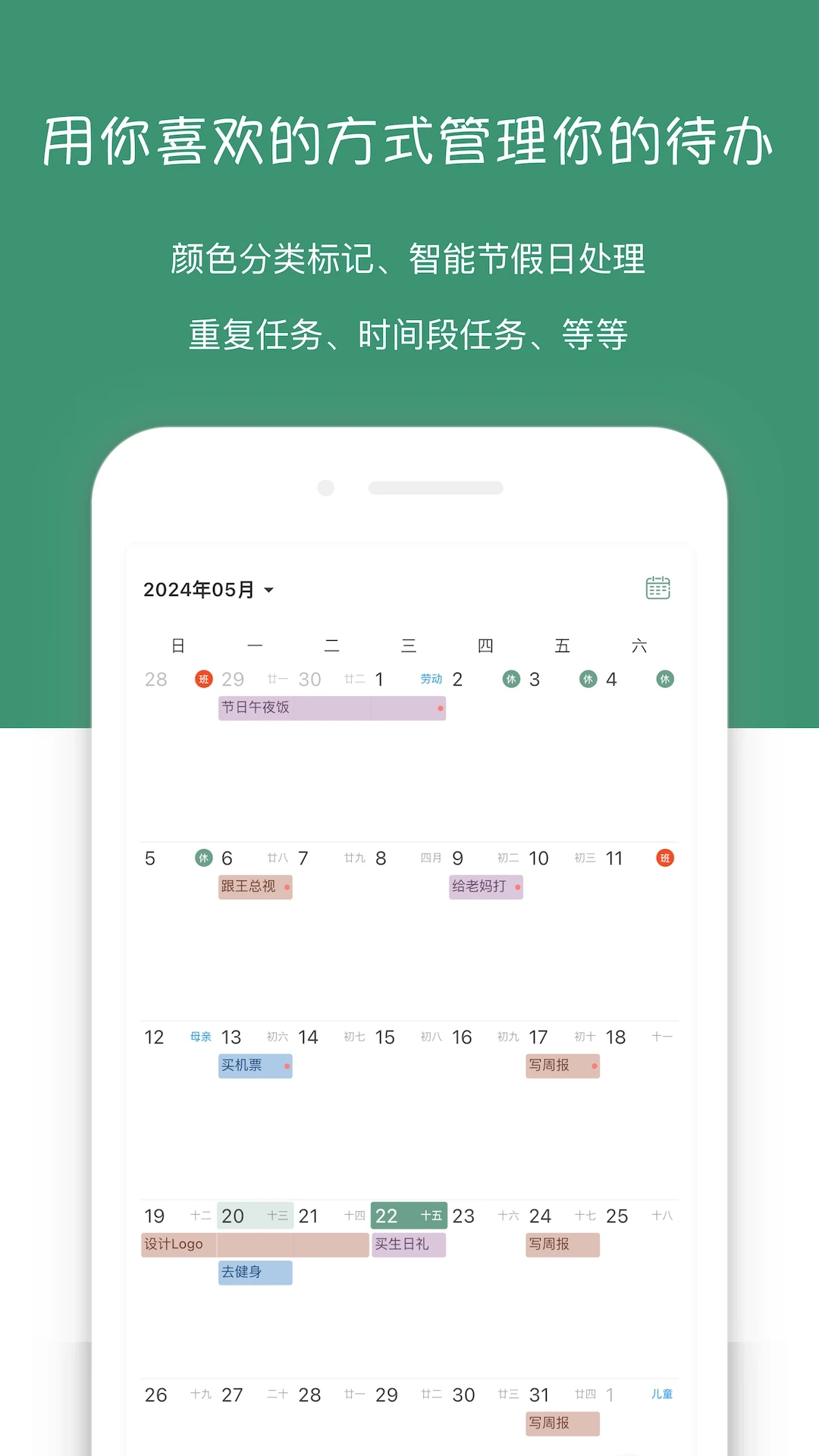
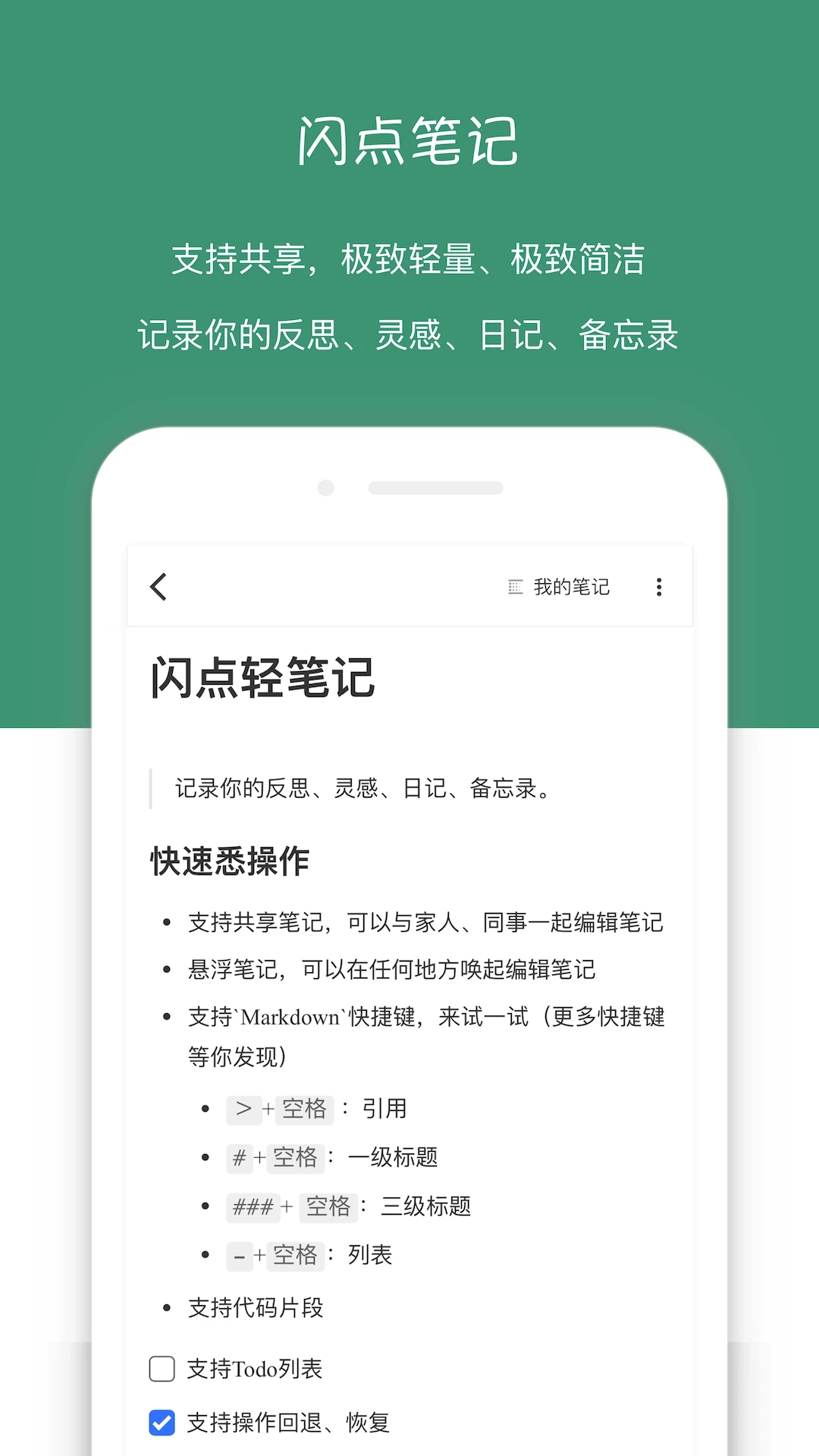
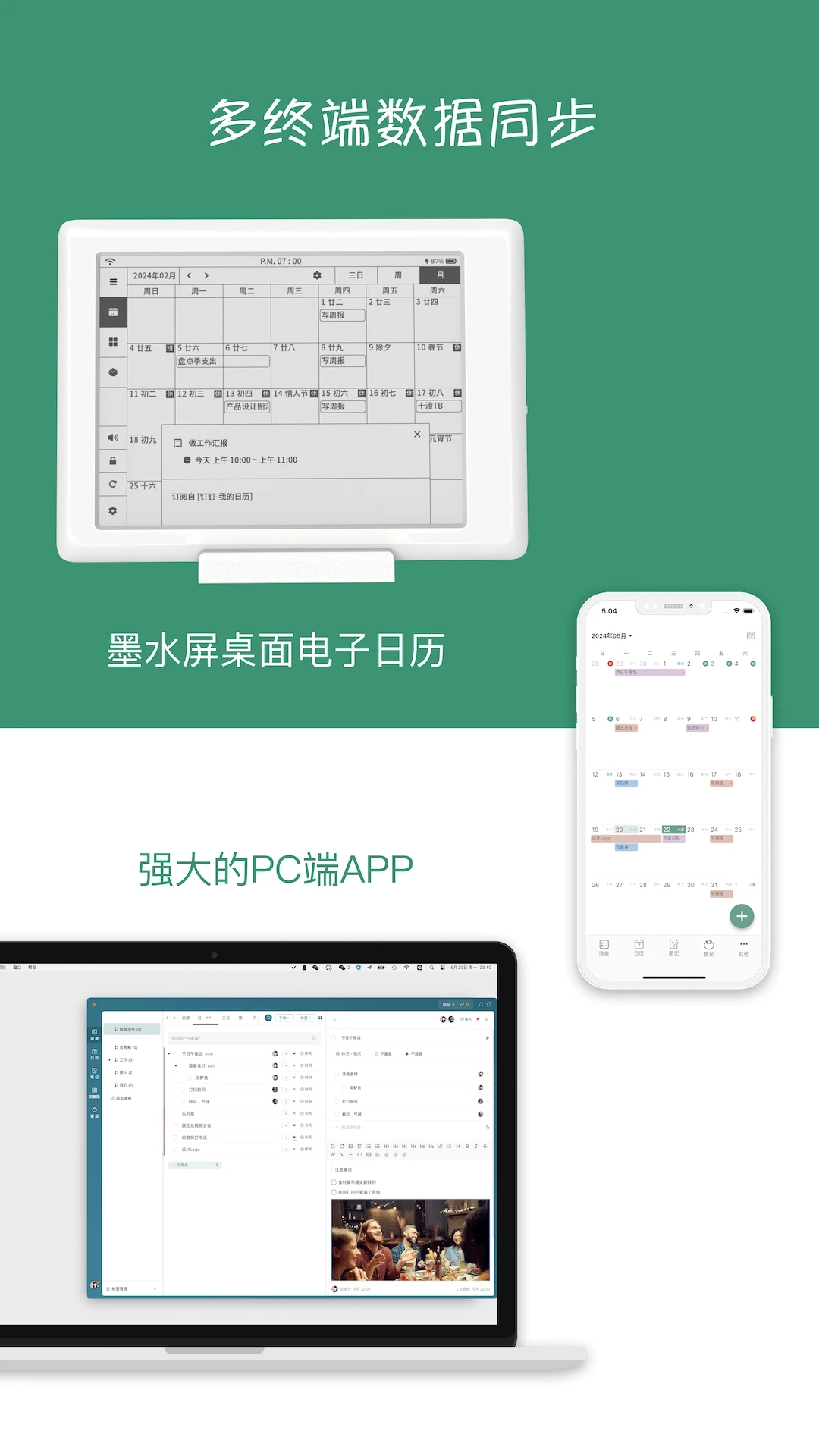
闪点清单风格简洁,功能强大,支持丰富的任务管理功能,比如:日历视图、轻笔记、番茄工作法、分组管理、标签管理、循环提醒、子任务、云同步、多提醒等功能,目前所有功能均可以无限制使用。
闪点可以帮助你制定每天计划、每周工作安排,设置会议提醒、生日提醒、和其他事项提醒。还可以帮助你安排日程、整理备忘录、整理购物清单等等。
闪点清单还可以云端同步你的数据。 闪点支持墨水屏电子日历客户端,可以同步提醒你所有的客户端数据,并支持订阅第三方日历。
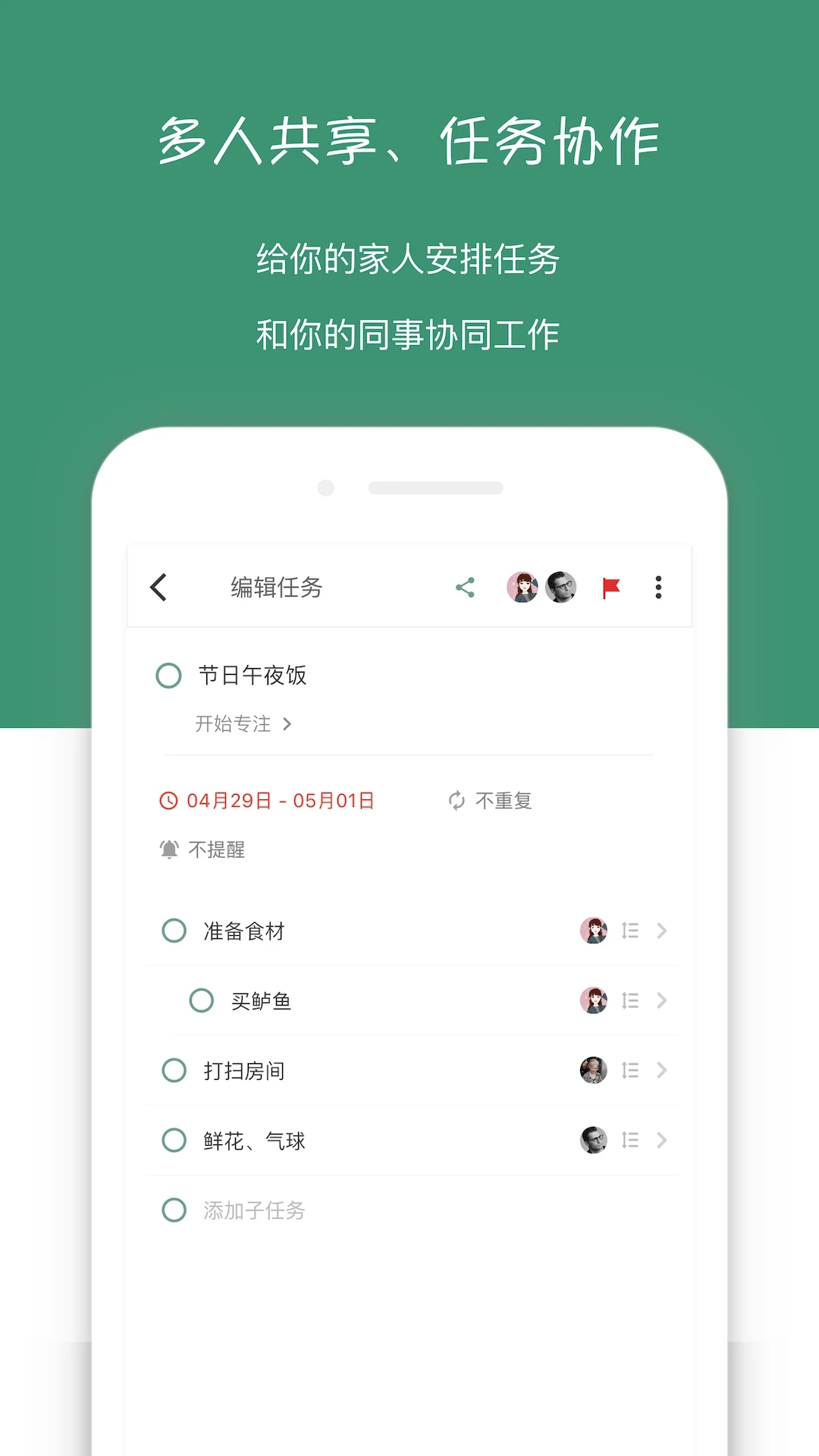
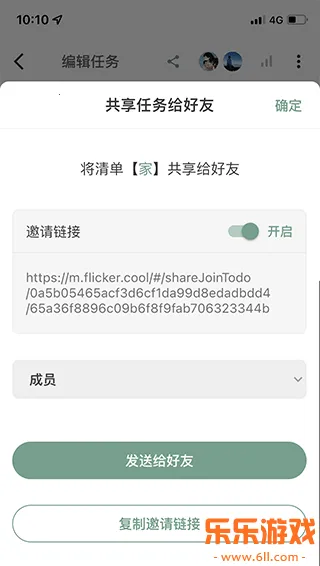
1、首先,打开你的手机上安装的闪点清单app;在任务详情页顶部,你会看到一个分享按钮;这个按钮不仅在任务详情页有,而且在编辑清单的地方也有一个分享按钮;点击这个按钮,你将进入分享模式;
2、接下来,点击“发送给好友”选项;这将生成一个邀请链接,你可以将这个链接发送给你的微信好友;如果你更喜欢使用QQ或者邮件等方式发送链接,也可以选择相应的选项进行操作;
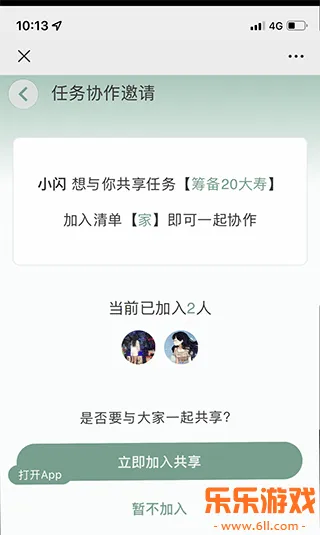
3、当你的好友收到邀请链接后,他们可以点击链接来使用微信打开邀请;在打开邀请后,他们会看到一个提示,要求他们点击“加入”按钮;点击这个按钮后,系统会自动调用他们的微信账号进行登录;

4、一旦你的好友成功登录并加入了你的闪点清单app,你们就可以开始一起共享任务了!你们可以共同创建任务、添加任务描述、设置任务优先级等;通过共享任务清单,你们可以更好地协作和分工,提高工作效率。
1. 用日历视图,能按月或按天查看任务,任务还支持颜色分类标记时间段,让工作安排一目了然。
2. 番茄工作法助力高效工作学习,帮你更专注地完成任务。
3. 套娃式任务管理超灵活,大事小事用子任务清晰管理。
4. 支持任务共享,能和家人同事等一起共享任务,一键邀请超方便,协作更高效。
移动端桌面小组件功能包括:
1、悬浮球
2、通知栏常驻任务
3、列表小组件
4、月视图小组件
5、四象限小组件
6、周视图小组件
7、三日视图小组件
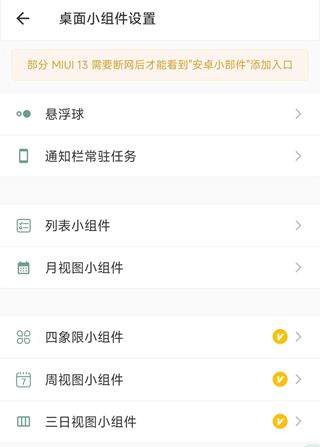
(一)功能设置
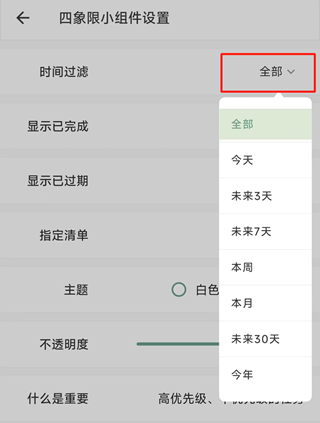
1、时间过滤
时间过滤表示:四象限显示哪一时间段内的任务。
可以选择:显示全部任务、显示今日任务、显示近3天内任务、显示近7天内任务、显示本周(周一至周日)任务、显示本月任务、显示近30天任务、显示今年任务。
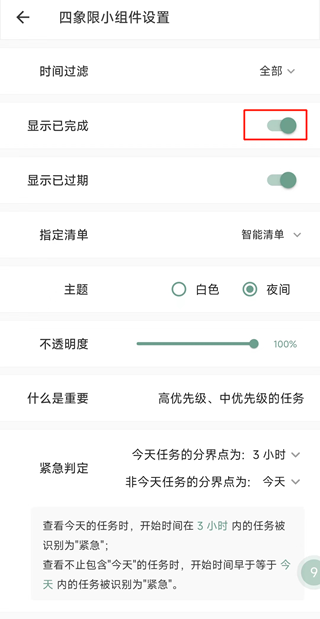
2、显示已完成
在闪点清单中设置到点提醒,需根据是否设置任务时间,按以下方式操作:
一、未设置任务时间时
PC端:
点击任务对应的“提醒”选项,默认显示当天9点提醒。
可选择“当天9点”“提前1天于9点”“提前2天于9点”等预设选项,或点击“自定义”,输入具体提前天数、小时、分钟(如“提前0日,于8时0分”表示当天8点提醒)。
移动端:
点击任务后的“提醒”按钮,默认显示“不提醒”。
选择“当天9点”“提前1天于9点”等选项,或点击“自定义”设置具体提醒时间。
二、已设置任务时间时
PC端:
点击任务对应的“提醒”选项,默认提供“准时提醒”“提前10分钟”“提前30分钟”“提前1小时”“提前1日”等选项。
若需自定义,点击“自定义”,输入具体提前天数、小时、分钟(如“提前0日,于8时0分”表示任务时间当天8点提醒)。
移动端:
点击任务后的“提醒”按钮,选择“准时”“提前10分”“提前30分”“提前1小时”“提前1日”等选项,或点击“自定义”设置具体提醒时间。
在闪点清单中,设置清单颜色的方法因设备端不同而有所差异,以下是PC端和移动端的操作方式:
PC端设置颜色:
将鼠标悬停在目标清单上,会出现【】图标,点击该图标后选择【编辑】。
在编辑界面中,会看到颜色选择区域,可直接从预设颜色中选择喜欢的颜色,或点击【】进入自定义颜色界面,通过输入颜色代码或调整色值来设置自定义颜色。
选择好颜色后,点击【确定】即可完成清单颜色设置。
移动端设置颜色:
打开闪点清单APP,找到需要设置颜色的清单,从右向左滑动该清单,会显示【编辑】等操作按钮,点击【编辑】。
在编辑界面中,点击【清单颜色】选项,会弹出颜色选择界面,同样可从预设颜色中选择或自定义颜色。
选择好颜色后,点击【确定】或【保存】按钮,即可应用新颜色。
注意事项:
若希望同一清单内的任务显示不同颜色,可通过创建子清单的方式实现,子清单可独立设置颜色,父清单的颜色会默认应用于未放入子清单的任务。
对于共享清单,每个共享人可独立设置清单颜色,设置的颜色仅对当前用户生效,不会影响其他共享人的视图。
欢迎体验v5.14.3安卓版闪点清单!为确保最佳使用效果,请留意以下要点:
1. 安装技巧:建议通过官方渠道获取安装包,若遇解析包错误,请检查存储空间是否充足并开启“未知来源”权限。
2. 数据同步:首次登录务必绑定账号,开启云同步功能以防清单丢失。离线状态下编辑的内容将在联网后自动合并,请勿手动删除缓存文件。
3. 常见问题:若出现列表刷新延迟或闪烁异常,请尝试在设置中关闭“省电模式”限制,或重启应用以清除临时内存占用。
4. 隐私安全:本软件严格遵循数据保护法规,敏感信息本地加密存储,请放心记录您的重要事项。
如遇其他技术问题,欢迎查阅帮助中心或联系在线客服,祝您高效管理每一天!
| 软件名称 | 核心优势 | 用户评分 |
|---|---|---|
| 待办清单 | 界面简洁,支持多端同步提醒 | ★★★★☆ |
| 简易日历 | 无广告干扰,专注日程管理 | ★★★★★ |
| 效率帮手 | 智能分类标签,快速检索任务 | ★★★★☆ |
| 纪念日 | 重要日子倒计时,温馨提醒 | ★★★☆☆ |
| 手写笔记 | 自由书写模式,记录灵感碎片 | ★★★★☆ |
| 时间管理 | 番茄钟结合清单,提升专注力 | ★★★★★ |

scene最新版下载vN1 2026.09 Alpha5 安卓版
系统工具 / 8.4M / 2026-09-11
哔哩终端手表版下载官方正版v2.9.8 安卓版
系统工具 / 9.2M / 2026-08-26
破皮裤安卓下载(poipiku)v232 最新版
系统工具 / 6.2M / 2026-09-10
闪玩app官方正版下载手机版v3.0.3 安卓免费版
系统工具 / 57.5M / 2026-09-02
小米手机管家官方下载2026最新版v13.5.8-260907.1.1 安卓版
系统工具 / 77.3M / 2026-09-15
灵动岛Pro解锁版vip版下载v6.5 安卓免费版
系统工具 / 107.7M / 2026-09-16
澎湃工具箱下载app官方版v3.9.1 安卓版
系统工具 / 3.4M / 2026-09-02
vivo液态玻璃键盘输入法安装包下载v3.3.0 安卓免费版
系统工具 / 167.8M / 2026-08-31
极客软件库app官方免费下载v3.1.0 手机版
系统工具 / 12.8M / 2026-09-04
apkpure官方正版下载2026最新版v3.20.7803 安卓版
系统工具 / 22.8M / 2026-09-11








 OnePlus_15
 Windows 10






















选择头像: