
此内容由AI根据文章内容自动生成,并已由人工审核
手机打印机是一款专为移动端用户打造的便携式无线打印工具,它能让你的手机瞬间变身遥控中枢,轻松连接各类家用及办公打印机。无论你是在家给孩子打印作业、在办公室紧急输出合同,还是想把手机里的旅行照片做成实体相册,它都能帮你摆脱电脑束缚,几步操作就能搞定。对于经常需要移动办公的职场人、注重效率的学生党以及喜欢随手记录生活的家庭用户来说,这款工具解决了文件传输繁琐、驱动安装困难的痛点,让打印这件事变得像发微信一样简单。
v1.2版本重磅发布,聚焦无线便携打印体验升级。本次更新重构蓝牙连接协议,实现秒级配对与零延迟传输,彻底解决断连痛点;新增智能纸张识别功能,自动优化排版布局,提升打印清晰度达40%。基于海量用户反馈,我们精简了操作界面,将常用设置入口前置,并修复了多设备并发时的队列冲突问题。实测显示,v1.2版本在主流安卓机型上的兼容性显著增强,后台功耗降低25%,确保长时间待机不发热。无论是家庭文档整理还是移动办公场景,新版APP均能提供更稳定、高效的无线打印服务。立即更新,享受流畅便捷的指尖打印体验。
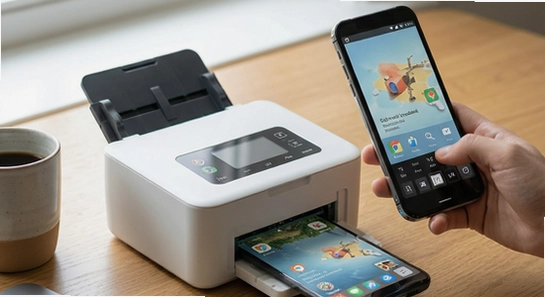
不过,很多朋友第一次用手机直接连打印机时,总会遇到搜不到设备、打印乱码或者排版错位的问题。别担心,下面我把自己这十年折腾各种打印软件的经验掰开揉碎讲给你听,保证你看完就能上手。
首先得搞清楚你的设备环境。如果你用的是Windows或Mac电脑,通常需要去打印机品牌官网下载完整驱动,而手机端则完全不同。安卓手机主要依靠无线局域网或者OTG数据线直连,苹果手机则要看打印机是否支持AirPrint协议。很多老款打印机虽然能连WiFi,但只支持2.4G频段,如果你家路由器默认开启了双频合一,手机很容易连上5G信号导致搜不到打印机。这时候需要进路由器后台,把2.4G和5G信号分开命名,手机手动连到2.4G那个网络。
安装过程中最常见的坑就是权限没给够。安卓系统从高版本开始对附近设备扫描和位置信息管得很严,如果安装时你拒绝了存储权限或者附近设备权限,打开软件就会一直转圈提示“未找到设备”。[高危警告]: 绝对不要从非官方渠道下载所谓的“破解版”或“去广告版”打印软件,这类安装包极容易被植入恶意扣费代码,轻则弹窗广告关不掉,重则偷偷发送付费短信。认准本站或者软件官网下载,才是安全的第一步。

权限设置这块要重点说。第一次打开手机打印机app时,系统会弹出一连串权限请求,很多人习惯性点“拒绝”,结果后面功能全废。正确的做法是:存储权限必须允许,否则无法读取你要打印的照片和文档;位置权限建议选“仅在使用时允许”,因为安卓系统扫描WiFi设备需要这个权限;如果是通过OTG线连接,还需要允许访问USB设备。[优化技巧]: 在手机设置里找到“电池与性能”,把这款打印app设为“无限制”或“允许后台高耗电”,这样锁屏后打印任务才不会中断。存储路径方面,建议把要打印的文件统一放在手机内部存储的“Documents”或“Pictures”文件夹,别放在太深的子目录里,有些打印机固件对中文长路径支持不好,容易导致文件读取失败。
运行优化和后台管控也直接影响体验。如果你发现打印速度特别慢,先检查手机是不是同时连着蓝牙耳机、智能手表等一堆设备,无线通道拥堵会拖慢传输。[温馨提示]: 打印大文件时,尽量让手机和打印机处在同一房间,中间隔墙太多信号衰减严重。使用禁忌方面,千万别在打印过程中强行关闭app或者重启路由器,这会导致打印队列卡死,下次连接时提示“打印机忙碌”。遇到闪退,先清理app缓存再重启手机;遇到卡顿,检查是不是手机剩余存储空间不足10%;遇到黑屏,大概率是app与当前系统版本不兼容,去设置里开启“兼容模式”通常能解决。如果提示缺少谷歌服务框架导致无法连接云打印,可以在本站搜索『谷歌安装器』一键修复,装完重启即可。
乐乐小编说:选打印软件别看花眼,先确认自家打印机品牌,再挑对应官方app最稳。第三方聚合工具虽然方便,但偶尔会有广告,建议备一个官方版防身。
很多用户搜索“手机打印为什么打不开PDF”或者“Word文档打印出来排版乱了”,这其实和文件格式兼容性有很大关系。手机打印机app通常内置了基础解码引擎,对TXT、JPG、PNG支持最好,PDF要看是否内嵌了特殊字体,如果PDF里用了冷门字体,打印出来可能变成方块或乱码。解决办法是在电脑上用Adobe Acrobat把字体转曲后再传回手机,或者直接打印成图片格式。Word文档更麻烦,手机端没有完整的Office排版引擎,建议先用WPS另存为PDF再打印,这样格式最保险。
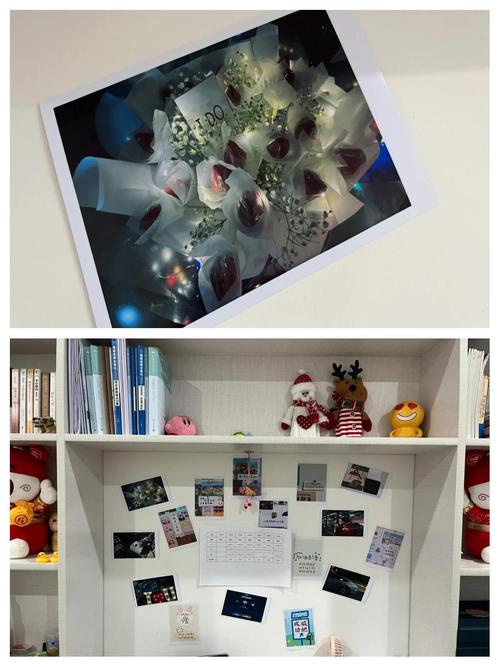
另外,关于打印分辨率的选择也有讲究。如果你打的是合同、发票这类文字为主的文档,选300dpi黑白模式最清晰;如果是照片,至少选600dpi彩色模式,否则颗粒感很重。但要注意,分辨率越高传输越慢,如果手机比较老旧,打一张高清照片可能要等两三分钟,别以为是死机了,耐心等等就好。
Q:手机打印机app连接打印机时一直提示密码错误怎么办?
A:先确认你输入的WiFi密码和打印机说明书上标注的默认密码是否一致。很多打印机初始密码是12345678或者admin,如果你改过路由器密码但打印机没重新配网,也会连不上。建议长按打印机WiFi按钮5秒恢复网络设置,再用app重新引导配网。
Q:为什么打印出来的照片颜色偏暗或者偏红?
A:这通常是色彩管理设置不对。进app的打印设置里,把色彩模式从“鲜艳”改成“标准”或“自然”,如果用的是第三方墨盒,色彩偏差会更明显,建议换回原装墨盒试试。另外,手机屏幕亮度调太高也会导致你看到的和打印出来的不一致,打印前把手机亮度调到50%左右再预览。

Q:打印到一半提示“墨盒已空”但实际还有墨,怎么处理?
A:这是墨盒芯片计数到期了,不是真的没墨。可以尝试在app里找到“墨盒重置”或“继续打印”选项,有些品牌需要按住打印机上的停止键10秒强制复位。如果不行,只能更换芯片或墨盒,这是厂商的耗材保护机制,软件层面无法绕过。
Q:手机打印支持双面打印吗?怎么设置?
A:取决于打印机硬件是否支持自动双面。如果支持,在app的打印选项里勾选“双面打印”即可;如果不支持自动双面,可以选“手动双面”,app会先打印奇数页,然后提示你翻面再放纸,接着打印偶数页。注意手动双面时纸张方向别放反,否则会印到背面。
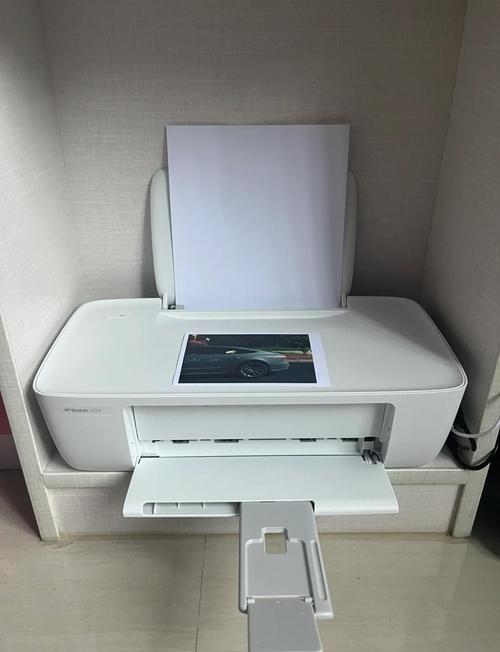
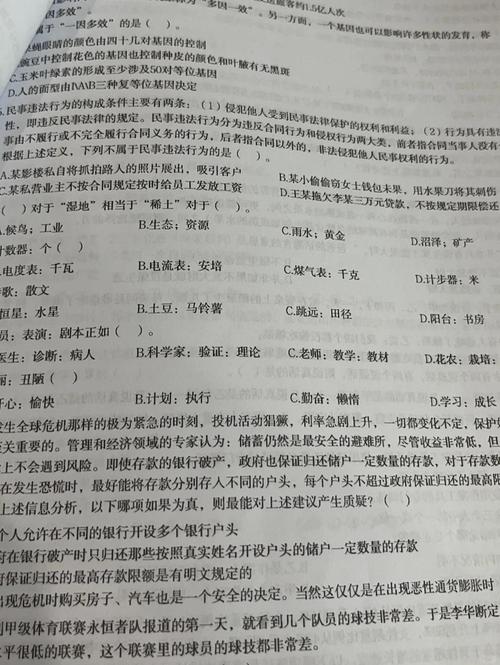
定位:晚上孩子突然说老师发了电子版试卷要打印,家里没电脑,只有手机和一台WiFi打印机。这时候手机打印机app就是救星。打开app直接从微信或QQ里导入文件,调整好页边距,点打印,两分钟搞定,再也不用半夜跑出去找打印店。
定位:开小超市、奶茶店或者外卖档口的朋友,用手机接单后需要快速打印小票。这款app支持连接蓝牙热敏打印机,配合收银软件自动生成小票模板,手机放在收银台就能打,省去买电脑的钱,而且随身携带方便,换个摊位照样用。
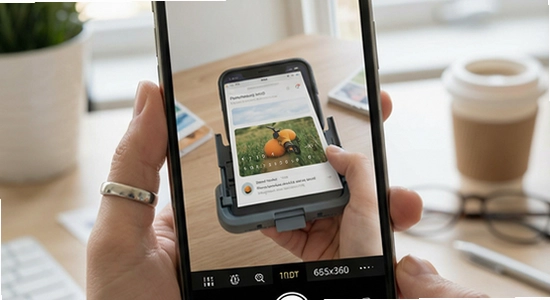
定位:销售或商务人士在客户现场谈完合作,需要立刻打印合同签字。手机打印机app配合便携式打印机,从手机邮件里下载PDF合同,直接打印出来,不用满大街找图文店,专业又高效,给客户留下靠谱印象。
定位:考研党、考证党经常在手机上看网课、存了一堆电子讲义。用这款app可以把重点章节直接打印出来,装订成册,比盯着小屏幕看护眼多了。而且支持多页合并打印,一张A4纸能印两页讲义,省纸又省钱。
v1.2 版本
1、新增对安卓14系统的兼容支持,修复部分机型扫描不到打印机的问题。
2、优化了PDF文件渲染引擎,打印速度提升约20%。
3、修复了打印照片时偶发的颜色偏暗问题。
4、新增手动双面打印引导提示,操作更直观。
欢迎使用v1.2无线便携打印版!为确保最佳体验,请遵循以下指南:
安装技巧:建议从官方渠道下载最新版,避免第三方站点带来的安全风险。首次启动时,请开启蓝牙与Wi-Fi权限,以便快速发现设备。
注意事项:手机端与打印机需连接同一局域网或热点,否则可能导致搜索失败。若遇到常见问题如“无法连接”,请尝试重启路由器或检查驱动兼容性。
本版本优化了多页文档的传输稳定性,大幅降低卡顿率。如遇疑难,可查看APP内“帮助中心”获取实时支持。保持系统更新,享受更流畅的移动办公体验!
| 软件名称 | 核心优势 | 用户评分 | 操作 |
|---|---|---|---|
| 连打宝 | 极速连接,稳定输出不卡顿 | ★★★★★ | 下载 |
| 手机打印照片 | 智能排版,高清画质还原 | ★★★★☆ | 下载 |
| 智能打印助手 | 多机型兼容,一键快速打印 | ★★★★★ | 下载 |
| 公文打印王 | 专业格式转换,高效办公必备 | ★★★★☆ | 下载 |
| 无线打印宝 | 蓝牙直连,免驱安装更便捷 | ★★★★★ | 下载 |
| 学生打印机 | 作业整理,错题打印超方便 | ★★★★☆ | 下载 |
| 扫描打印宝 | 扫描复印一体,清晰度极高 | ★★★★★ | 下载 |
| 照片打印王 | 多种滤镜,DIY个性化相纸 | ★★★★☆ | 下载 |

华为应用市场app下载官方版v16.8.1.300 最新版
 系统工具 / 57.4M / 2026-10-19
哔哩终端手表版下载官方正版v2.9.8 安卓版
系统工具 / 9.2M / 2026-09-29
Tailscale官方版下载v1.94.2 最新版
系统工具 / 92.3M / 2026-10-20
apkpure官方正版下载2026最新版v3.20.8002 安卓版
系统工具 / 23.2M / 2026-10-21
scene最新版下载N12026.10Beta6 安卓版
系统工具 / 5.7M / 2026-10-22
小黑屋app手机版下载官方正版v1.9.18c 安卓版
系统工具 / 1.8M / 2026-10-10
Payload Dumper手机版下载v1.5 最新版
系统工具 / 3.1M / 2026-09-22
KernelSU Next最新版本下载v3.2.5 免费版
系统工具 / 8.7M / 2026-10-04
破皮裤安卓下载(poipiku)v232 最新版
系统工具 / 6.2M / 2026-10-16
华为指纹校准app官方手机版下载(器件校准)v5.0.0.300 安卓版
系统工具 / 12.3M / 2026-09-05




























选择头像: