

应用版本v1.1.4 无线打印助手
应用类别系统工具
应用大小137.9M
更新时间2026-10-20 14:53
应用星级
运行环境Android
官方网址暂无
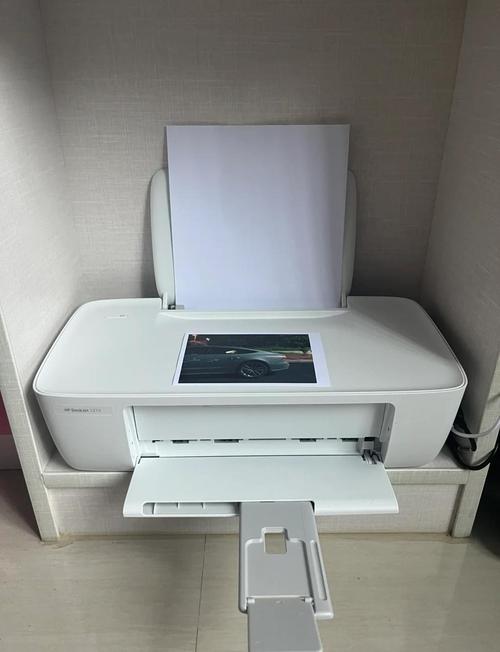
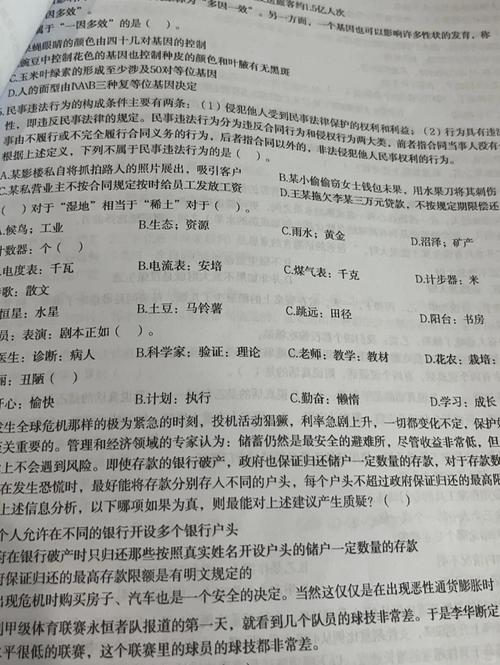
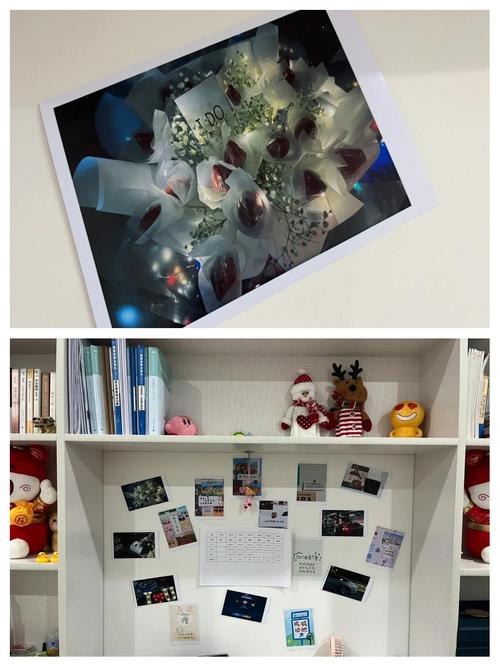

此内容由AI根据文章内容自动生成,并已由人工审核
手机打印机是一款专为移动端用户打造的便捷打印工具,能够将手机中的文档、照片、网页等内容快速输出到各类打印机。无论你是居家办公需要打印合同文件,还是学生党要随时输出复习资料,又或者是小商家临时打印价签小票,这款应用都能帮你摆脱电脑束缚,用手机直接搞定。它支持WiFi、蓝牙、USB OTG等多种连接方式,兼容市面上绝大多数主流打印机品牌,真正做到了即连即打、省心省力。
v1.1.4无线打印助手重磅更新,全面优化底层连接协议,显著提升多设备并发传输稳定性。新增智能文档压缩功能,大幅降低流量消耗并加快打印队列处理速度,彻底解决高清图片打印卡顿痛点。基于海量用户反馈,我们重构了UI交互逻辑,实现一键快速配对与极简操作路径,让跨平台打印体验更流畅高效。此次升级不仅强化了兼容性,更通过精细化算法提升了耗材节省率,确保每一份文件都能精准、快速输出。立即下载v1.1.4版本,享受更稳定、更省心的无线打印服务,助力移动办公效率飞跃。
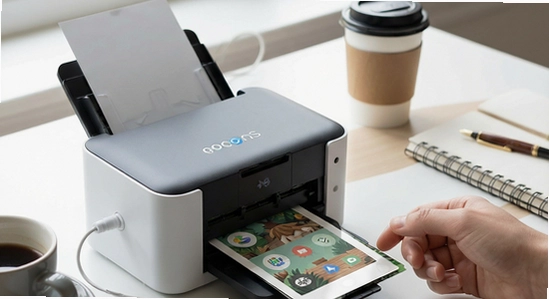
对于经常需要处理文档的职场人来说,手机打印机能省去开电脑、传文件、装驱动的繁琐流程;对于家里有孩子的家长,随时打印作业和试卷也变得更加从容。下面我就从实际使用角度,手把手教你如何快速上手,以及遇到问题该怎么解决。
首先大家要分清楚设备端的区别。手机打印机主要面向移动端使用,Android和iOS的操作逻辑略有不同。Android用户连接USB打印机时,需要手机支持OTG功能,插上数据线后系统会弹出权限请求,记得点击允许。iOS用户则更依赖AirPrint协议和WiFi连接,部分老款打印机可能需要通过厂商官方App做中转。
安装过程中最常见的坑就是驱动缺失。很多朋友反馈插上打印机没反应,其实是因为手机端没有对应的打印服务插件。Android系统建议提前安装对应品牌的打印插件,或者通用打印服务。如果缺少谷歌服务框架导致无法搜索附近打印机,可以在本站搜索『谷歌安装器』一键修复,装好后重启手机再试。[高危警告]: 千万不要从非官方渠道下载所谓的破解版打印驱动,这类文件极容易携带恶意扣费插件,轻则弹广告,重则盗取手机里的文档隐私。
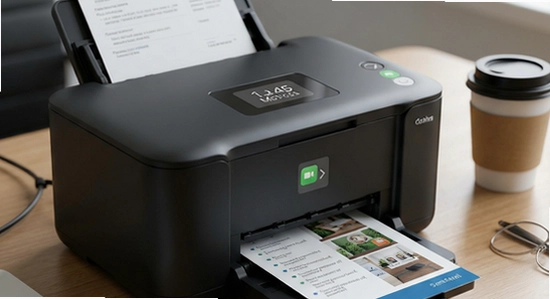
权限设置方面,首次打开应用时请务必允许存储权限和位置权限。存储权限用于读取你要打印的照片和文档,位置权限则是Android系统搜索WiFi打印机所必需的。如果你拒绝了位置权限,很可能出现搜不到设备的情况。[优化技巧]: 在打印高清照片前,建议先在应用设置里把默认打印质量调整为高,同时关闭省电模式,避免打印过程中因系统休眠导致传输中断。
存储路径选择上,建议把常用文档放在手机自带存储的Documents文件夹里,不要放在需要Root才能访问的系统目录,否则应用可能读不到文件。运行优化方面,打印大文件时尽量保持屏幕常亮,后台不要同时运行太多应用,给打印进程留足内存。后台管控要注意,部分手机会自动清理后台,记得把手机打印机加入电池优化白名单。
遇到闪退问题,先检查应用版本是否与系统匹配,Android 13以上用户建议更新到最新版。卡顿多半是因为文件太大或网络不稳定,可以尝试把文件压缩后再打印。黑屏问题通常出现在调用相机扫描文档时,清理一下相机缓存就能解决。无法联网的话,检查打印机和手机是否在同一WiFi网段,很多路由器开启了AP隔离会导致设备互不相通,进路由器后台关掉这个选项即可。[温馨提示]: 使用公共WiFi打印时要留意网络安全,尽量避免在咖啡厅、酒店等开放网络下传输敏感文件,防止信息被截获。
乐乐小编说:挑打印软件别光看品牌,先确认自家打印机支持哪些连接方式。WiFi机型优先选通用型工具,USB老机型认准带OTG功能的。多试两个总能找到最顺手的那款。
很多用户关心手机打印机到底能打哪些格式。实测下来,PDF和JPG是兼容性最好的两种,几乎所有的打印服务都原生支持。Word文档在Android端需要借助WPS等办公软件先转成PDF再打印,iOS端则可以通过系统自带的打印预览直接输出。Excel表格打印时要注意页面缩放设置,手机屏幕小,建议在打印预览里手动调整为一页宽,否则容易出现断列断行。网页打印推荐用应用内置的网页转PDF功能,比直接截图清晰得多。
还有一个高频问题就是打印尺寸和纸张类型的选择。手机打印机默认是A4纸,如果你要打6寸照片,需要在打印设置里手动切换到4x6英寸。信封、标签纸这类特殊尺寸,建议先量好实际长宽再自定义,不然打出来歪歪斜斜很浪费纸。双面打印功能并非所有打印机都支持,手动翻面时注意别放反方向,一般打印机会有图标提示。
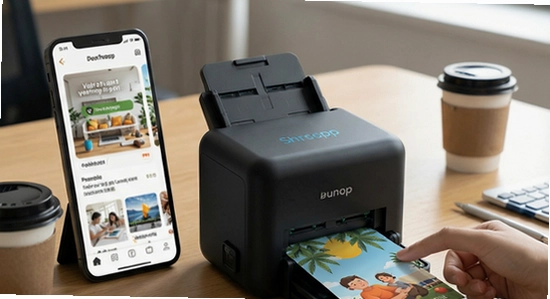
Q:手机打印机需要连接网络才能用吗?
A:不一定。WiFi打印机需要手机和打印机在同一局域网内;蓝牙打印机只要配对成功就能打,不需要外网;USB OTG连接则完全离线也能工作。所以没有网络环境时,优先考虑蓝牙或数据线连接。
Q:为什么打印出来的照片颜色偏暗?
A:这通常是色彩管理设置的问题。在应用的高级设置里把色彩模式从RGB改为CMYK试试,或者手动调高亮度和饱和度。另外检查一下墨盒是不是快用完了,缺墨也会导致颜色发暗。
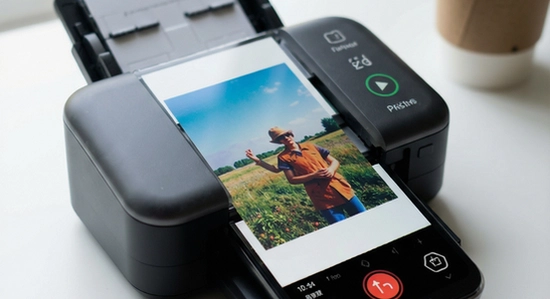
Q:打印到一半卡住了怎么办?
A:先别急着拔线或关机。打开应用里的打印队列,取消当前任务,然后重启打印机电源。等打印机自检完成后重新发送任务。如果频繁卡住,多半是文件太大导致内存不足,把文件压缩到10MB以下再试会稳定很多。
Q:手机打印机支持远程打印吗?
A:部分品牌支持云打印功能,需要打印机本身具备联网能力并绑定厂商账号。手机端通过互联网发送任务到云端,再由家里的打印机拉取执行。设置稍微复杂一些,但出差在外想给家里打份文件就很方便。
定位:适合自由职业者、远程办公人群。家里放一台打印机,合同、发票、报销单随时打,不用专门跑打印店。手机打印机帮你把手机里收到的PDF合同直接输出,省去开电脑传文件的步骤,效率提升明显。
定位:家长和学生的好帮手。老师在群里发的作业图片、复习资料,一键就能打出来。再也不用盯着手机屏幕抄题了,保护视力的同时还能让孩子在纸上演算,学习效果更好。
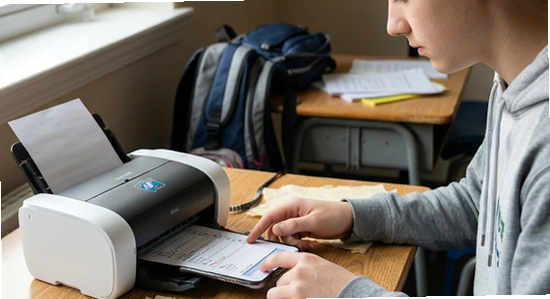
定位:奶茶店、小吃摊、便利店等小微商户的轻量级打印方案。手机连接蓝牙小票机,顾客点单后直接出票,不需要额外配置收银电脑。成本低、上手快,适合刚起步的小本生意。
定位:设计师和摄影爱好者的便携输出工具。手机里修好的图,连上打印机就能出小样看效果,色彩和构图一目了然。比在电脑上反复切换软件预览要直观得多,外出接单时也能随时给客户看实物。
1、优化了WiFi搜索算法,打印机发现速度提升约30%;
2、修复了部分Android 14机型USB连接不识别的问题;
3、新增图片打印自动裁剪白边功能;
4、降低了打印大文件时的内存占用;
5、修复了已知的若干闪退问题。
安装前请确认手机与打印机处于同一Wi-Fi网络,这是无线连接成功的关键。建议从官方渠道获取v1.1.4版本,避免第三方安装包导致的安全风险或功能缺失。
常见问题:若搜索不到设备,请重启路由器及打印机电源;首次使用需开启定位权限以辅助发现局域网设备。安装技巧:安卓用户需在设置中允许“未知来源”应用安装(仅限非商店渠道),iOS用户直接通过App Store更新即可。
注意:部分老旧机型可能不支持最新驱动协议,如遇打印乱码,请在APP内尝试切换通用PCL/PS模式。保持软件定期更新以获得最佳兼容性与稳定性。

华为应用市场app下载官方版v16.8.1.300 最新版
系统工具 / 57.4M / 2026-10-19
scene最新版下载vN1 2026.10 Beta1 安卓版
系统工具 / 5.7M / 2026-10-13
哔哩终端手表版下载官方正版v2.9.8 安卓版
系统工具 / 9.2M / 2026-09-29
小黑屋app手机版下载官方正版v1.9.18c 安卓版
系统工具 / 1.8M / 2026-10-10
apkpure官方正版下载2026最新版v3.20.8002 安卓版
系统工具 / 23.2M / 2026-10-08
闪玩app官方正版下载手机版v3.0.3 安卓免费版
系统工具 / 57.5M / 2026-09-02
Tailscale官方版下载v1.94.2 最新版
系统工具 / 92.3M / 2026-10-20
灵动岛pro5.3版本免费下载v5.3 安卓版
系统工具 / 54.3M / 2026-10-12
灵动岛Pro解锁版vip版下载v6.60 安卓免费版
系统工具 / 74.4M / 2026-10-19
Payload Dumper手机版下载v1.5 最新版
系统工具 / 3.1M / 2026-09-22

























选择头像: