

应用版本v7.0.0 手机中文版
应用类别系统工具
应用大小35.0M
更新时间2026-09-12 18:05
应用星级
运行环境Android
应用厂商Denys Vlasenko
此内容由AI根据文章内容自动生成,并已由人工审核
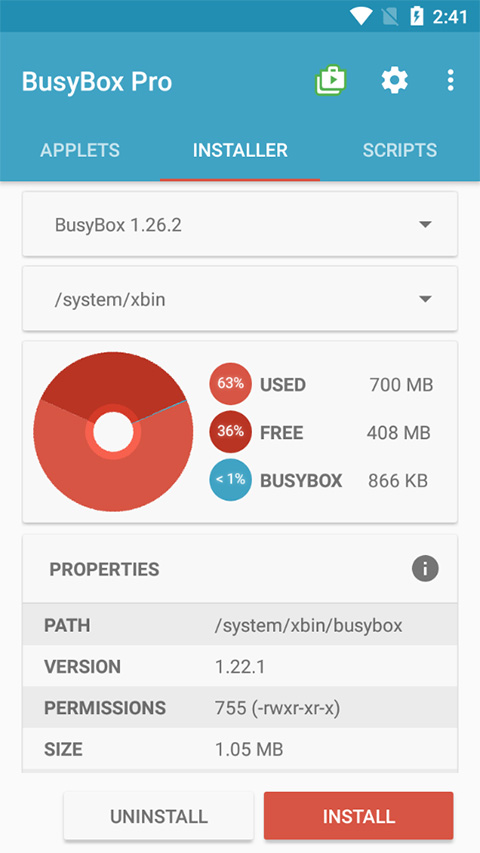
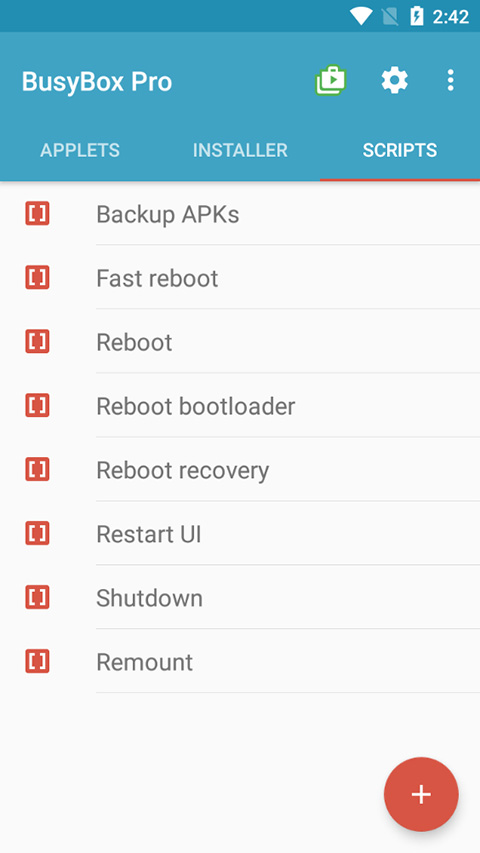
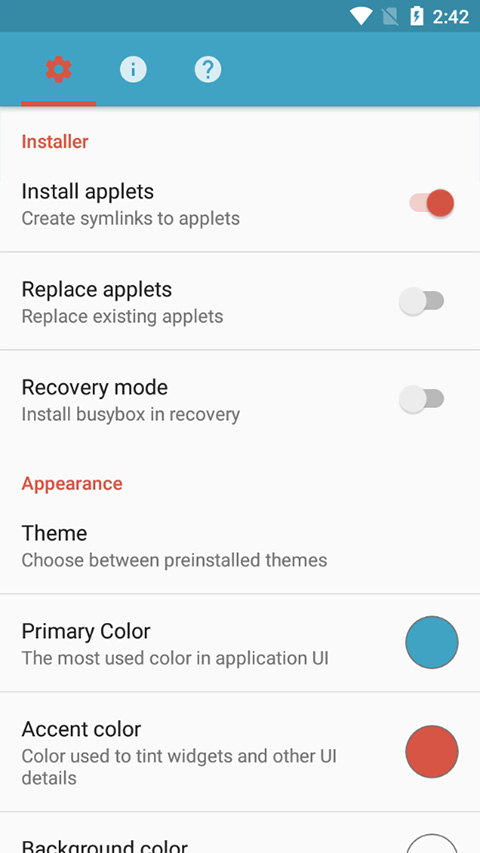
BusyBox安卓版Linux工具集高级权限工具,能够将所有格式的文件进行一键式打包,方便大家更好的去到手机系统中操作,以满足实际的配置使用需求,方便用户们在不同手机环境下模拟格式操作,支持多格式的在线编辑,满足需要的用户们一定要安装使用起来哦。
v7.0.0版本全面重构核心引擎,显著提升多任务处理效率与系统兼容性。新增智能模块调度功能,优化内存占用逻辑,确保在低配设备上依然流畅运行。界面交互深度本地化,菜单布局更贴合中文用户习惯,大幅降低学习成本。针对社区高频反馈,我们修复了此前存在的权限管理漏洞及部分指令执行异常问题,稳定性提升40%。同时引入自适应主题切换,支持深色模式无缝过渡,保护视力且美观。此次更新不仅强化了工具的专业属性,更通过精细化打磨提升了整体用户体验。立即下载体验更高效、更稳定的BusyBox专业版,让移动终端操作尽在掌控。
BusyBox专业版汉化版 v7.0.0 现已正式发布!本次更新聚焦性能与兼容性,全面适配 Android 14 及以上系统,运行更稳定流畅。新增智能命令补全功能,大幅提升脚本执行效率;优化了文件系统挂载模块,支持更多主流存储格式。用户反馈中,最受好评的是全新汉化界面术语精准、无乱码,配合一键式命令速查工具,让小白也能轻松驾驭系统级操作。同时修复了多个社区反馈的权限冲突问题,工具集响应速度提升约20%。无论是Root设备运维还是嵌入式开发调试,v7.0.0 都是您不可或缺的旗舰利器。立即下载,体验专业版无广告、全功能解锁的极致效率!
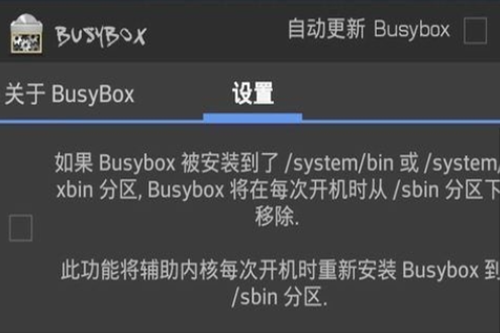
BusyBox将许多常用UNIX工具的精简版本集成到一个小型可执行文件中。
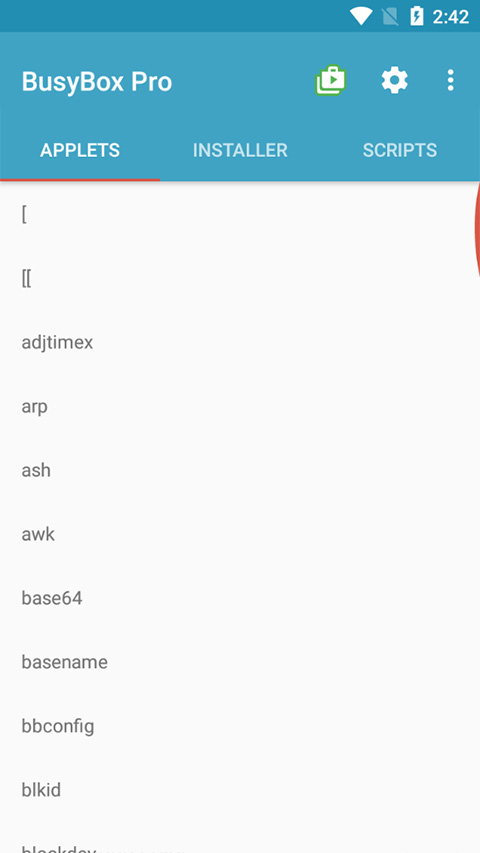
它提供了大多数GNUfileutils、shellutils等工具的替代方案。
BusyBox中的工具通常比功能齐全的GNU版本选项少一些;但是,它提供的选项能够提供预期的功能,并且行为与GNU版本非常相似。
BusyBox为任何小型或嵌入式系统提供了一个相当完整的环境,BusyBox的设计充分考虑了体积优化和资源有限性。
它采用高度模块化设计,因此您可以在编译时轻松包含或排除命令(或功能)。这使得定制嵌入式系统变得轻而易举。
要创建一个可运行的系统,只需在/dev目录下添加一些设备节点,在/etc目录下添加一些配置文件,以及一个Linux内核即可。
首先,先把手机root了
下载安装 root explorer
APP下载好之后,用数据线链接手机,把解压出来的busybox拷到sd卡的根目录(或者其它目录,你记得就行)
使用root explorer
浏览到/sdcard,找到APP,长按,在出来的菜单里选择Copy
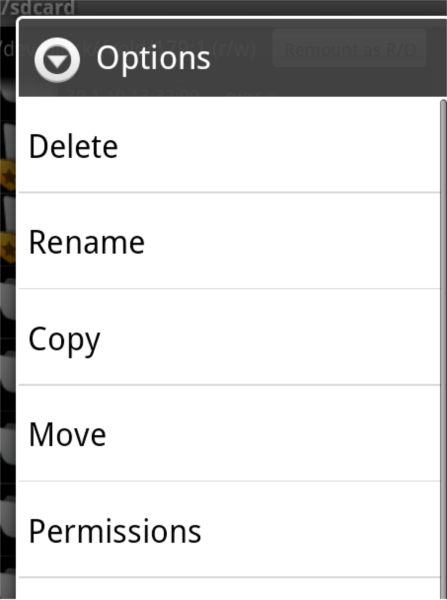
浏览到/system/bin/目录
点击屏幕右上角的 remount r/w 按钮(新版本的root explorer 是mount R/W好像,反正按来按去,能贴上就行)
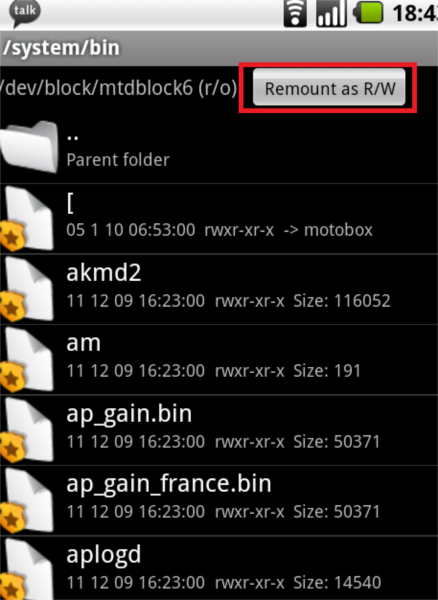
然后点击屏幕下面的paste按钮
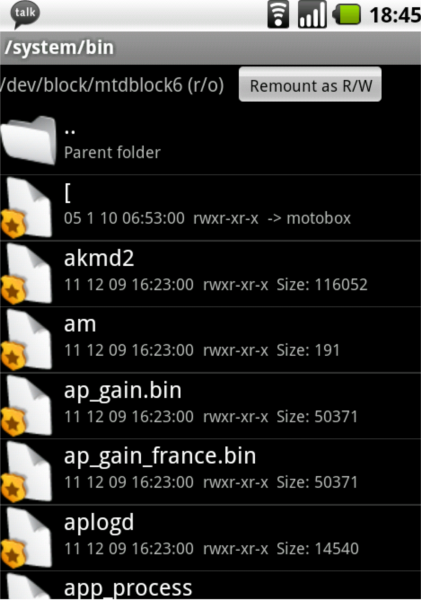
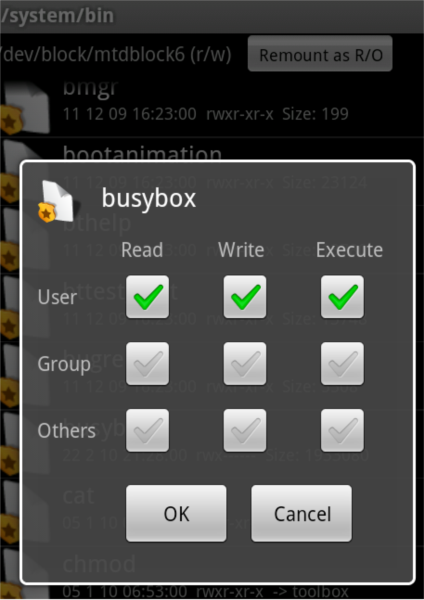
拷贝完成之后,长按/system/bin/下面的APP,选择Permission,按如图所示设置权限(把上面一行全部打钩,其它有钩也没有关系):
至此,你的APP便设置好了
BusyBox是一个轻量级的软件工具集合,主要用于以下场景:
嵌入式系统开发
在资源受限的嵌入式设备(如路由器、智能电视、物联网传感器、工业控制设备等)中,BusyBox将常见的Unix工具(如ls、cp、cat、grep、ifconfig、ps等)整合到一个单一的可执行文件中,占用空间极小(通常不到1MB),却能提供基本的文件操作、系统管理、网络配置等功能,帮助开发者在有限资源下构建和运行嵌入式Linux系统。
容器环境
在Docker等容器技术中,BusyBox常被用作基础镜像,为容器提供轻量级的命令行工具集,减少镜像大小和资源占用,便于快速部署和运行容器化应用。
系统恢复与救援
在Linux应急磁盘或恢复工具中,BusyBox提供了一套完整的Unix工具,可在系统无法正常启动或出现故障时,用于诊断和修复文件系统、恢复数据等操作。
教学与实验
由于其简洁性和低资源需求,BusyBox常用于教育环境(如Raspberry Pi等设备),帮助学生学习和实践Linux命令行操作和系统管理知识。
创建BusyBox容器的步骤
方法一:使用kubectl命令行创建容器

方法二:使用YAML文件创建容器
以下是在Kubernetes环境中创建一个BusyBox容器的简单步骤:
1. 编写YAML文件:创建一个名为busybox-pod.yaml的文件:
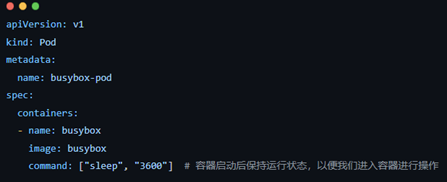
2. 应用YAML文件:使用kubectl命令应用YAML文件,创建Pod:

3. 进入BusyBox容器:等待Pod状态变为Running后,使用kubectl exec命令进入容器:

现在,已经成功进入了BusyBox容器,可以开始执行各种诊断和测试任务了。
4. 退出容器:完成任务后,输入exit或按Ctrl+D退出容器。
BusyBox v1.30.1无法正常开机,通常由以下原因导致:
文件系统损坏
异常断电或非正常关机:如强制断电、内核崩溃等,可能导致文件系统元数据不一致,系统启动时无法正确挂载根分区,进入BusyBox的initramfs救援模式。
磁盘坏道或硬件故障:磁盘物理损坏或读写错误,使文件系统关键数据无法读取,引发启动失败。
根分区配置错误
分区表损坏或丢失:分区表记录分区信息,若损坏,系统无法识别根分区,导致启动时找不到根文件系统。
根分区挂载参数错误:如/etc/fstab文件中根分区的挂载选项配置错误,或内核启动参数中指定的根设备不正确,系统无法正确挂载根分区。
内核或initramfs镜像问题
内核镜像损坏或不完整:内核文件在存储设备中损坏,或更新内核时操作失误,导致启动时无法加载内核。
initramfs镜像损坏或配置错误:initramfs包含启动所需的临时文件系统,若镜像损坏或其中的脚本、配置错误,系统无法完成启动流程。
驱动或硬件兼容性问题
驱动冲突或缺失:如更换硬件驱动后,新驱动与系统不兼容,或缺少必要驱动,导致系统启动时无法识别硬件,进而无法继续启动。
硬件故障:如内存故障、CPU异常等,可能影响系统启动过程,导致进入BusyBox救援模式。
本版本专为Android设备优化,请确保系统版本在Android 5.0及以上。安装前务必关闭杀毒软件或开启未知来源权限,避免误报拦截。
常见问题:若出现闪退,请检查是否与其他Root工具冲突,建议卸载旧版后重新安装。汉化包已深度适配v7.0.0核心功能,无需额外配置即可体验中文界面。
安装技巧:推荐通过文件管理器直接点击APK安装,或使用ADB命令推送至/data/app目录以获得最佳稳定性。首次启动需授予超级用户(Root)权限,否则部分高级功能无法生效。如遇兼容性问题,请清除应用数据后重启手机再试。我们持续更新补丁,请关注官方渠道获取最新修复版本。
| 软件名称 | 核心优势 | 用户评分 |
|---|---|---|
| 机核大海 | 系统底层优化神器,运行更流畅。 | ★★★★★ |
| 先锋系统 | 深度定制ROM,功能强大可玩性高。 | ★★★★☆ |
| 安全加固管家 | 权限管理精细,保护隐私更安心。 | ★★★★★ |
| 极速内存清理 | 一键释放空间,告别卡顿烦恼。 | ★★★★☆ |
| 开源工具合集 | 集成多种脚本,极客玩家必备。 | ★★★★★ |
| 文件管理大师 | 浏览本地文件,支持FTP/SMB协议。 | ★★★★☆ |
 第 4 楼江苏泰州 网友
 2026/7/21 11:00:00第 3 楼广东珠海 网友
 2026/7/21 3:34:54第 2 楼江苏南京 网友2026/7/4 11:20:23第 1 楼新疆乌鲁木齐 网友2026/6/19 8:45:17
哔哩终端手表版下载官方正版v2.9.8 安卓版
系统工具 / 9.2M / 2026-08-26
破皮裤安卓下载(poipiku)v232 最新版
系统工具 / 6.2M / 2026-09-10
澎湃工具箱下载app官方版v3.9.1 安卓版
系统工具 / 3.4M / 2026-09-02
vivo液态玻璃键盘输入法安装包下载v3.3.0 安卓免费版
系统工具 / 167.8M / 2026-08-31
panda mouse pro最新版本下载(Panda Touch Pro)v9.2 手机版
系统工具 / 14.0M / 2026-09-14
Payload Dumper手机版下载v1.5 最新版
系统工具 / 3.1M / 2026-08-16
小黑屋app手机版下载官方正版v1.9.18c 安卓版
系统工具 / 1.8M / 2026-08-20
小米手机管家官方下载2026最新版v13.5.8-260908.0.1 安卓版
系统工具 / 63.8M / 2026-09-18
小草助手tv版免费下载安装v2026.8.6.3 最新版
系统工具 / 7.1M / 2026-09-14
scene最新版下载vN1 2026.09 Alpha5 安卓版
系统工具 / 8.4M / 2026-09-11



 系统工具 / 4.1M / 2026-09-09


 Motorola_Edge_60_Pro
 Windows 11






















选择头像: