

应用版本v1.3.6 安卓版
应用类别系统工具
应用大小6.2M
更新时间2026-09-11 07:03
应用星级
运行环境Android
官方网址暂无
此内容由AI根据文章内容自动生成,并已由人工审核
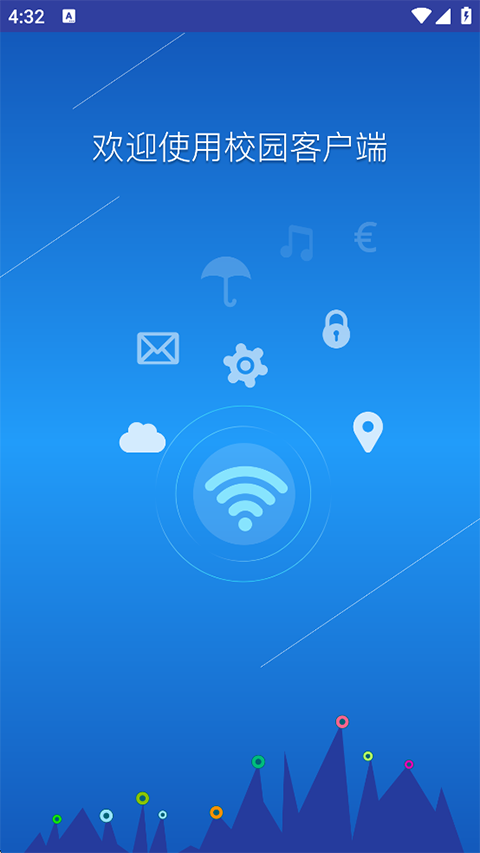
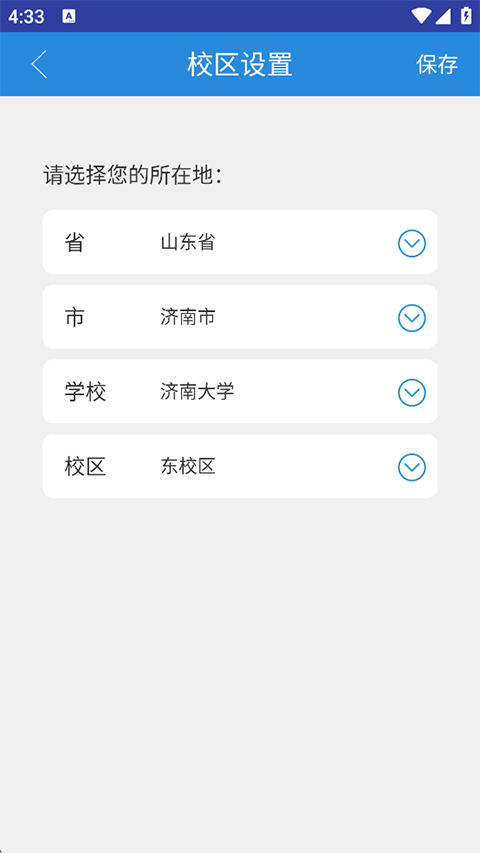
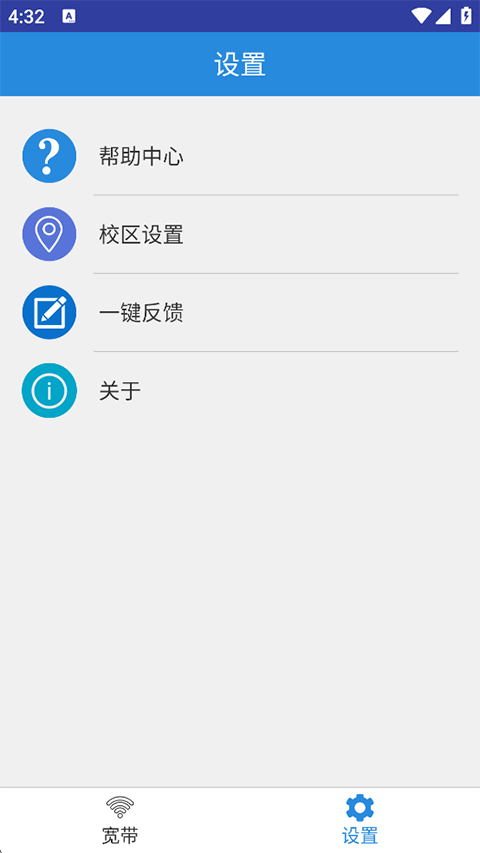
netkeeper安卓版下载是专为高校师生设计的校园网app,具备网络接入认证、流量管理、账户管理等功能。登录账号即可连接校园网,有多种设置,能自动加入并连接网。,可查看流量、套餐,管理账号。还能兑换商品、检测网络安全等,提供便捷省心的使用体验。
v1.3.6版本重磅上线,聚焦连接稳定性与用户体验双重升级。本次更新深度优化底层网络协议,显著降低高并发场景下的掉线率,确保校园网接入更流畅、低延迟。针对用户反馈集中的痛点,我们重构了登录验证机制,支持多设备智能切换,彻底解决频繁重连困扰。同时,新增实时网速监控面板与历史连接日志查询功能,让网络状态一目了然。界面交互全面焕新,操作逻辑更符合移动端习惯,响应速度提升30%。我们持续倾听社区声音,将高频建议转化为实际功能迭代,致力于提供高效、稳定的校园网管理解决方案。立即更新体验,享受极速无忧的上网服务。
WeNet v1.3.6 安卓版正式发布!本次更新聚焦校园网连接稳定性与用户体验优化。新增智能重连机制,大幅减少断网频次;优化后台保活算法,锁屏后仍可稳定在线。针对多运营商适配做了专项改进,兼容更广泛的校园认证协议。同时修复了部分机型Wi-Fi切换时闪退的Bug,登录速度提升约30%。用户反馈方面,新版解决了此前“认证过期后无法自动续约”的痛点,并新增一键反馈入口,方便实时上报问题。根据公测用户数据,连接成功率提升至98.6%,续航表现也有明显改善。WeNet团队将持续为校园师生提供更便捷、更省心的上网体验。
NetKeeper校园网是一款专为在校大学生打造的校园网拨号管理类APP,能为使用中国电信校园网的用户提供网络拨号、网络管理相关的服务,帮助用户更便捷地使用校园网,满足用户的校园上网需求。
首先萌新们需要下载校园WiFi专用手机客户端!客户端名字:NetKeeper苹果的请在App Store搜索:NetKeeper(不用区分大小写)
(注:安卓苹果的教程通用苹果下载请在App Store下载搜索:NetKeeper)首先让我们下载客户端!

然后安装!(安装过程就省略了)
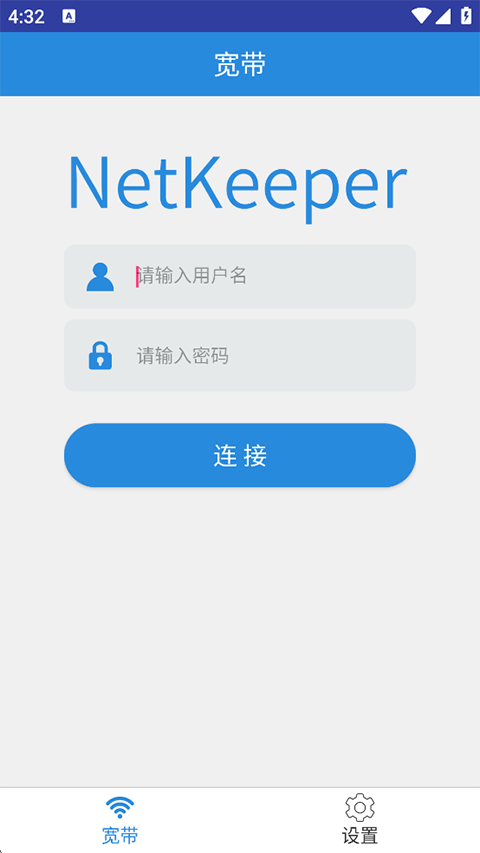
进入客户端界面是这样的!
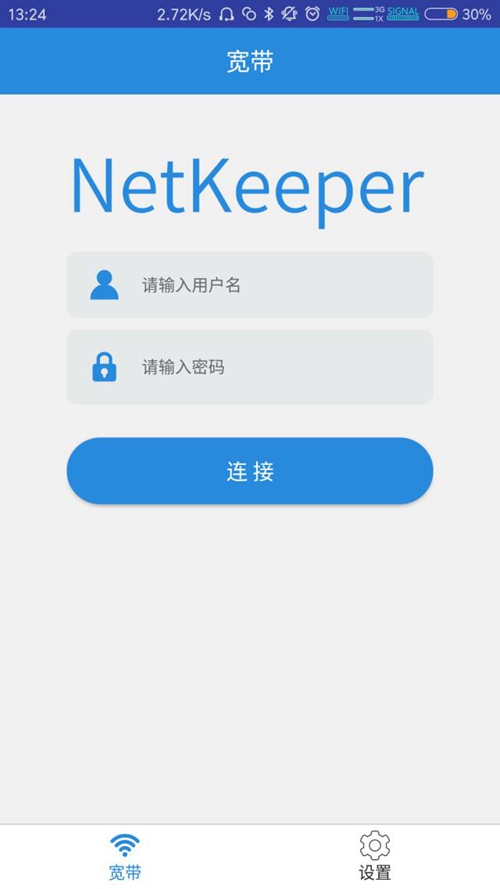
然后输入你办理的WiFi账号就像这样!(账号的一般是营业厅办理的时候提供的开头是:1093829+密码,萌新们记住了,前提是WiFi要连对哟,WiFi的ID是YXJSXY,连WiFi不能开启流量哟,不然会连接失败哟!)
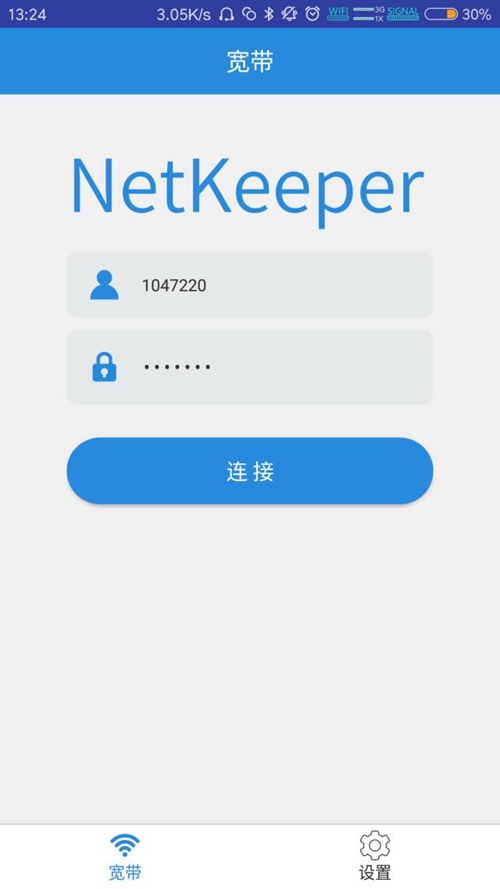
然后点击连接就能愉快的上网了!(注:上网时长开始计时,不用时记得点击断开,断开计时停止,不断开时长没了可就!)
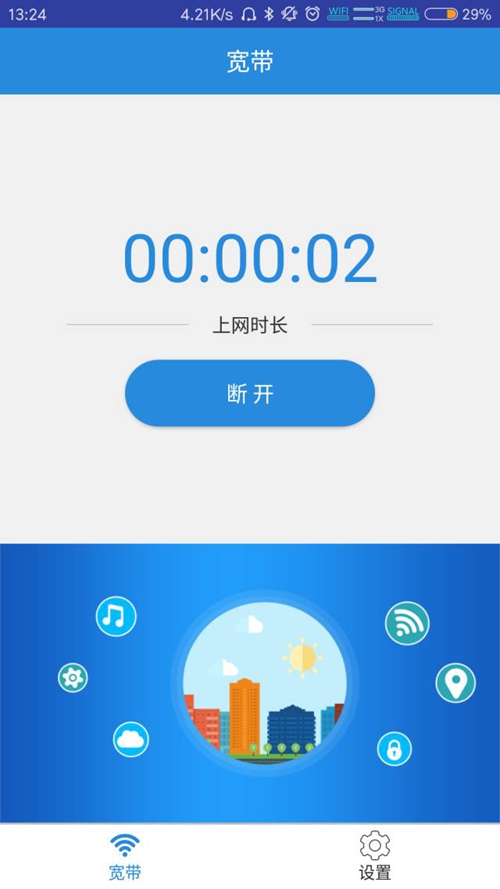
祝各位上网愉快!
1. 连接超便捷,在校园里能自动帮咱连网络,无需手动操作。
2. 功能超齐全,能查看网络连接速度,还能进行套餐查询等。
3. 体验超省心,不管是网络接入认证、流量管理还是账户管理,都很贴心。
4. 服务超贴心,不仅能快速连接校园网,还有大量免费主题可阅读,还会按兴趣推荐信息。
此教程专为小白用户准备,不涉及到任何复杂操作。
我们要准备的工具是:
1.斐讯K2一个:强烈推荐,如果你校园网带宽没有100M,选K2就行了,好破解
2.网线两根:必须要两根,长短无所谓
3.必要的工具文件:这里会给出百度云盘链接
https://pan.baidu.com/s/1p0Bn2yihMFB0jj_4plENMQ
第一步:刷入已经编译好的定制固件
这里有两个已经编译好的定制固件供大家选择,都放在网盘的固件文件夹中
1.@Linux大佬编译好的潘多拉固件
2.@亲爱的不宁 大佬编译好的K2官改固件
使用Breed刷入,前面也给出过教程,这里就不再赘述了,大概过程是在breed界面下选择固件更新,固件栏点浏览,选择固件,闪存布局选公版,上传,等待路由器自动重启(这里也可以等进度条走完之后手动重启)
小浅:上一篇请点击这里→手机刷腻了?刷刷路由器
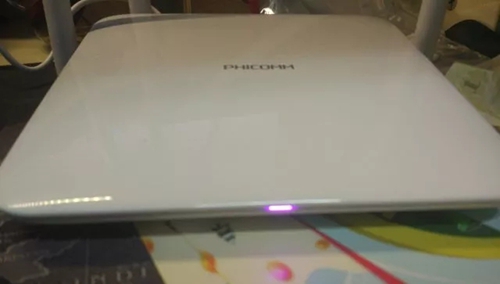
我这里以刷入潘多拉固件举例,刷完之后,灯光应该是粉紫色
第二步:接好线
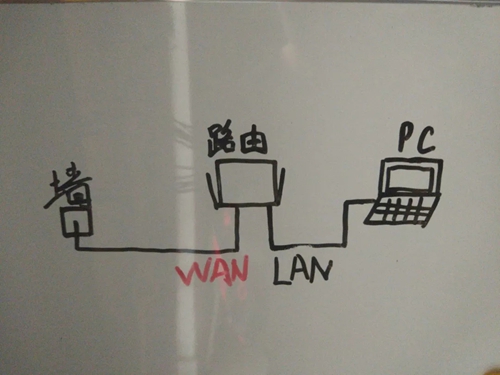
第一根线我们把一头插在墙上的网口,也就是学校给你的网线口,另一头插在路由器的WAN口,也就是那个橙色的口
第二根线我们把一头插在路由器的LAN口,也就是四个白色口的任意一个口,另一头插到你电脑的网口上
第三步:电脑拨号,路由拦截
线还是第二步那样连接,不要动
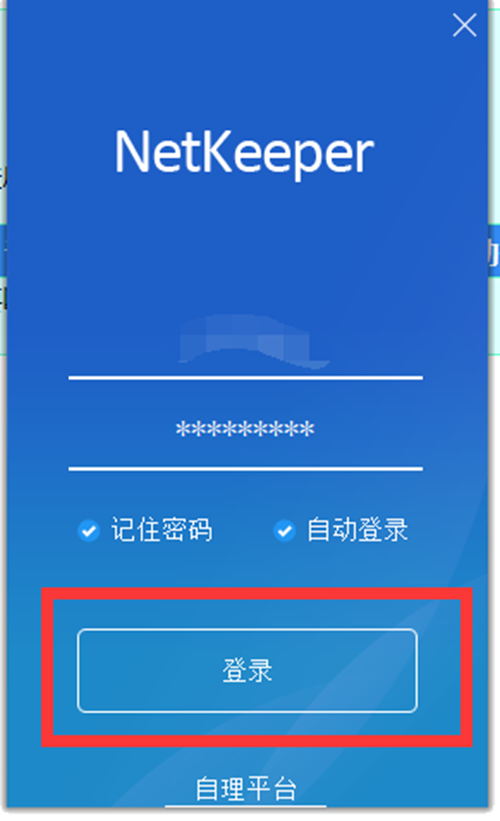
1.打开软件,点击登陆
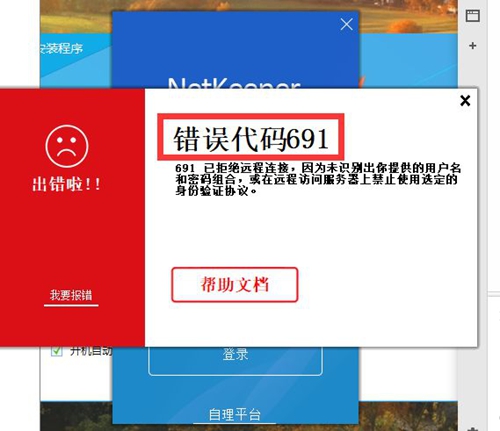
2.等几秒钟,软件会提示错误691,这里一定要注意,必须要错误691,其他错误都不可以,如果不是错误691重启路由器重新登陆
第四步:检查网络
按道理说,这里路由器就已经连上网络了,可以把客户端关闭了
然后我们浏览器直接打开百度,查看是否已经能上网了,如果可以连上去,那么恭喜你,已经认证成功,接下来就只剩下最后一步了。
第五步:最后的设置
浏览器输入192.168.1.1(这里是潘多拉,官改固件为p.to),默认密码是admin,登陆
然后选择左侧的网络-无线,点击修改就能自定义wifi名称和密码了,改了名称和密码之后,建议重启路由器,然后重复第三步即可
好啦,整个过程就完成了,恭喜大家可以自由使用各种设备连上互联网了
注意:潘多拉默认wifi密码是x19961018
错误信息:登陆认证失败
错误原因:
具体原因可能包含:
①在启动的过程中IKE_SA认证失败,参数无法解析
②客户端拨入服务器后无法获取IP地址
③账号或密码错误或欠费
解决办法:
①查看手机客户端是否在支持的wifi下进行登录
②确认客户端为正式版本
③返回登录界面,检查用户名,密码是否正确
④登陆自助平台检查是否欠费,使用量是否超出套餐限制
错误信息
使用本客户端需要安装数字证书,安装完成后验证手机锁屏密码以确保程序能够正常运行
错误原因
本客户端需要数字证书认证,待认证通过后方可正常运行
解决办法
网络已正常连接的情况下,可以稍等片刻,再尝试重新连接。
如果重新连接仍然报这个错误,再按以下步骤检查执行。
按“Home”键返回主界面,打开系统设置>无线局域网,然后:
①检查无线局域网是否打开,如果没有打开,请确保无线开关打开;
②查看当前连接的是否是支持Portal登录的Wifi热点。如果不是则需要切换到支持的Wifi热点。
③请打开客户端,输入相应账号和密码。再次点击登陆后,会弹出一个提示框。请点击立即安装证书,完成相应的操作即可在上述步骤完成后,再次点击登录即可。
错误信息
未能找到匹配的参数信息
错误原因
①连接的安全参数没有正确配置,或找不到相应的参数
②多半是由于您使用的DNS服务器繁忙无法对服务器IP地址或者域名的名字进行解析所引起
解决办法
网络已正常连接的情况下,可以稍等片刻,再尝试重新连接。
如果重新连接仍然报这个错误,再按以下步骤检查执行。
①打开你的路由器,打开穿透
②更换支持隧道的路由器
③查看手机客户端是否在支持的wifi下进行登录在上述两步骤完成后,关闭系统设置,重新打开客户端,尝试拨号。
错误信息
网络无法到达
错误原因
①出现此错误,一般是因为Wifi网络没有连接,或者连接到了一个不支持登录的Wifi。
②未能启动IKE_SA,总是失败,无法回复初始信息。
③登录的Wifi,客户端因为无法获取到服务的地址信息,无法执行登录、断开等操作。
解决办法
网络已正常连接的情况下,可以稍等片刻,再尝试重新连接。
如果重新连接仍然报这个错误,再按以下步骤检查执行。
按"Home"键返回主界面,打开系统设置>无线局域网,然后:
①检查无线局域网是否打开,如果没有打开,请确保无线开关打开;
②查看当前连接的是否是支持登录的Wif热点。如果不是则需要切换到支持的Wifi热点。
在上述两步骤完成后,关闭系统设置,重新打开客户端,尝试拨号。
错误信息:
未知的客户端错误
错误原因:
具体原因可能包含:
指定的DNS不通过
虚拟网卡设备没有设置DNS
虚拟网卡设备运行产生异常
IKE_SA服务未能正常启动,当即销毁
由于配置异常造成的无法连接,虽然用户没有做过任何的配置修改,但由于系统内部的故障会导致配置(注册表信息)出现异常
解决办法:
请确认程序是最新正式版本
请确认没有清理数据、没有删除程序组件
如果您不确定是否是最新版本、或者做了清理、删除类型的操作,请先卸载应用,下载安装正式版本,然后尝试拨号操作。
您手机上的防火墙规则设置过于严格,导致无法对外进行连接,请调整或关闭所有防火墙再进行尝试
如果您检查程序正常,但是重试操作仍然出现问题,请联系客服人员。
NetKeeper校园网提速方法需结合合法合规途径和合理网络优化策略,以下是一些可行方法:
若条件允许,优先使用网线将电脑直接连接到校园网接口。有线网络相比无线网络更稳定,受干扰少,能提供更高速率和更低延迟。
若使用路由器,确保路由器支持千兆网络,并更新路由器固件至最新版本,以提升性能和稳定性。
在路由器设置中,关闭不必要的功能(如QoS限速、带宽限制等),避免路由器成为网速瓶颈。
关闭电脑上自动同步、云存储、视频播放等占用大量带宽的后台程序,释放网络资源,确保网络带宽优先用于主要任务。
部分校园网提供多个网络出口(如教育网、运营商网络等)。登录校园网认证页面,尝试切换至负载较低、速度更快的网络出口。
联系校园网管理部门
若网速持续缓慢,可能是校园网整体负载过高或存在网络故障。可联系校园网运维团队,反馈问题并请求协助,他们可能通过调整网络配置或优化资源分配来提升网速。
多数高校通过NetKeeper客户端实施“一机一号”限制,旨在确保每个账号仅用于单设备上网,防止账号共享或路由器共享。从官方规定和客户端设计初衷来看,未经许可的分享行为通常不被允许。
普通路由器或热点分享:若直接使用普通路由器或电脑热点功能分享网络,NetKeeper客户端可能通过心跳检测、MAC地址绑定等机制检测到异常,导致账号被限制或网络中断。
特殊工具或方法:部分用户通过刷机、定制路由器固件或使用特定破解工具(如早期版本的Simple NetKeeper等)尝试绕过限制,实现网络分享。但这些方法存在风险,可能违反学校网络使用规定,导致账号被封禁或面临其他处罚。
请认准官方渠道获取v1.3.6最新版,严禁安装第三方修改版以防账号封禁或隐私泄露。安装时若遇“未知来源”拦截,需在系统设置中临时开启权限,安装完成后建议关闭。
常见问题解答:连接失败多因IP地址配置错误或网络拥堵,请检查校园网账号状态并重启路由器;部分安卓机型需授予“后台运行”及“电池优化忽略”权限,否则易导致断线重连频繁。
安装技巧:建议通过Wi-Fi环境下载以节省流量,安装前清理手机缓存空间至少200MB。如遇版本冲突,请先卸载旧版再全新安装。WeNet专为高校网络优化,支持自动拨号与断线重连,确保您的校园网体验稳定流畅。如有异常,请联系学校网络中心核实账号权限。
| 软件名称 | 评分 | 核心优势 |
|---|---|---|
| 景大户 | ★★★★☆ | 校园网认证稳定,多端同步登录 |
| 连接宝 | ★★★★★ | 自动重连防断线,流量监控精准 |
| 强化网 | ★★★☆☆ | 突破设备限制,支持多终端共享 |
| 公交宝 | ★★★★☆ | 界面简洁无广告,后台运行省电 |
| 网络助手 | ★★★★☆ | 智能检测网络状态,一键修复故障 |
| 校园网管家 | ★★★☆☆ | 兼容主流认证系统,更新频率高 |
 第 3 楼浙江杭州 网友
 2026/7/22 17:22:23第 2 楼广东广州 网友
 2026/7/7 7:20:48第 1 楼安徽蚌埠 网友2026/6/22 3:49:14
破皮裤安卓下载(poipiku)v232 最新版
系统工具 / 6.2M / 2026-09-10
scene最新版下载v9.4.17 安卓版
系统工具 / 7.2M / 2026-08-22
澎湃工具箱下载app官方版v3.9.1 安卓版
系统工具 / 3.4M / 2026-09-02
极客软件库app官方免费下载v3.1.0 手机版
系统工具 / 12.8M / 2026-09-04
哔哩终端手表版下载官方正版v2.9.8 安卓版
系统工具 / 9.2M / 2026-08-26
SuPlay安装器正版免费下载v2.5.2.0 手机版
系统工具 / 15.0M / 2026-08-27
小米手机管家官方下载2026最新版v13.2.0-260806.0.1 安卓版
系统工具 / 70.6M / 2026-09-09
oppo天气app官方正版下载v16.42.2 安卓最新版
系统工具 / 48.7M / 2026-09-03
apkpure官方正版下载2026最新版v3.20.7609 安卓版
系统工具 / 25.2M / 2026-07-29
安装狮app官方正版下载v3.7.5 免费版
系统工具 / 1.8M / 2026-09-11




 Google_Pixel_10
 Windows 11

























选择头像: