

应用版本v26.6.250 安卓最新版
应用类别生活服务
应用大小54.5M
更新时间2026-09-27 07:41
应用星级
运行环境Android
官方网址https://www.live2d.com/en/products/viewe
应用厂商Pavo Studio
最新版本26.6.250更新日志
修复一个已知问题


此内容由AI根据文章内容自动生成,并已由人工审核
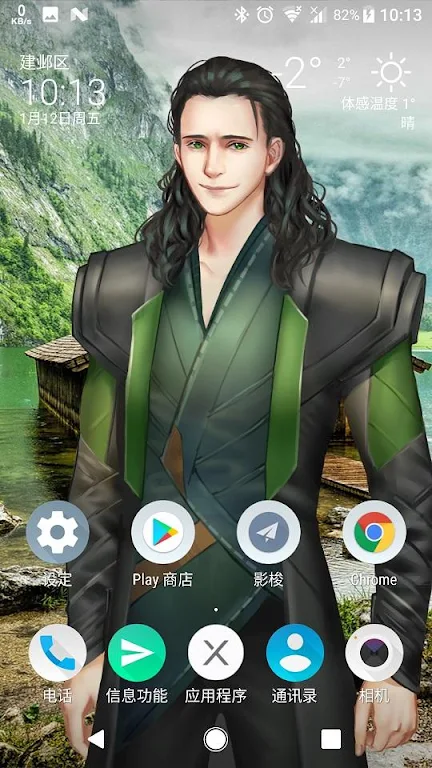
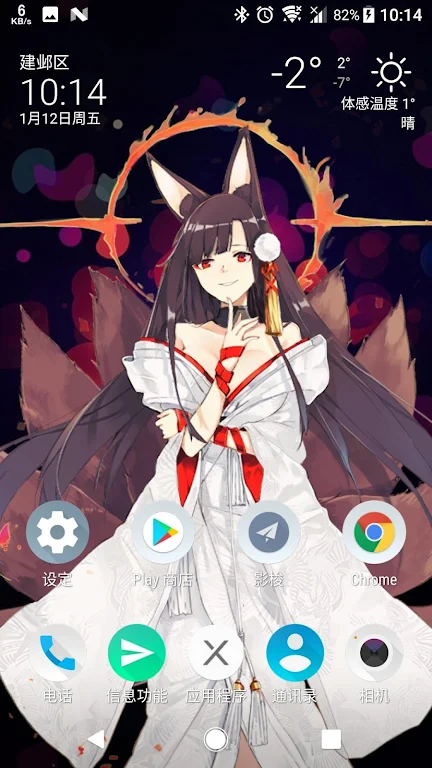
live2d免费版简单好用的二次元电动化制作工具,将你所需要的图像或是视频以虚拟形象的方式呈现出来,全流程操作下来非常的简单直观不存在任何的其他问题,对于以动画风格为主的冒险游戏来说非常有用,适合喜欢虚拟形象类人物的用户人群们安装和使用。
v26.6.250安卓最新版现已全面上线,带来性能与体验的双重飞跃。本次版本更新深度优化渲染引擎,显著降低高帧率运行时的发热与功耗,确保长时间观赏Live2D模型依然流畅稳定。在功能改进方面,新增多图层独立透明度调节及自定义快捷键映射,赋予用户更精细的互动控制权;同时兼容最新动态壁纸格式,拓展应用场景。基于海量用户反馈,我们重构了UI交互逻辑,简化设置菜单层级,修复了部分机型手势识别延迟问题,大幅提升操作直观性与响应速度。立即下载官方正版,体验极致顺滑的二次元视觉盛宴。
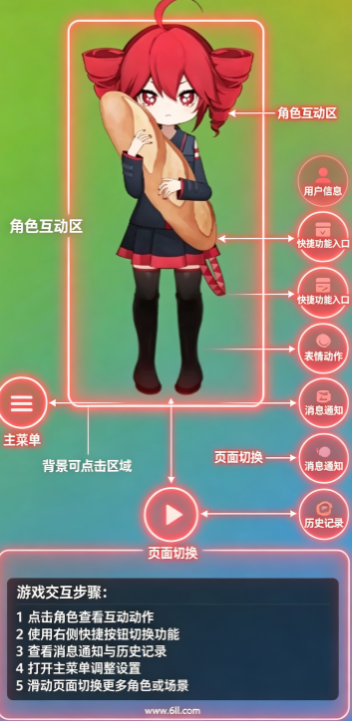
live2d是一款集素材资源、自定义创作、多系统适配于一体的动态壁纸设计工具,操作便捷、功能全面,可轻松打造个性化动态桌面,是手机桌面美化的优质选择。
1. 安装OBS和Virtualcam插件
OBS官网:https://obsproject.com/
Virtualcam下载地址:https://obsproject.com/forum/resources/obs-virtualcam.949/
最好都下载最新版本的,看有网友说,老版本可能会有Bug,我把我下载的安装包放到了百度云
安装时,一路确定即可
注意1:Virtualcam插件在安装的时候,路径一定要选对,否则不能使用
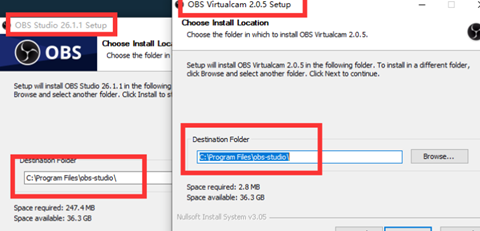
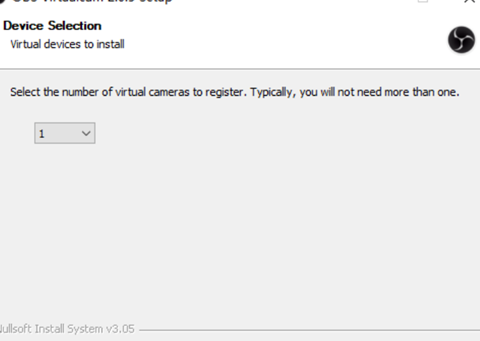
安装2:安装虚拟摄像头时,虚拟摄像头的数量根据自己需要来,一般一个即可
2.安装Live2DViewEX
也有Live3D不过有点贵,Live2DViewEX需要从steam上下载,26RMB,不是太贵,而且模型很多
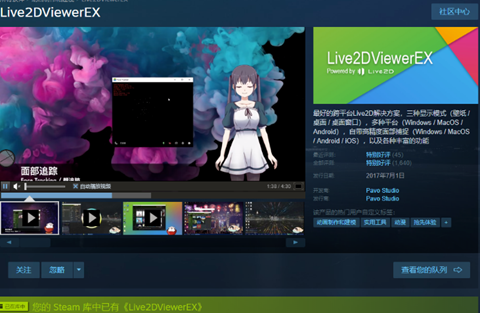
3. 使用教程
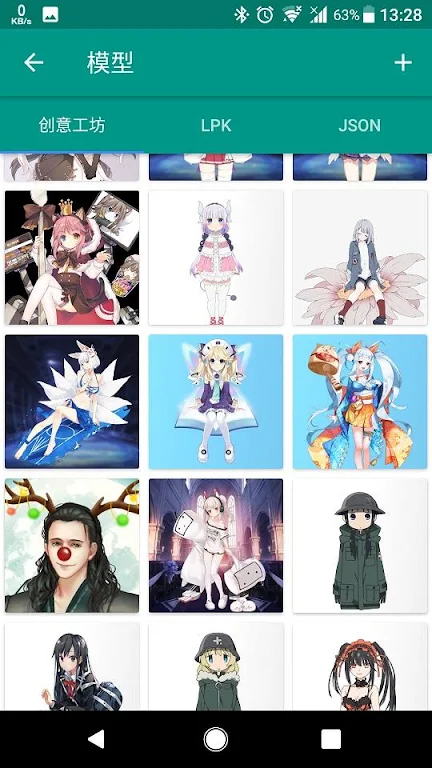
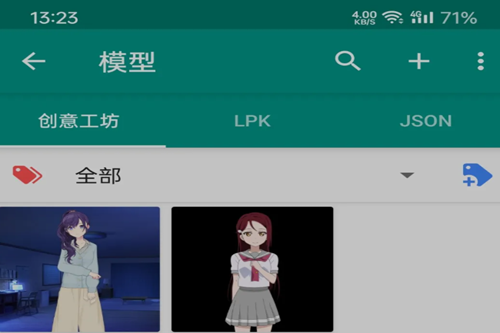
1)开启Live2DViewEX,去创意工坊下载好自己喜欢的模型
打开时会速度很慢,会有点卡顿,耐心等待一会
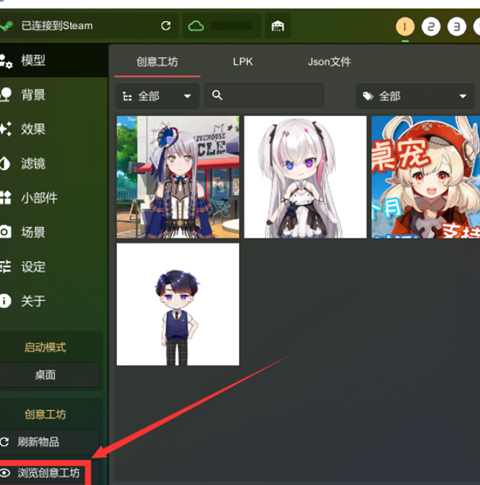
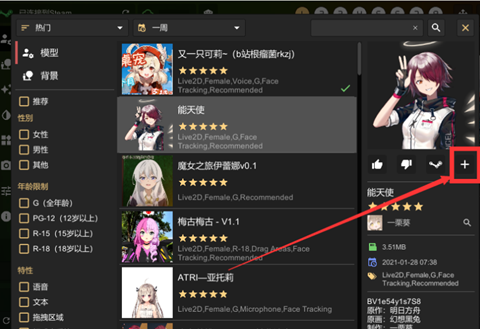
点击+号就能下载,然后回到模型页面,双击就可以切换模型,
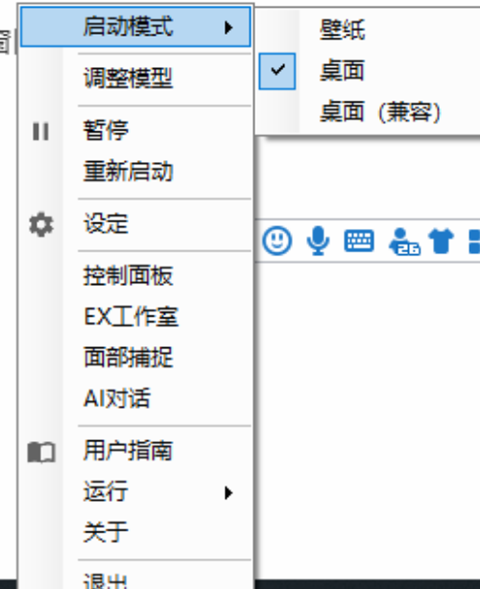
将模型调整为桌面或者桌面兼容模式:在工具栏中邮件,调整Live2D的启动模式,将它调整为桌面或者桌面兼容模式
2)调整模型的大小和位置
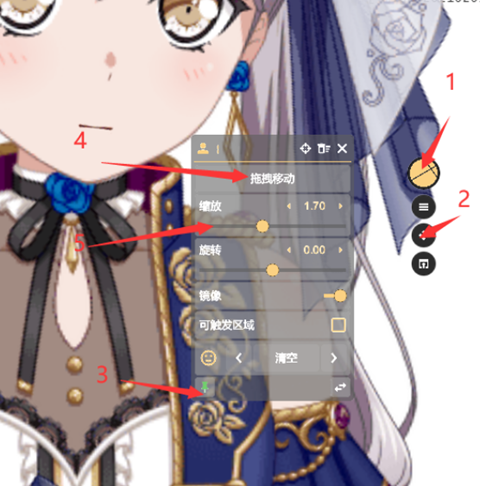
1.在模型周边会有一个类似篮球的圆形按钮,单击它,会出来快捷功能栏。2.点击这个十字的图标,弹出调整模型窗口3.顶针可以使模型附加到窗口(可不做)4.拖拽移动模型,推荐将模型放到电脑的四角5.对模型大小进行放缩
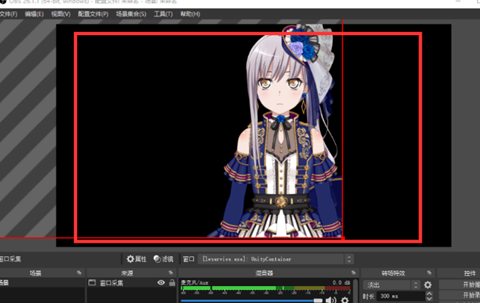
3)启动OBS,在下方的来源工具栏中,新建窗口采集,点击确定,窗口选择lwservioe.exe,点击确定,在黑框框中进行拖拽,就可以看到我们的模型
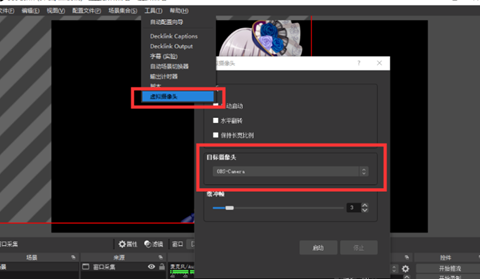
4)点击OBS的工具栏->虚拟摄像头->记住选择的目标摄像头后,点击启动->最小化OBS即可
注意:如果只安装了一个摄像头,会只有OBS-camera生效,其他的是没有用处的
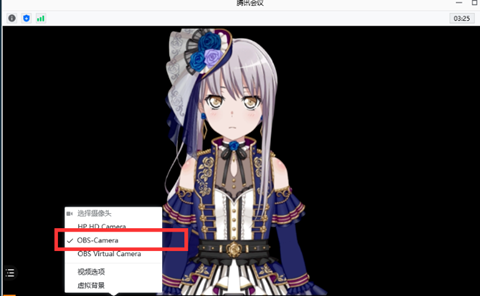
5)开启腾讯会议或者QQ视频等,在视频中选择刚刚选择的摄像头,我们就可以看到我们的模型了
6) 表情捕捉
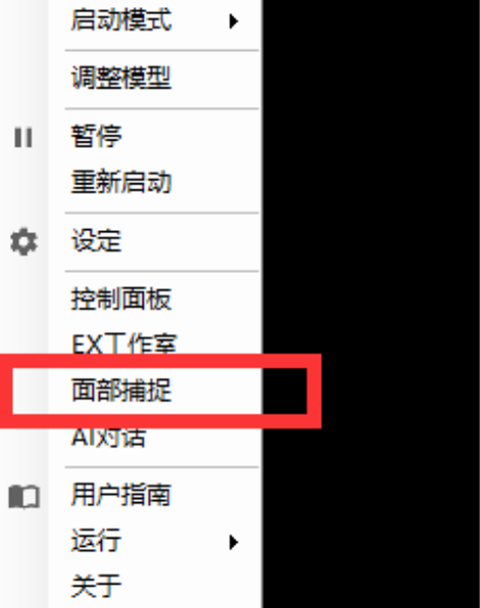
右键工具栏的Live2DViewEX,可以看到面部捕捉,点击它
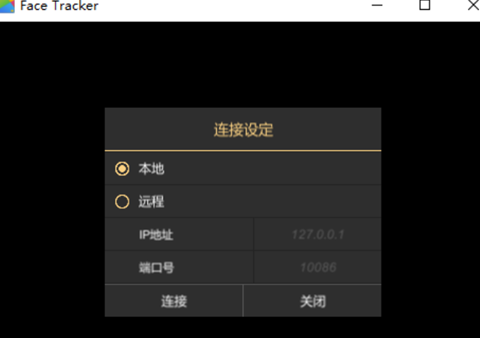
链接本地
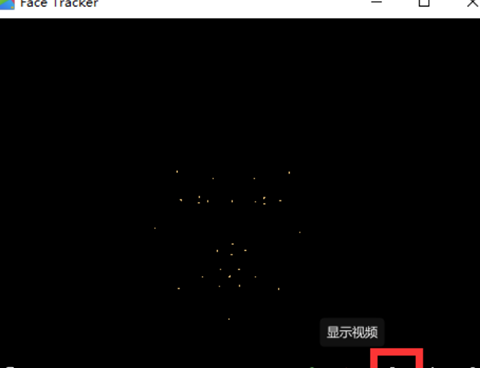
我红色圈出的是用来切换摄像头的,因为我们有虚拟摄像头,所以可能需要多切换几下,才是我们自己的摄像头
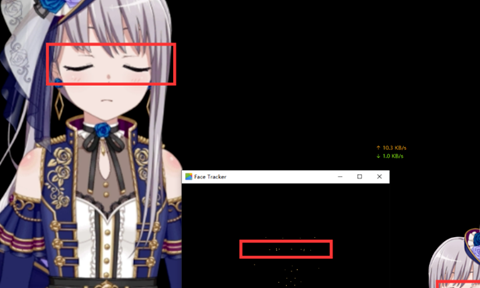
当我闭眼的时候,模型也会闭眼
要让Live2D角色跟随自己动,常见的方法有以下几种,具体实现方式取决于使用场景和工具:
在Live2D Viewer中:
打开Live2D Viewer,加载模型后,勾选Live菜单中的Track Mouse选项。角色的眼睛、头部等部位会跟随鼠标指针移动,实现简单的跟随效果。
在游戏或应用开发中:
使用Live2D SDK,在代码中注册鼠标移动事件,将鼠标坐标转换为角色模型的参ㄈ缃嵌取⑽恢茫üetParameter方法更新角色姿态,使角色跟随鼠标移动。
使用面部捕捉软件:
如FaceRig、VTube Studio等,将摄像头捕捉的面部表情数据实时映射到Live2D模型。在软件中配置面部参数与Live2D模型参数的对应关系,角色会根据用户的面部表情(如眨眼、微笑、头部转动)做出相应动作。
在代码中实现:
利用摄像头API获取面部特征点数据,解析后转换为Live2D模型的参数值,通过SDK更新模型状态,实现面部表情同步。
在Live2D Viewer中:
勾选Live菜单中的Lip Sync选项,选择麦克风输入,角色会根据声音的音量、频率等参数自动调整嘴巴的开合程度,实现说话时的唇形同步。
在开发中:
使用音频处理库(如Web Audio API、NAudio等)分析音频信号,提取音量、频谱等特征,映射到Live2D模型的嘴巴开合参数,实现动态唇形同步。
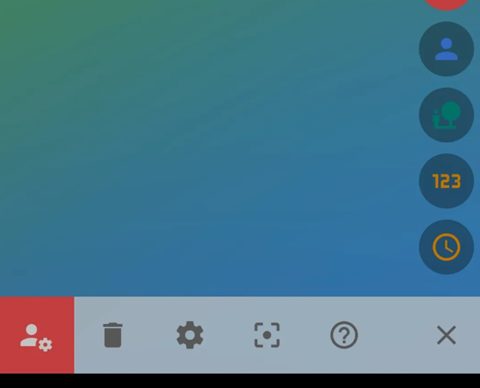
1、进入后,首先我们会到达模型编辑窗口
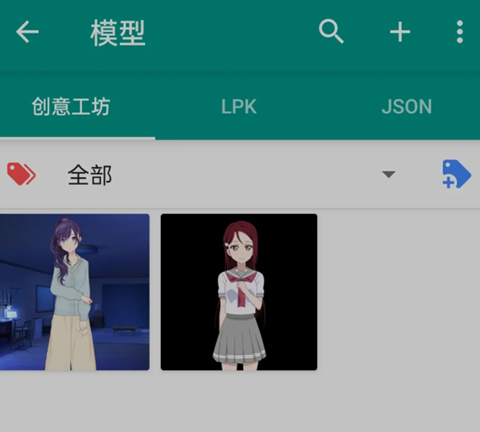
2、在模型中可导入第三方本地资源
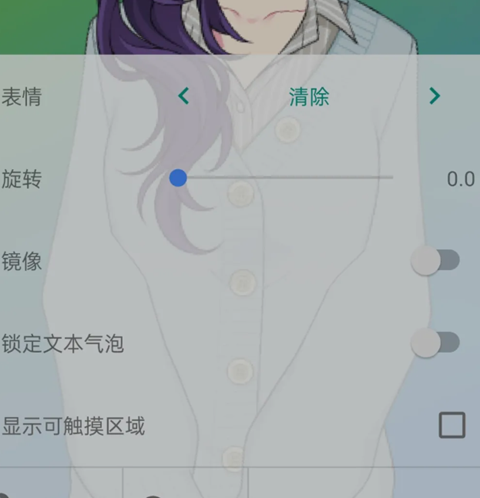
3、模型编辑调整重建<不会模型设计可忽略>直接简单设置使用即可
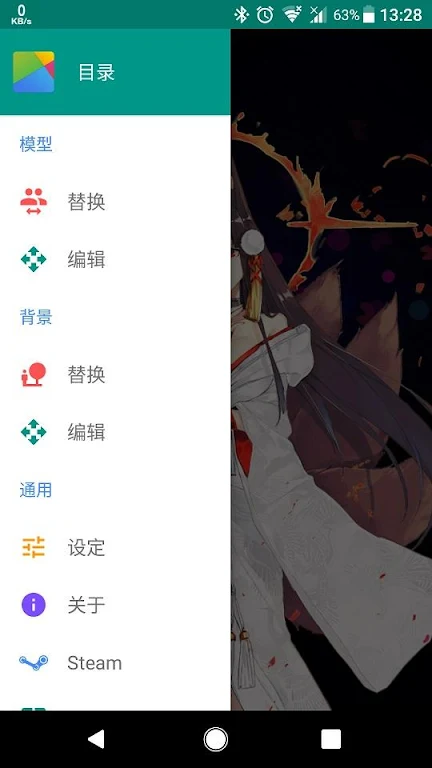
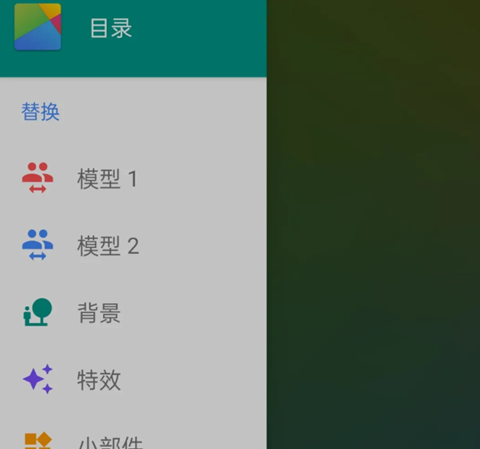
4、在左侧可打开菜单,菜单包含大类以及特性
在Live2D中,将模型或部件放在最上层,通常有以下几种方法,具体取决于使用场景:
打开模型项目,进入「显示顺序」面板(通常在右侧或通过菜单栏查找)。
选中需要置顶的部件(如眼睛、发饰、特效图层等),通过拖动或手动设置「层级值」,将其数值调整为最大(例如从1000开始,依次递增10,确保目标部件层级高于其他部件)。
若存在遮罩层,需确保遮罩层的层级高于被遮罩的部件,以保证遮罩效果正常显示。
若将Live2D模型用于桌面宠物或动态壁纸(如使用L2DViewerEX、VPet等工具):
导入模型后,在工具的设置选项中查找「置顶」或「始终在最上层」的开关,启用该功能。
部分工具支持通过脚本或配置文件设置置顶属性,可参考工具官方文档进行配置。
若将Live2D模型嵌入网页或应用程序,可通过HTML/CSS或代码逻辑控制渲染顺序:
在HTML中,将包含Live2D模型的容器元素的z-index属性设置为较大值(如z-index: 9999),并确保其父元素未设置overflow: hidden等限制属性。
在代码中使用框架提供的层级控制方法(如Unity、Unreal等引擎中的SetAsLastSibling或类似函数),将模型对象置于渲染层级的最上层。
请认准v26.6.250最新版,确保模型兼容性与渲染流畅度。
安装前务必关闭杀毒软件,避免误删核心组件导致启动失败。若遇黑屏或闪退,请检查手机是否开启开发者选项中的“强制GPU渲染”并关闭省电模式。
常见问题:导入.moc3文件无反应?请确认模型包含完整纹理贴图,且未加密。建议将模型放入独立文件夹,通过APP内“浏览”功能精准定位。
安装技巧:首次运行需授予存储权限,否则无法加载本地资源。如遇版本冲突,请先卸载旧版再安装新版,切勿直接覆盖。
保持系统安卓版本在8.0以上,以获得最佳Live2D动态捕捉体验。如有其他异常,可尝试清除缓存后重启应用。
| 软件名称 | 核心优势 | 评分 |
|---|---|---|
| 壁纸大全 | 海量高清动态壁纸 | ★★★★★ |
| 动态壁纸包 | 二次元主题丰富 | ★★★★☆ |
| 美图动态壁纸 | 自定义特效多 | ★★★★★ |
| 开源壁纸 | 无广告纯净体验 | ★★★★☆ |
| 特效壁纸工具 | 支持Live2D导入 | ★★★★★ |
 第 5 楼辽宁 网友
 2026/8/4 12:31:06第 4 楼安徽安庆 网友
 2026/7/20 5:16:04第 3 楼山东临沂 网友2026/7/19 17:01:27第 2 楼河南郑州 网友2026/7/3 20:00:50第 1 楼四川成都 网友
 2026/6/18 17:38:56
微思应用商店手表版apk下载v3.7.2 官方最新版
生活服务 / 7.9M / 2026-09-24
grok手机版最新版本下载v1.2.39-release.02 安卓免费版
生活服务 / 49.8M / 2026-09-26
grok4.2安卓版免费下载v1.2.39-release.02 最新中文版
生活服务 / 49.8M / 2026-09-26
apkpure官方下载安装v3.20.7803 安卓版
生活服务 / 22.8M / 2026-09-11
谷歌Gemini下载安卓版v1.0.971139365 官方最新版
生活服务 / 4.8M / 2026-09-23
豆包国际版(Dola)官方正版下载v15.1.0 安卓版
生活服务 / 269.0M / 2026-09-16
paper软件官方下载手机版v5.4.2 安卓最新版
 生活服务 / 17.3M / 2026-09-16
大疆虚拟飞行模拟器下载(DJI Virtual Flight)v1.17.4 安卓版
生活服务 / 1.85G / 2026-09-21
汉克米应用商店手表版下载最新版v4.5.75 安卓版
生活服务 / 4.1M / 2026-09-08
vneid免费安装中文版v2.2.11 安卓版
生活服务 / 96.5M / 2026-09-10


 摄影图像 / 63.4M / 2026-08-29




 Windows 10
 Samsung_Galaxy_S25_Ultra

























选择头像: