

应用版本v26.04.11 最新版
应用类别系统工具
应用大小62.0M
更新时间2026-10-15 20:14
应用星级
运行环境Android
应用厂商UserLAnd Technologies
此内容由AI根据文章内容自动生成,并已由人工审核
UserLAnd汉化版下载是一款能够轻松将你的手机系统变成为一台服务器,也就是说平时生活办公方面有用电脑的地方,因为它以后就可以直接的在手机上完成。基本适配所有的内核接口,在使用方面丝毫不会逊色于电脑端上的其他功能。
UserLAnd v26.04.11 最新版已正式上线,带来全方位性能跃升。本次版本更新重点优化了Android子系统启动速度,大幅缩短初始化时间,确保用户即下即用。在功能改进方面,新增对Ubuntu 24.04及Debian 12的完整支持,并集成更高效的资源调度算法,显著降低后台耗电与内存占用,提升多任务运行稳定性。针对社区反馈,我们修复了部分机型上的触控映射延迟问题,并优化了SSH连接断线重连机制,响应速度提升30%。UserLAnd致力于让移动端轻松体验桌面级Linux环境,此次迭代进一步平衡了兼容性与流畅度,为用户提供无缝、安全的移动开发工作流。立即下载官方版,体验极速Linux之旅。
UserLAnd v26.04.11 最新版现已发布!本次更新聚焦于稳定性提升与用户体验优化。新增对 Android 14 及更高版本的深度兼容,修复了部分设备上 SSH 连接超时与文件挂载异常问题。改进了图形界面(X11)渲染效率,运行 Linux 桌面应用更加流畅。同时优化了应用启动速度与后台资源占用,减少闪退概率。据社区反馈,新版本在多窗口切换与终端响应方面表现显著提升,用户普遍表示“操作更顺畅”“错误提示更少”。此外,安全补丁同步更新,建议所有用户立即升级体验更可靠的开源 Linux 环境。
UserLAnd是一个开源应用程序,它允许您运行多个Linux发行版,例如Ubuntu,Debian和Kali。
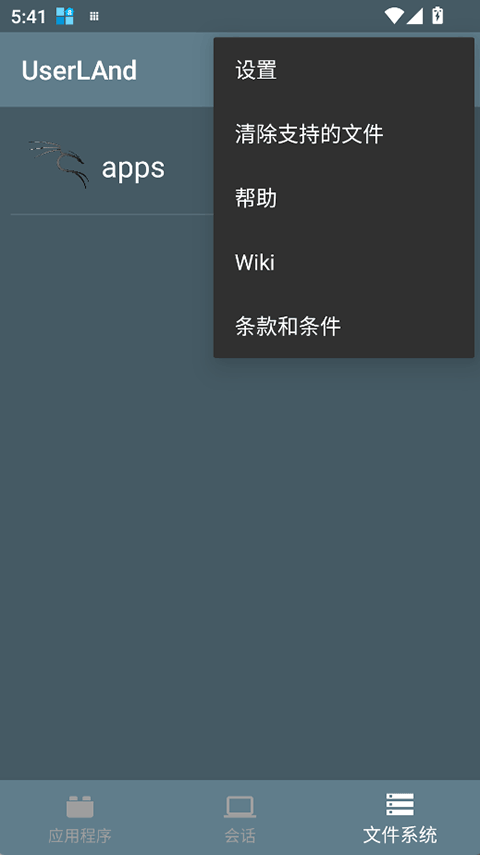
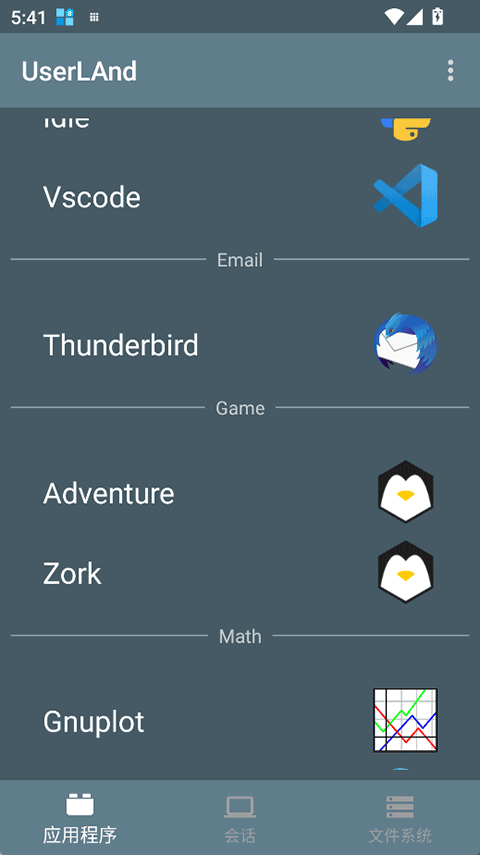
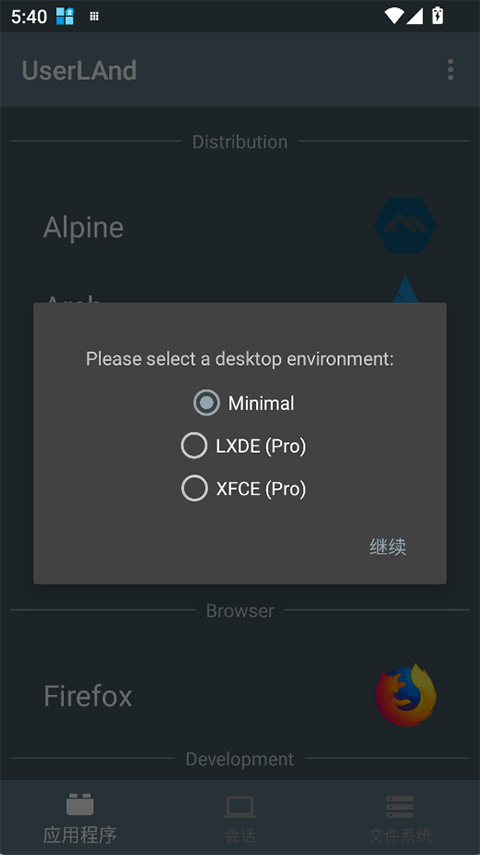
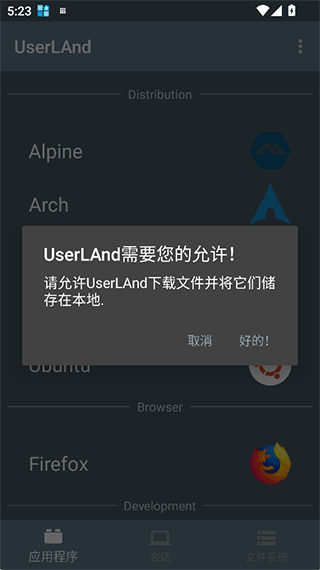
1、当 UserLAnd 首次启动时,它会显示常见发行版和 Linux 应用程序的列表,例如用户想要通过它来安装Kali
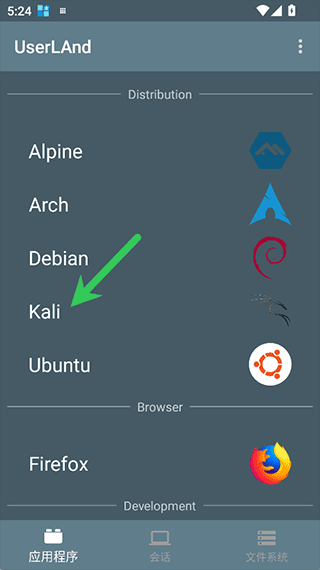
2、当单击后会进行一系列设置提示。
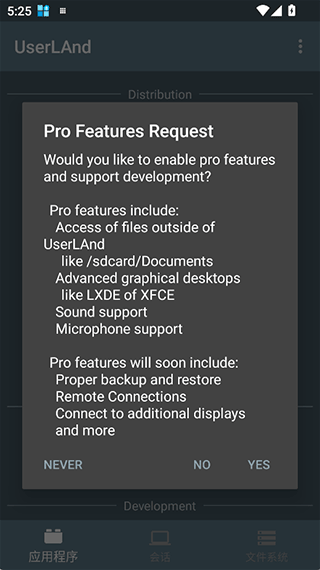
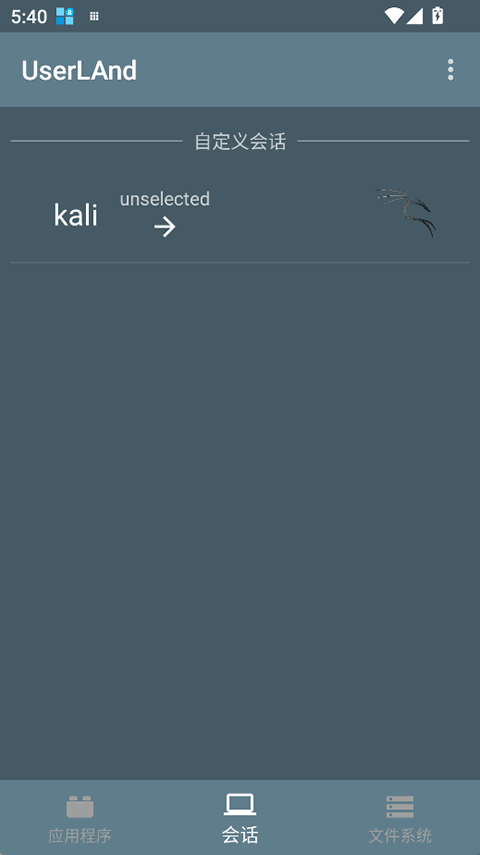
3、这些完成后,UserLAnd将下载并设置启动已选择任务所需的文件,设置后,您将在终端中连接到您的 Linux 发行版或应用程序,或者VNC 查看 Android 应用程序。
-无需根您的设备。
- 使用内置终端访问您最喜欢的 shell。
- 轻松连接到 VNC 会话以获得图形体验。
- 轻松设置几个常见的 Linux 发行版,如 Ubuntu 和 Debian。
- 轻松设置几个常见的 Linux 应用程序,如 Octave 和 Firefox。
- 一种通过手掌试验和学习 Linux 和其他常用软件工具的方法。
如果您有根设备,则可以使用LinuxDeploy工具在Android上安装各种版本的Linux。最好先将手机连接到Wi-Fi网络。从安装BusyBox开始,它提供了一些增强的root功能。接下来,安装Linux。在第一次运行时,点击开始以确保启用root权限,然后点击右下角的设置。使用显示的选项菜单选择您喜欢的版本。可以安装Debian、Ubuntu、Gentoo、Fedora等等。我们使用了ArchLinux。
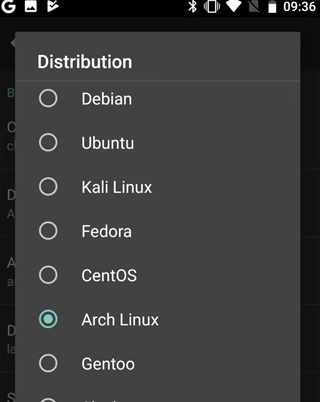
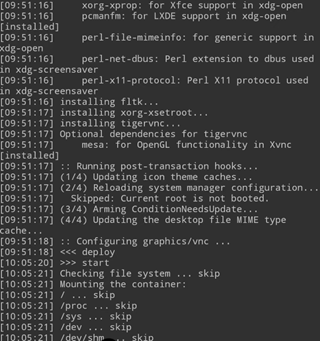
您需要选中GUI下的启用框才能在手机上查看Linux桌面。此外,确保为图形子系统选择了VNC。接下来,检查GUI设置下的屏幕分辨率,并确保您对桌面环境感到满意。最后,找到用户名和用户密码条目。要么记下它们,要么将它们更改为更难忘的东西。退出此菜单,然后点击右上角的三个点并选择Install,然后选择OK。完成
后,从Play商店安装VNCViewer。在LinuxDeploy中,点击开始运行Linux。然后打开VNCViewer并连接到localhost:5900以使用您之前输入的凭据查看您的Linux桌面。
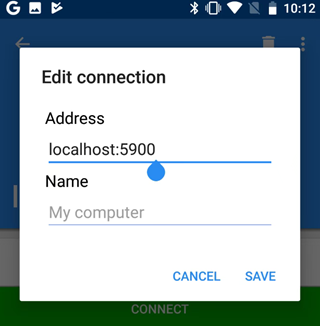
启动并运行后,您可以使用终端以通常的方式安装Linux软件。恭喜:您现在可以在Android上运行Linux!
UserLAnd由流行的Android背后的人们创建并积极维护应用程序,GNURootDebian。
它旨在替代原始的GNURootDebian应用程序。
当UserLAnd首次启动时,它会显示常见发行版和Linux应用程序的列表。
单击其中一个会导致一系列设置提示。这些完成后,UserLAnd将下载并设置启动已选择任务所需的文件。
基于设置后,您将在终端中连接到您的Linux发行版或应用程序,或者VNC查看Android应用程序。
安装前请确保设备已开启USB调试模式并具备Root权限,以保障系统兼容性与运行效率。首次启动建议连接稳定Wi-Fi,避免移动数据消耗过大。
常见问题:若出现“服务未响应”,请尝试在设置中清除缓存或重启应用;部分机型需手动授予存储权限才能正常读写文件。
安装技巧:推荐使用官方APK包直接安装,避免第三方渠道篡改风险。如遇版本冲突,请先卸载旧版再重新部署v26.04.11最新版。
注意:UserLAnd为Linux环境模拟器,不支持图形界面游戏,主要适用于开发测试与脚本运行场景,请合理评估需求后下载使用。
| 软件名称 | 核心优势 | 评分 |
|---|---|---|
| 终端模拟器 | 轻量高效,支持多会话管理 | ★★★★★ |
| Termux | 无需Root,强大Linux环境 | ★★★★☆ |
| 汇编的网页前端开发工具 | 代码高亮,实时预览功能 | ★★★☆☆ |
| 卓越全能加速器 | 低延迟优化,稳定连接网络 | ★★★★☆ |
| 极客必备工具 | 集成多种调试脚本与插件 | ★★★☆☆ |
| 安卓脚本玩家 | 自动化操作,简化重复任务 | ★★★★☆ |
| 文件管理大师 | 快速访问FTP,远程文件同步 | ★★★☆☆ |
| 编程学习助手 | 内置教程,交互式代码练习 | ★★★★☆ |
软件小贴士:UserLAnd及同类工具涉及系统底层交互,建议通过乐乐游戏网正规渠道下载,确保无捆绑恶意代码。使用前请备份重要数据,部分高级功能可能需要特定权限授权。
 第 4 楼福建 网友
 2026/8/2 14:38:48第 3 楼云南临沧 网友2026/7/18 3:55:28第 2 楼江苏泰州 网友2026/7/3 2:52:06第 1 楼云南楚雄彝族自治州 网友
 2026/6/17 21:47:44
华为应用市场app下载官方版v16.7.1.300 最新版
系统工具 / 57.3M / 2026-09-17
Tailscale官方版下载v1.94.2 最新版
系统工具 / 92.3M / 2026-09-20
oppo天气app官方正版下载v17.8.2 安卓最新版
系统工具 / 53.0M / 2026-09-28
小黑屋app手机版下载官方正版v1.9.18c 安卓版
系统工具 / 1.8M / 2026-10-10
SuPlay安装器正版免费下载v2.5.2.0 手机版
系统工具 / 15.0M / 2026-09-26
小桃应用商店手表版免费下载v0.16-alpha 官方版
系统工具 / 1.7M / 2026-10-15
Payload Dumper手机版下载v1.5 最新版
系统工具 / 3.1M / 2026-09-22
HookVip最新版本下载安装v4.1.5 安卓版
系统工具 / 7.1M / 2026-09-16
蛋蛋分享库1.1.4最新版本官方下载v1.1.4 安卓版
系统工具 / 24.2M / 2026-10-10
爱玩机工具箱官方正版下载2026最新版免费A-22.5.9.5-26 安卓版
系统工具 / 9.3M / 2026-10-12
 系统工具 / 109.6M / 2026-10-05


 Windows 11
 Poco_X7_Pro

























选择头像: