

应用版本v5.48 安卓版
应用类别系统工具
应用大小105.0M
更新时间2026-10-14 22:40
应用星级
运行环境Android
官方网址https://hippogamesunity.github.io/PixelS
应用厂商Hippo Games AM
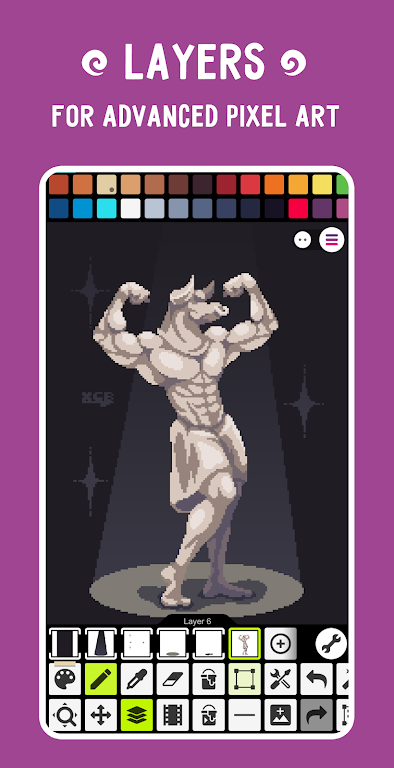
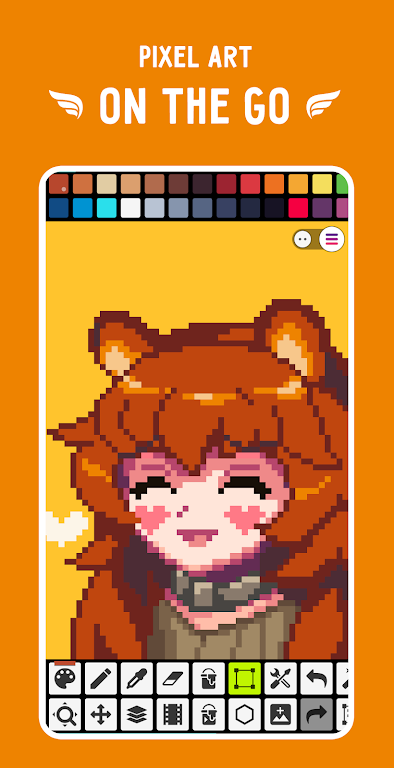
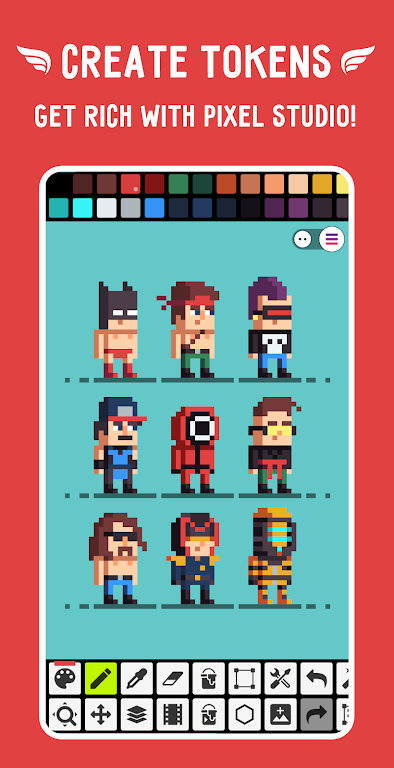
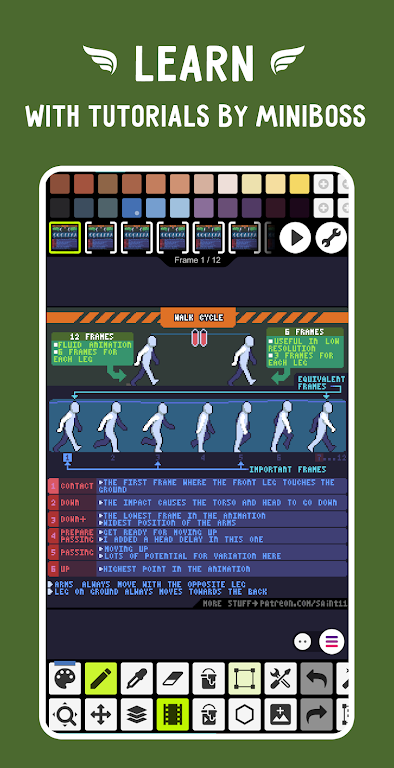
此内容由AI根据文章内容自动生成,并已由人工审核
像素画板破解版原名称pixelstudio,一款以像素风格为主题的绘画工具,在此用户们可以找到许多不同绘画格式参与其中,编辑内容图案并完成分享,解锁自己感兴趣的创作风格进行发布,无论是个人绘画创作还是其他用途发布分享,都是可以的,有感兴趣的一定要来下载尝试一下。
PixelStudio v5.48安卓版重磅发布,全面重构底层渲染引擎,实现毫秒级笔触响应与无限图层叠加,彻底解决高负载下的卡顿痛点。新增智能对称轴与自定义调色板同步功能,让复古像素创作更高效精准。基于百万用户反馈,我们优化了UI交互逻辑,简化手势操作路径,并修复了特定机型导出透明背景时的边缘锯齿问题。此次更新不仅提升了绘图稳定性,更增强了社区分享体验,支持一键生成动态GIF预览。立即升级最新版,享受丝滑流畅的像素艺术创作之旅,释放你的复古创意潜能。
v5.48安卓版正式发布!本次更新重点优化了笔触引擎,新增「抖动修正」与「压力感应」调节,让像素线条更流畅细腻。图层功能全面升级,支持合并与透明度锁定,创作效率大幅提升。同时修复了部分机型导出黑屏的bug,并新增GIF逐帧导出模板。用户反馈的「快捷色板」和「对称辅助」已加入设置菜单,社区好评率攀升至4.8星。立即下载,体验更顺手的像素创作工具!
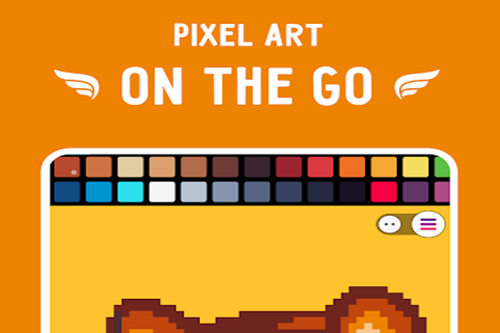
像素画板也就是Pixel Studio,是一款轻便好用的像素风绘画工具,整体走复古像素设计路线,不管是刚接触像素画的新手,还是有经验的创作者,都能随时随地完成像素艺术作品。软件自带丰富的像素素材和方块模板,简单操作就能做出生动的像素形象,同时还配备了图层、动画、自定义调色板等专业功能,支持全屏创作,使用起来简单又实用。它占用内存小、运行稳定,不会出现闪退情况,创作体验十分出色。
1、具体工具你们看着名字试一下就明白了,在你第一次点击该工具的时候会弹出该工具的介绍,记得看一看。当弹出提示时,点击下面的“don’t show tips anymore”所有的工具提示类弹窗都会被关闭。我们从打开软件和关闭软件开始看起。
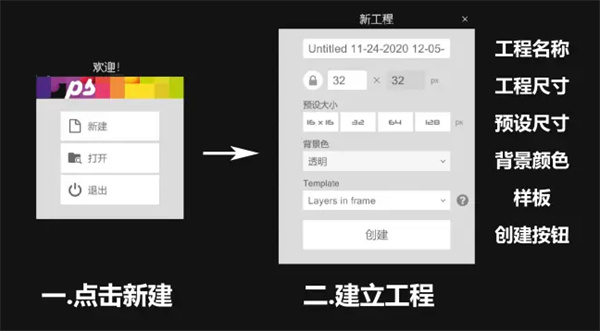
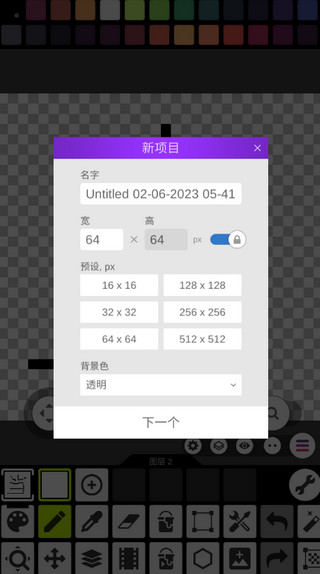
2、第一次打开软件会出现左侧的新建窗口,然后我们点击新建就会弹出右侧的建立工程。从上到下一次能够设置工程名称、画布尺寸(普通版最大储存为1024*1024)、预设尺寸(系统提供好的)、设置背景板的颜色、“template”是样板的意思,其中设置好了动画样板、图层样板和基础字体(这个设置好之后会出现96帧动画,没啥用)。设置好之后,我们就可以点击“创建“开始我们的绘画了。
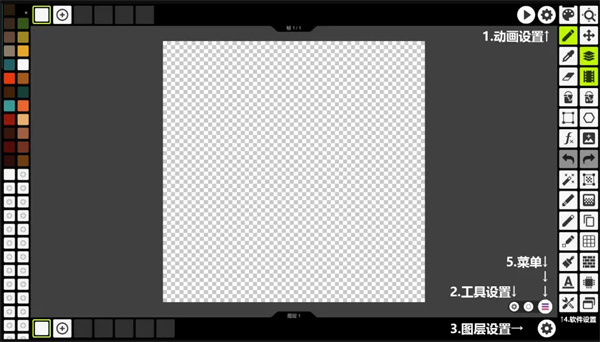
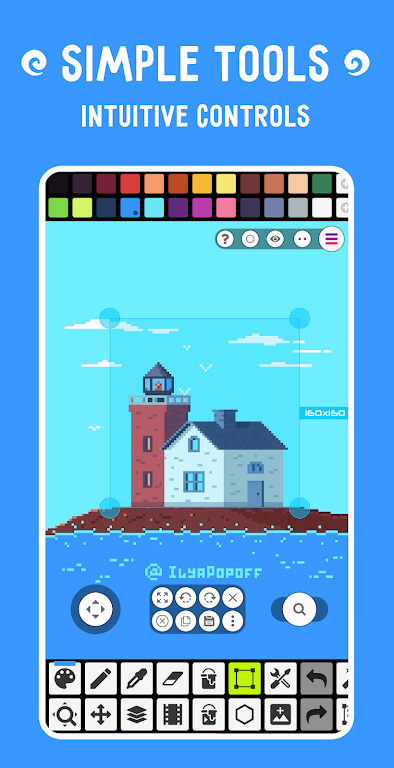
3、如果把图层和动画功能打开,我们会发现有四个设置:动画栏右侧的动画设置、菜单按钮左侧的工具设置、图层栏右侧的图层设置、工具栏最下方的软件设置。记得要到对应的工具设置中寻找想要的功能。比如说我想要删除图层们就要去图层设置中找,我想要调整动画速度,我就要去动画设置里找。
工具设置,举个例子来说:当我选择笔刷工具想要更换样式时(工具栏左侧倒数第三个),点击工具设置就可以选择我想要的笔刷,每种工具的设置都是不同的。
系统设置,在工具栏中最下面那一个,里面时关于软件的系统设置。里面可以设置主题、语言、绘图区的网格、背景颜色、调整工具栏中的位置等等设置。
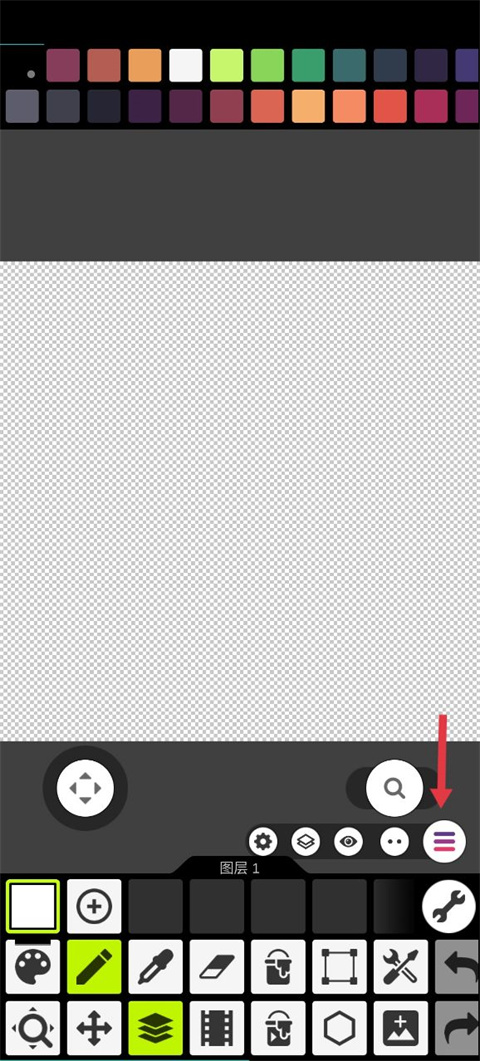
最后我们来看一下菜单。点击这三个小横杠标志:
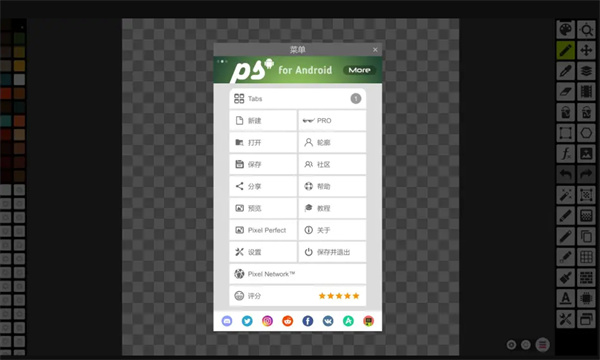
像素画类型有哪些?使用Pixel Studio前不得不知道的知识!
像素艺术可以根据线条、颜色、尺寸等分为不同的类型。
1、通过线条的粗细来划分:
单像素画 (轮廓宽度是1像素)
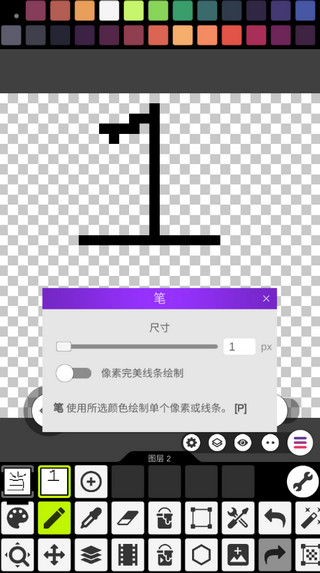
双像素画(轮廓宽度是2像素)
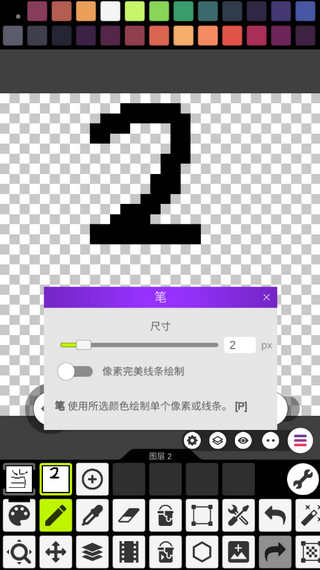
三像素画(轮廓宽度是3像素)等等
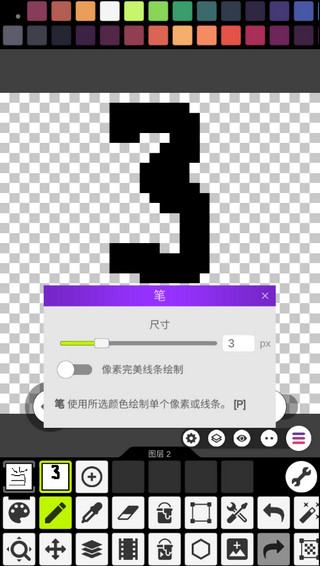
2、通过颜色数目来划分:
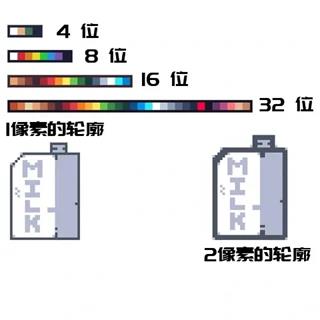
4位像素画(8种颜色)
8位像素画(16种颜色)
16位像素画(32种颜色)等
3、根据画布尺寸来划分:
16x16(最受欢迎)
32x32
64x64等
锻炼精细动作与手眼协调:像素画板通常需儿童用小珠子、笔或触控笔在网格上操作,能锻炼手部小肌肉群,提升手眼协调能力,适合3岁以上儿童。
激发创造力与想象力:儿童可通过自由组合颜色和形状创作图案,培养艺术感知和创造力,适合喜欢绘画、探索的儿童。
学习基础认知:部分像素画板附带图案模板,可帮助儿童学习颜色、形状、数字或字母,适合早教阶段儿童。
便携与易操作:许多像素画板体积小、重量轻,便于携带,适合在旅途中或户外使用,能随时满足儿童创作需求。
年龄限制:3岁以下儿童可能因手部力量不足或认知能力有限,难以精准操作,建议选择更大尺寸、操作更简单的画板,或在家长协助下使用。
材质安全:需确保画板材质无毒、环保,如采用食品级塑料或环保水性漆,避免儿童误食或接触有害物质。
功能复杂度:部分高端像素画板功能复杂,如带蓝牙、触屏操作等,可能更适合年龄较大、有一定技术基础的儿童,低龄儿童可能需家长指导。
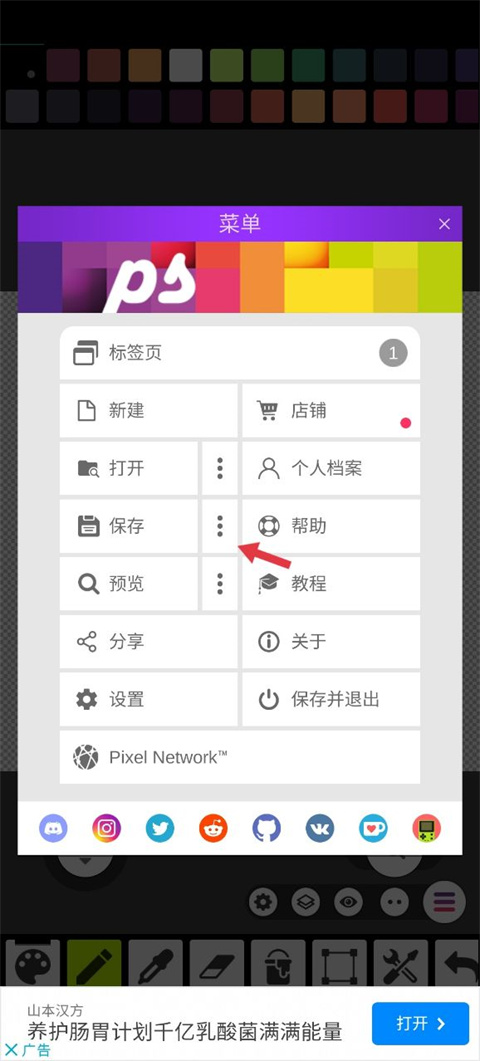
1、创作完作品之后点击设置选项,找到保存功能右边三个点点击。
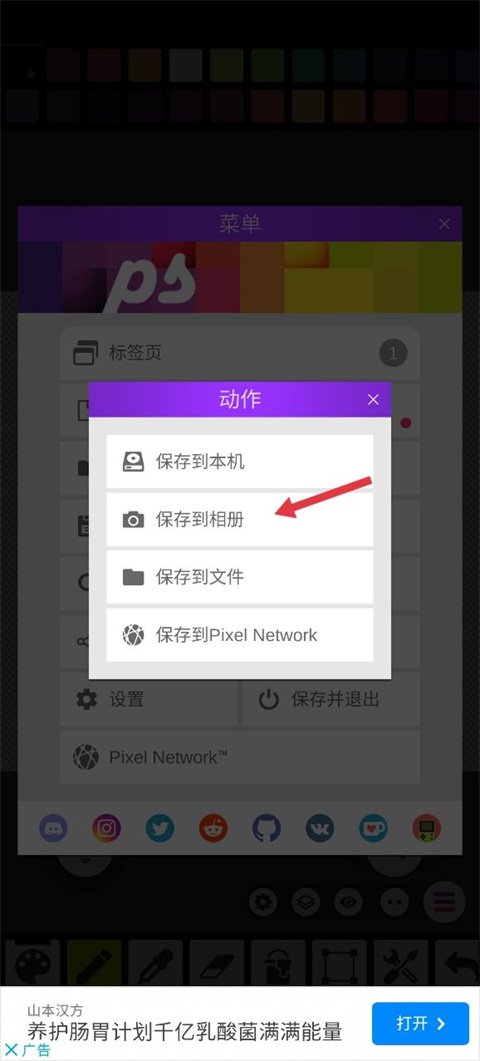
2、在弹出的界面当中点击保存到相册即可。
Pixel Studio怎么导入图片
1、在画板界面点击设置功能。
2、然后找到打开选项。
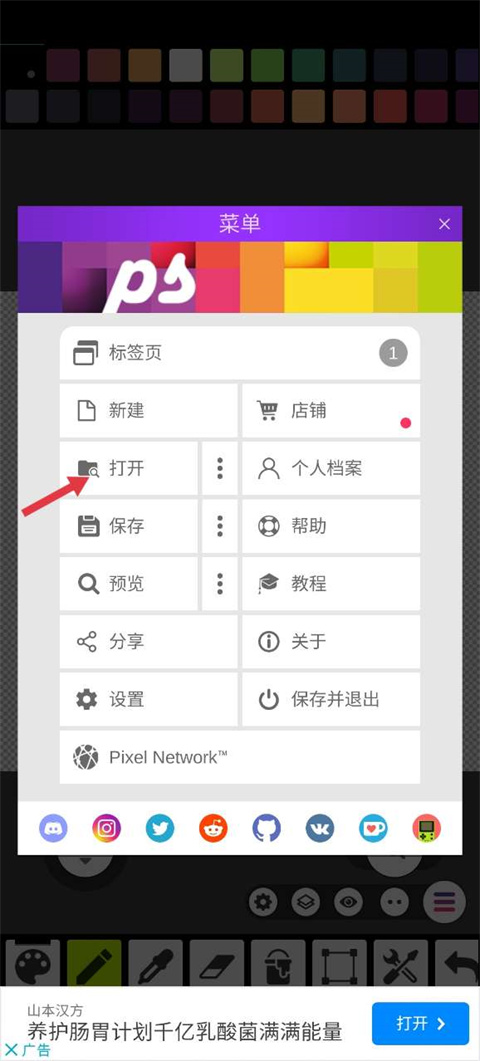
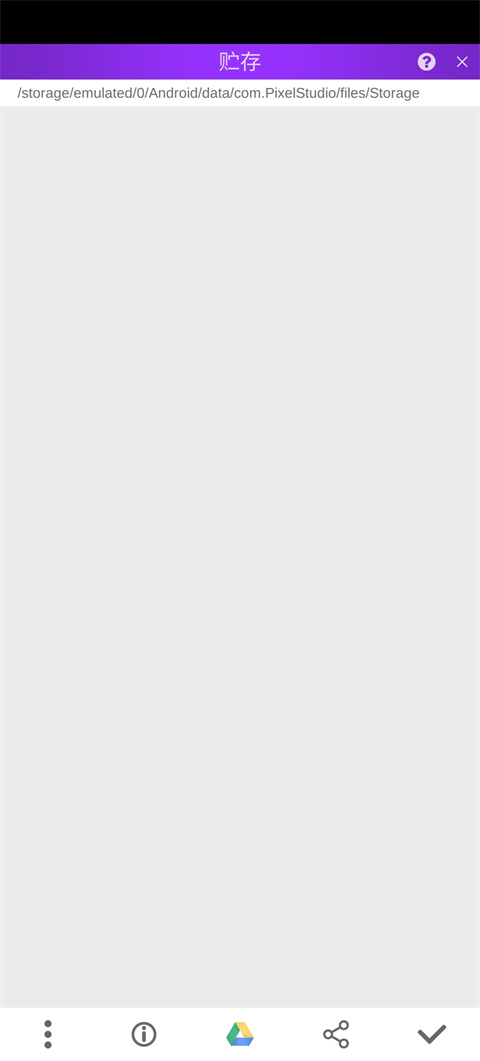
3、最后在文件夹当中选择需要导入的图片即可。
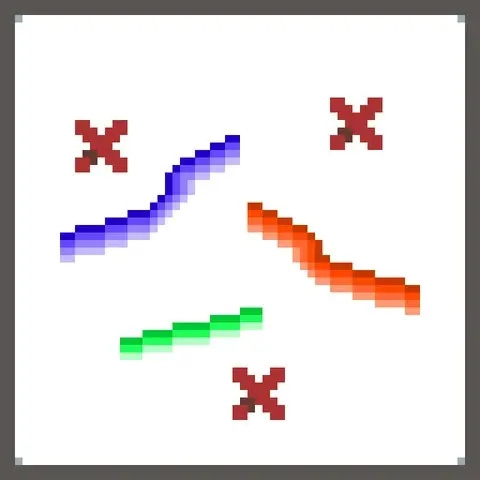
1、线条
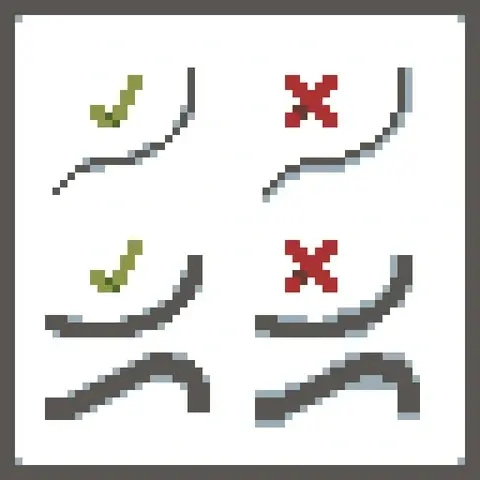
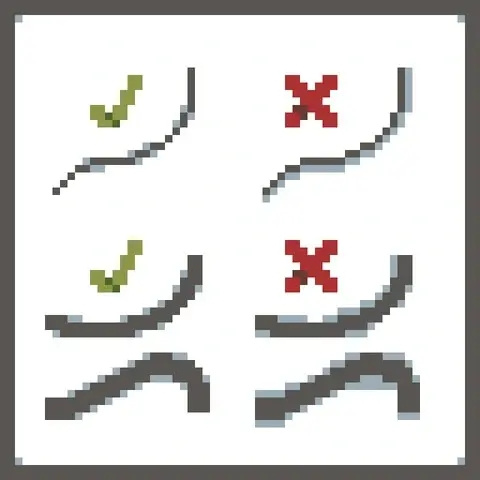
线条可说是像素艺术中最重要的元素之一。 线条应当是连续的,不可以有断点。否则,它们就会在你的图画中造成一种不和谐感。断裂的线条叫做锯齿现象。线条的粗细应当始终一致。并且,不建议同一根线条中存在 2 像素的宽度(有时存在例外)。想要在像素画板中画出完美的线条, 只需使用钢笔工具。
选中钢笔工具时,点击屏幕右下方的齿轮(设置按钮),其中有一个叫做Pixel Perfect Line Draw (绘制完美线条)的选项,这个功能默认是关闭的。打开这个功能之后,你就可以随手绘制出完美线条了。然而,这个功能仅能用于1像素宽的线条。
2、抗锯齿
抗锯齿是一种用于像素艺术中消除锯齿效果的技术。该方法应用于特殊的双像素,其功能是平滑不平整的边缘。你可以平滑物体的内部和外部边缘。并不总是要求使用抗锯齿,特别是在简单的绘图中,但是在你绘制更加高级的像素美术时,这个功能值得考虑。
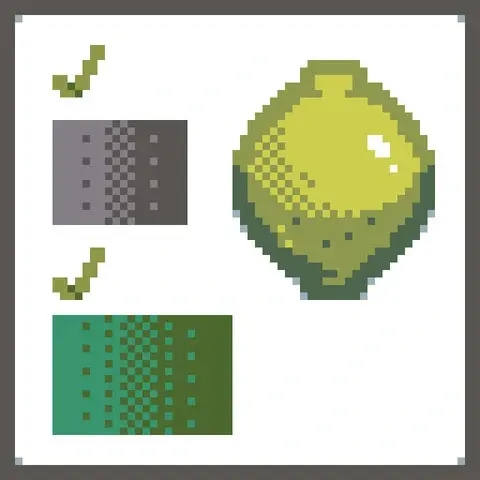
3、抖色
抖色是像素绘画中的一类渐变,由相互交错的两种像素点构成。最受欢迎的抖色模式是棋盘型抖色。 抖色可以使用两种颜色来创建出第三种颜色的视觉效果。像素画板也拥有Dithering Pen工具用以创建类似的光影效果。你还可以从笔刷界面找到一些经典而实用的笔刷配置。
4、条形渐变
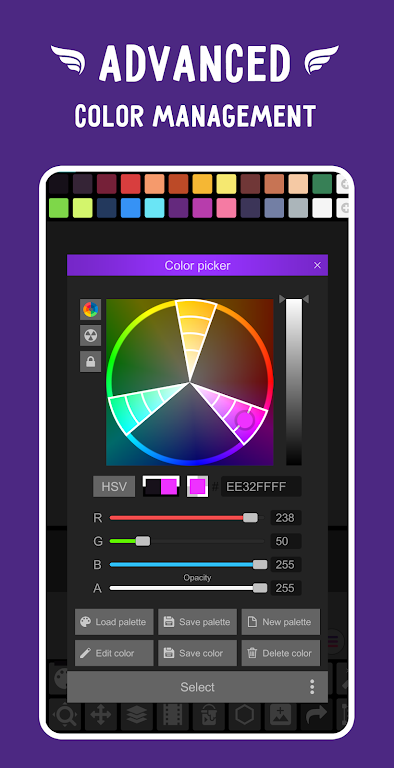
条形渐变是一种错误的渐变,由同一颜色但亮度(值)不同的两条或多条线条组成。使用渐变时最好使用HSV(色相,饱和度,值)颜色模式。你可以在拾色器中切换RGB/HSV颜色模式。顺便说一下,Pixel Studio有渐变工具来绘制正确的渐变。
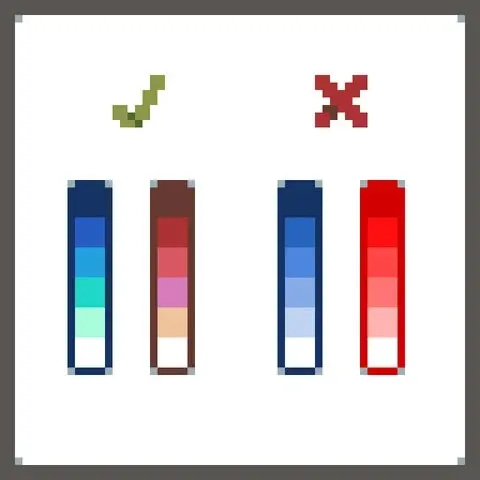
5、色彩
初学者最常犯的错误就是尽可能选择明亮的颜色,还有条状渐变 (请看上一节)。 颜色之间的反差不仅可以使用亮度来表现,也可以使用色调。为了使绘图过程更快,效果更好,你可以使用现成的调色板。 最著名的调色板来源之一是 lospec.com/palette-list(该网站国内可访问,英语界面不会过多影响你的使用)。在像素画板中你可以从 RGB (红,绿,蓝) 颜色模式切换到 HSV (色相,饱和度,明度)模式 , 这可以帮助你选择正确的颜色。
6、光影
像素绘画中的光影和经典绘画中的光影做法相同。你需要根据以下信息找到光照来源:
反射 (一个物体在其它光滑物体表面的镜像)
高光 (物体上面最为明亮的部位)
阴影 (与高光相对,是物体上面因为无法得到光照而显得较为阴暗的部位)
投影 (关于另一个次要物体的部分,因为主要物体遮住了它,所以光线没有照到它)

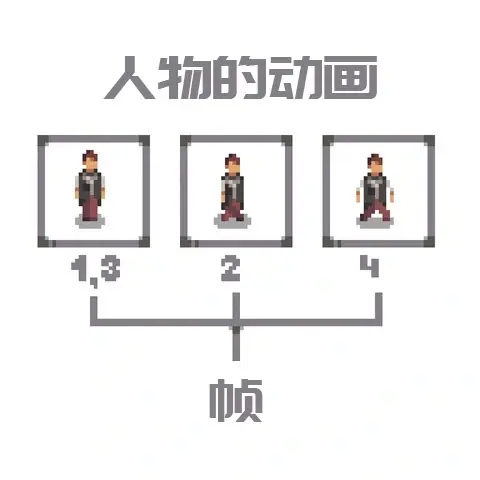
7、像素动画
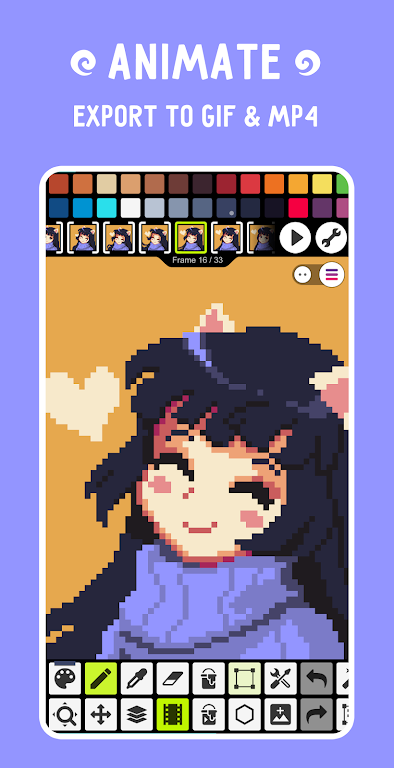
正如其它动画一样,像素动画由帧组成。 帧之间的间隔时间越短,动画看起来就越平滑。如果你想要为你的角色创作较为繁复的动画 , 可以将角色的身体部位分为不同的图层(译者说:这也正是Spine、live2d等技术使用的方法)。 利用分开的身体部位创作动画更加容易,不会让你在一帧一帧的绘画中抓狂。您可以将动画保存为.gif格式。然后你可以把它转换成其他视频格式。您可以使用像素画板创建动画,然后将它们保存为GIF。
8、如何创作像素画
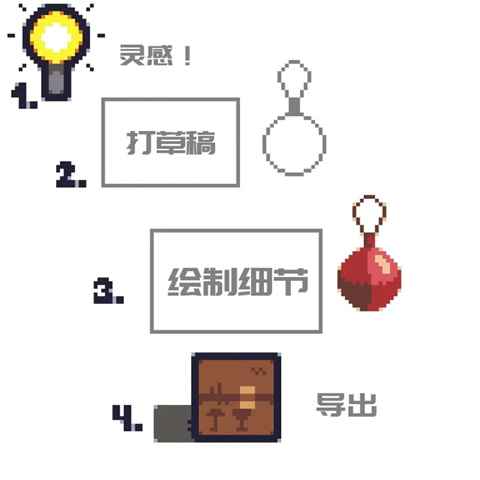
一切始于灵感。 首先你需要有一个灵感, 拥有灵感之后你才能在像素画中把它表现出来。因此,最好先画一个草图。你可以先画一个轮廓 - 在像素画布上先描摹出大致的轮廓,或者把它画在纸上或者图形编辑器上,然后将其粘贴到像素编辑器 (一般的像素化软件都会有粘贴一个图层的功能,这个功能在这里面也有) 然后开始勾勒细节。最后你需要将图片存储为适当的尺寸,然后导出它。
安装前请确保设备运行Android 8.0及以上系统,并预留至少200MB存储空间。建议从官方渠道或可信应用商店获取安装包,避免第三方来源导致的安全风险。
若遇到安装失败,请检查是否开启“允许未知来源”权限(仅针对非商店版本),或尝试清除缓存后重试。首次启动时,应用可能请求存储权限以保存作品,请务必授权以确保正常绘图与导出功能。
常见问题:部分旧机型可能出现画笔延迟,建议在设置中关闭高刷新率模式优化性能;若无法保存PNG格式,请确认文件管理器权限已完全开放。
小技巧:利用双指缩放可精准编辑单个像素,长按工具栏图标可快速切换笔刷大小。定期备份云端数据以防丢失,享受流畅创作体验。
| 软件名称 | 评分 | 核心优势 |
|---|---|---|
| 画板本 | ★★★★☆ | 界面简洁,支持多种笔刷 |
| 简单画板 | ★★★★★ | 操作直观,适合初学者 |
| 动画师 | ★★★★☆ | 帧动画制作,功能强大 |
| 绘画日记 | ★★★☆☆ | 记录灵感,云同步方便 |
| 彩色铅笔 | ★★★★☆ | 手绘风格浓烈,质感好 |
| 点阵创作 | ★★★★★ | 专注像素艺术,工具全 |
| 百变画板 | ★★★☆☆ | 模板丰富,快速出图 |
| 写实摄像 | ★★★★☆ | 模拟相机,滤镜多样 |
 第 3 楼辽宁沈阳 网友
 2026/7/29 5:07:14第 2 楼广西柳州高新 网友
 2026/7/9 6:42:22第 1 楼江苏无锡 网友2026/6/22 22:59:10
华为应用市场app下载官方版v16.7.1.300 最新版
系统工具 / 57.3M / 2026-09-17
Tailscale官方版下载v1.94.2 最新版
系统工具 / 92.3M / 2026-09-20
破皮裤安卓下载(poipiku)v232 最新版
系统工具 / 6.2M / 2026-09-28
哔哩终端手表版下载官方正版v2.9.8 安卓版
系统工具 / 9.2M / 2026-09-29
oppo天气app官方正版下载v17.8.2 安卓最新版
系统工具 / 53.0M / 2026-09-28
小黑屋app手机版下载官方正版v1.9.18c 安卓版
系统工具 / 1.8M / 2026-10-10
apkpure官方正版下载2026最新版v3.20.8002 安卓版
系统工具 / 23.2M / 2026-10-08
SuPlay安装器正版免费下载v2.5.2.0 手机版
系统工具 / 15.0M / 2026-09-26
小桃应用商店手表版免费下载v0.16-alpha 官方版
系统工具 / 1.7M / 2026-10-14
HookVip最新版本下载安装v4.1.5 安卓版
系统工具 / 7.1M / 2026-09-16

 摄影图像 / 122.7M / 2026-10-01







 Windows 10
 OnePlus_15R
















选择头像: