

应用版本v8.3.4 免费版
应用类别系统工具
应用大小19.7M
更新时间2026-09-12 02:51
应用星级
运行环境Android
官方网址暂无

此内容由AI根据文章内容自动生成,并已由人工审核
局域网精灵(com.xchat.stevenzack.langenius)
v8.3.4免费版重磅更新,全面重构底层传输引擎,文件互传速度提升30%,彻底解决高负载下的卡顿痛点。新增智能设备发现算法,跨网段搜索更精准,无需手动配置即可秒连同事电脑。基于海量用户反馈,我们优化了界面交互逻辑,简化分享流程,支持拖拽一键发送;同时修复了部分旧机型兼容性问题,运行更稳定流畅。作为高效的局域网协作工具,LAN Genius持续迭代以契合现代办公需求,让您在封闭网络环境中也能享受极速、安全的资源交换体验,即刻下载升级,开启无缝协作新境界。
局域网精灵(LAN Genius) v8.3.4 免费版正式发布!本次更新聚焦传输速度与稳定性双重升级:新增智能带宽自适应引擎,大文件传输效率提升40%,并修复了部分Win11系统下的断连问题。界面交互同步优化,文件拖拽响应更流畅,传输队列支持一键暂停/恢复。用户反馈热烈,称“跨设备互传比USB快3倍”“零广告体验极佳”。团队特别强化了安全加密协议,确保局域网内数据零泄露。立即下载v8.3.4免费版,感受飞一般的传输体验!
局域网精灵app可将手机变身为小型web服务器,利用其原理能在局域网内传输文件。点击文件生成ip地址,同一局域网设备通过浏览器即可查看。它能互传文件、手机控制电脑、摄像头实时直播、托管HTML静态文件,还可自定义设置,免去数据线传输麻烦,已全面汉化。
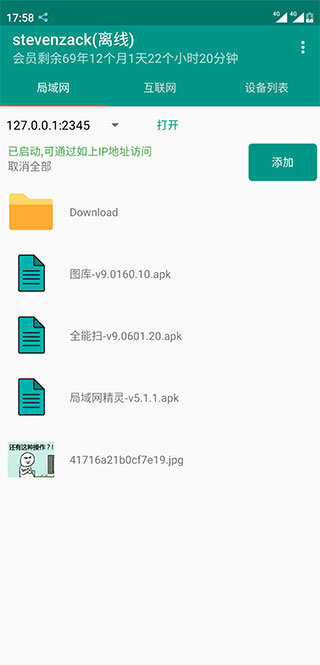
1、打开app,点击+号按钮。
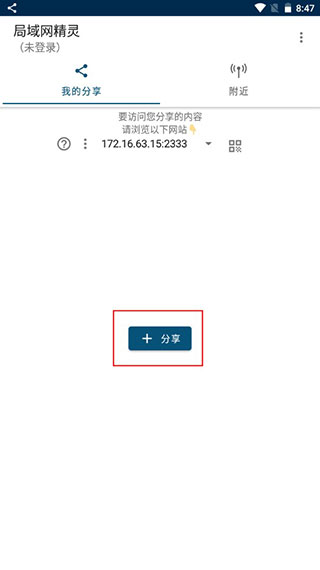
2、选择你要分享的文件。
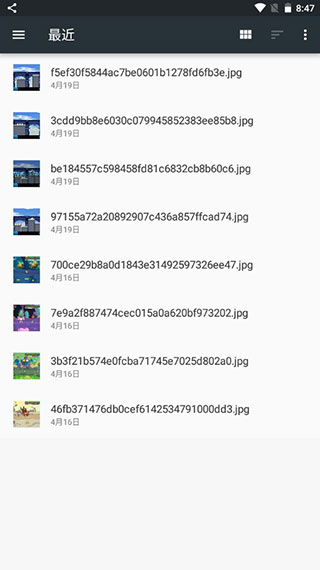
3、选择文件后将分享网址在另一台设备访问即可。
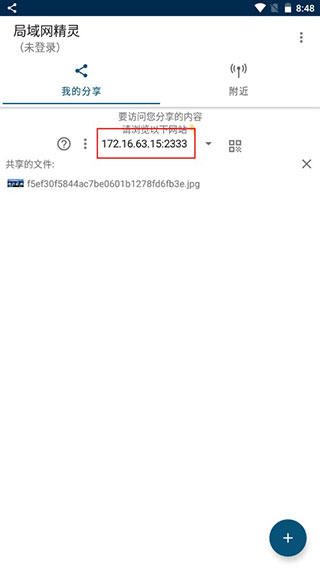
1、点击添加按钮,选择你需要分享的文件,它会自动生成web地址例如:192.168.1.101:2333;

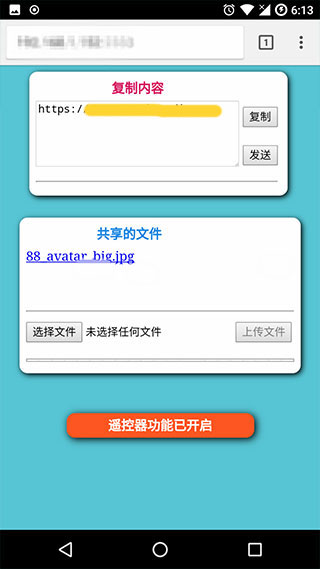
2、打开浏览器复制生成的IP地址,就可以看到共享的文本;
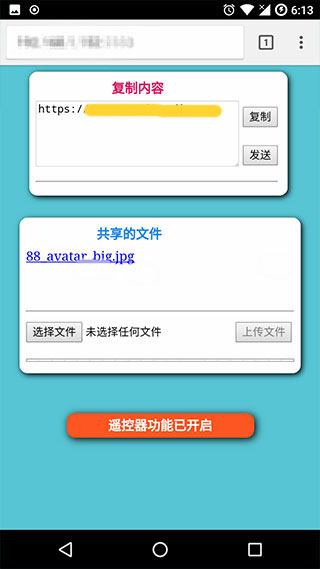
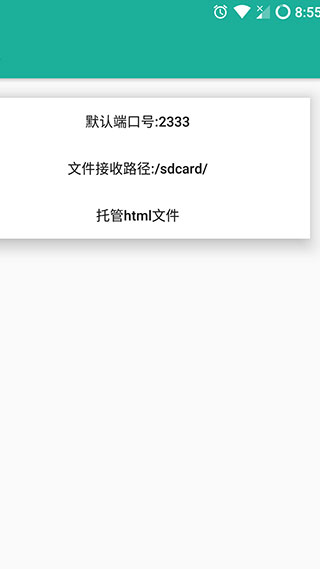
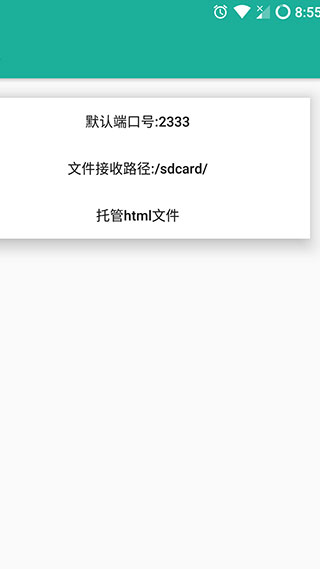
3、打开设置我们可以自定义的设置端口号,文件路径以及托管html文件。
1、什么是局域网?
连接在同一个Wifi下的设备,可以视为在同一个局域网
2、如何传文件?
打开局域网精灵APP,就可以看到当前手机的主页地址(如192.168.1.100:2333)。任何与这台手机在同一局域网下的设备,只要有浏览器,输入这个网址(如192.168.1.100:2333,如果不行就在前面加上HTTP://前缀 )
就可以访问你的手机,并互传文件。
3、直接共享一个文件夹出去?
点击菜单设置托管Html文件;设置一个新的端口号(和普通的分享是独立开来的!访问的时候也需要改成这个端口号!);输入文件夹路径
4、如何摄像头直播?
在Web页面上点击按钮进入直播页面
5、如何遥控电脑?
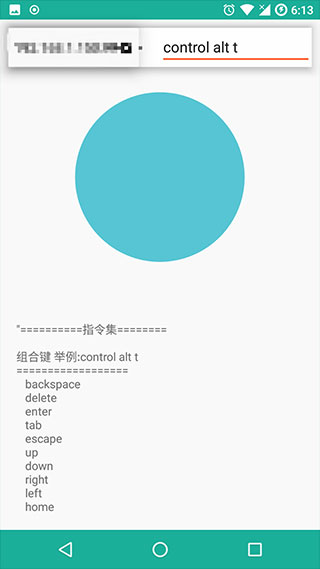
手机上点开遥控器界面,用电脑访问手机主页就可以看到受控端程序下载按钮。点击下载。运行之后手机端会自动发现设备!然后就可以向电脑发送键盘指令了!
(受控端程序目前只支持Linux64位和Windows64位系统)
6、如何托管静态html文件?
在设置里面点击“托管html文件“,选择你的html文件即可在你的主页上显示了
1、操作超方便,能把手机变小型web服务器,在局域网传输文件超简单,免去用数据线传输的麻烦。
2、生成IP地址后,同一局域网下的设备通过浏览器就能查看文件,展示在web主页上,轻松下载使用。
3、不仅能传文件,还能传输粘贴板文字、图片视频等,而且软件全面汉化,用着特顺手。
1、操作超便捷,能把手机变小型web服务器,生成ip地址后,同一局域网下的设备通过浏览器就能查看文件,无需数据线传输。
2、可传输多种文件,像粘贴板文字、图片视频等都不在话下,免去了设备连接数据线的麻烦。
3、已全面汉化,方便咱们使用,轻松实现局域网文件传输等功能,让共享文件更轻松。
为确保最佳体验,请从官方渠道获取v8.3.4免费版,避免第三方捆绑插件。安装时建议关闭杀毒软件误报拦截,并选择默认路径以保证权限稳定。
使用技巧:首次运行需授予网络发现权限,若无法搜索设备,请检查Windows防火墙是否放行LAN Genius程序。常见问题:连接失败多为IP段不一致,确保所有终端处于同一子网;传输速度慢可尝试切换TCP/UDP模式或优化路由器QoS设置。
注意:本软件仅限局域网内合法文件共享,严禁用于非法数据窃取或侵犯隐私行为。定期更新版本以修复已知漏洞,保障数据安全与兼容性。
| 软件名称 | 核心优势 | 用户评分 |
|---|---|---|
| 局域网助手 | 远程桌面控制,文件互传快 | ★★★★★ |
| 线享协作 | 无需服务器,内网即时通讯 | ★★★★☆ |
| 快传文件 | 局域网高速传输,支持断点续传 | ★★★★☆ |
| 网络扫描器 | 快速发现设备,管理IP地址 | ★★★☆☆ |
| 内网聊天王 | 离线消息发送,群发功能强 | ★★★★☆ |
 第 6 楼吉林延边朝鲜族自治州 网友
 2026/8/19 20:24:58第 5 楼陕西汉中 网友
 2026/8/4 19:17:04第 4 楼安徽安庆 网友
 2026/7/20 11:26:30第 3 楼浙江杭州 网友2026/7/19 7:50:14第 2 楼内蒙古 网友2026/7/3 18:14:13第 1 楼广东深圳 网友2026/6/18 10:57:43
破皮裤安卓下载(poipiku)v232 最新版
系统工具 / 6.2M / 2026-09-10
澎湃工具箱下载app官方版v3.9.1 安卓版
系统工具 / 3.4M / 2026-09-02
哔哩终端手表版下载官方正版v2.9.8 安卓版
系统工具 / 9.2M / 2026-08-26
oppo天气app官方正版下载v16.42.2 安卓最新版
系统工具 / 48.7M / 2026-09-03
scene最新版下载vN1 2026.09 Alpha5 安卓版
系统工具 / 8.4M / 2026-09-11
小米手机管家官方下载2026最新版v13.2.0-260806.0.1 安卓版
系统工具 / 70.6M / 2026-09-09
apkpure官方正版下载2026最新版v3.20.7803 安卓版
系统工具 / 22.8M / 2026-09-11
安装狮app官方正版下载v3.7.5 免费版
系统工具 / 1.8M / 2026-09-11
小米海外应用商店getapps下载安卓最新版v39.8.5.0 官方正版
系统工具 / 36.9M / 2026-09-05
ThemeTool安卓版下载v2.0.0 安卓版
系统工具 / 6.2M / 2026-09-06
 媒体影音 / 46.3M / 2026-08-30




 OnePlus_13R
 Windows 11























选择头像: