

应用版本v3.5.0 最新版
应用类别系统工具
应用大小16.1M
更新时间2026-09-16 22:33
应用星级
运行环境Android
官方网址https://yaba-sanshiro.com/
应用厂商devMiyax
此内容由AI根据文章内容自动生成,并已由人工审核
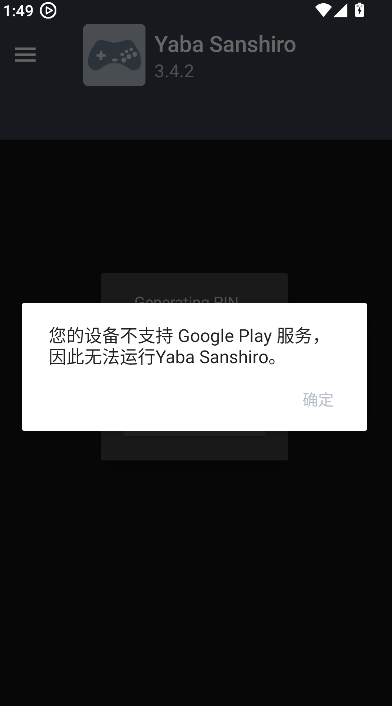
Yaba Sanshiross模拟器是一款为世嘉土星打造的手机模拟器软件,界面汉化具备海量资源、高清画面、自由设置、稳定运行等特色,还支持云存档与更新,能让玩家随时随地保存读取进度。支持多种游戏导入,加载快、功能多、操作友好,享受逼真游戏体验。
v3.5.0版本重磅上线,全面优化核心模拟引擎。本次更新重点提升图形渲染效率,新增对高帧率模式的原生支持,显著降低运行延迟,让经典世嘉土星游戏在移动端流畅运行。功能改进方面,深度整合手柄映射自定义选项,并强化存档云同步稳定性,解决多设备切换时的数据丢失痛点。基于海量用户反馈,我们针对性修复了部分特定游戏的音频卡顿与画面撕裂问题,大幅增强兼容性列表覆盖范围。界面UI也经过极简重构,操作逻辑更符合移动触控习惯。立即体验最新Yaba Sanshiro,重温黄金时代的游戏魅力,享受更稳定、更纯粹的复古游戏之旅。
Yaba Sanshiro v3.5.0 正式上线!本次更新聚焦性能飞跃与体验优化:全面适配Android 14,修复多款经典SS游戏(如《樱花大战》《铁甲飞龙》)的闪退与贴图错乱问题;新增动态分辨率缩放与硬件加速渲染,中高端机型轻松满帧运行。操作层面,深度重构触控引擎,支持自定义按键布局与连发宏,并引入振动反馈模拟光枪射击感。用户反馈中,“一次真正流畅的世嘉土星体验”成为高频评价。立即下载v3.5.0,重温黄金年代的像素魅力!

想要随时随地重温世嘉土星经典掌机游戏,一台适配性强、运行稳定的专业模拟器必不可少。土星SS模拟器(uoYabause)是专为安卓用户打造的复古主机模拟工具,针对性适配世嘉土星全系经典游戏资源。软件优化了核心运行机制,帧率稳定不掉帧、加速流畅无卡顿,完美适配手机触控操作,同时支持外接手柄拓展玩法,大幅提升复古游戏的操控手感与沉浸体验,是怀旧游戏玩家回味经典的首选神器。
使用步骤如下:
准备游戏文件:
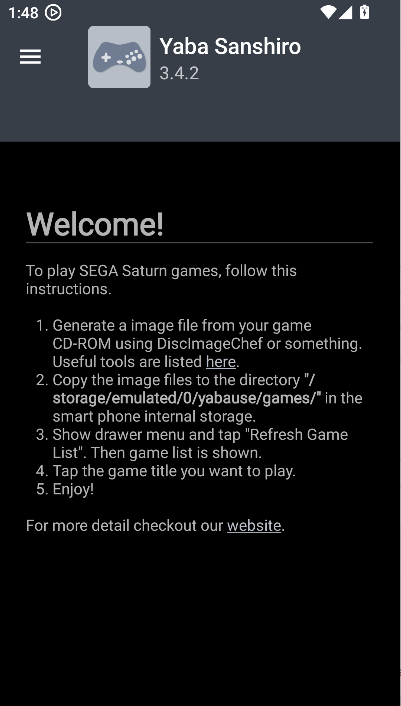
从游戏光盘创建 ISO 镜像文件,可借助 InfraRecorder 这类软件完成。若不想自行制作,
也能从合法渠道下载现成的 ISO、CUE、BIN 格式游戏文件。注意确保游戏文件来源合法合规,避免侵权风险。
复制游戏文件:
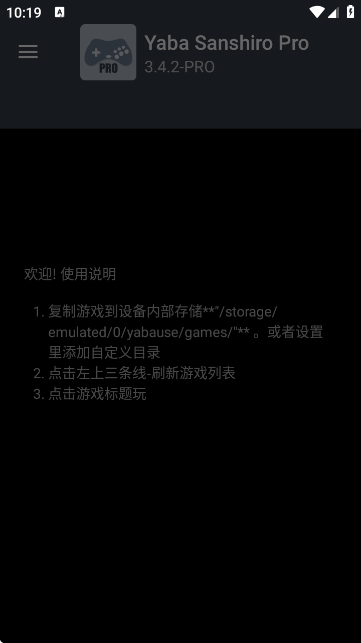
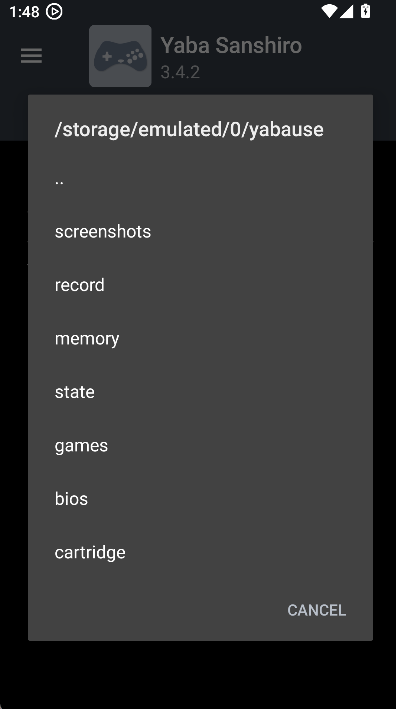
对于安卓 9 及以下系统,把游戏文件复制到 “/sdcard/yabause/games/” 目录;
安卓 10 及以上系统,路径则变为 “/sdcard/Android/data/org.devmiyax.yabasanshioro2.pro/files/yabause/games/” 。若找不到对应目录,可手动创建。
启动 APP:
在手机应用列表中找到 SS 模拟器(Yaba Sanshiro Pro)APP 图标,点击启动。
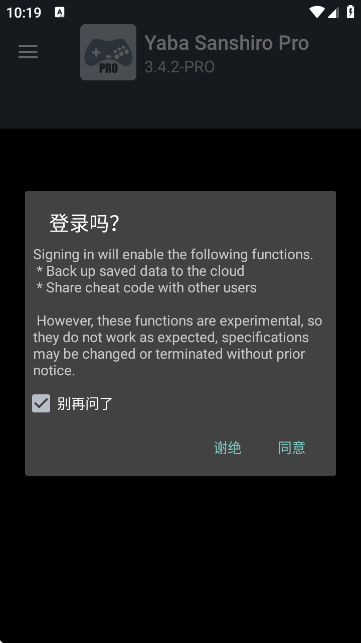
首次打开时,可能会有新手引导或权限请求,按提示操作即可。
若 APP 提示更新,建议及时更新到最新版本,以获得更好的兼容性和功能体验。
加载游戏:
进入 APP 主界面,点击 “加载游戏” 或类似功能选项,此时 APP 会扫描指定目录下的游戏文件。
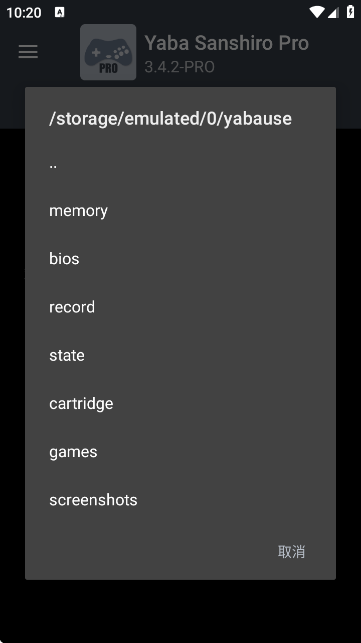
扫描完成后,会显示可玩游戏列表,点击想要玩的游戏图标,就能开始游戏。
若游戏无法正常加载,检查游戏文件格式是否正确、文件是否完整,或尝试重新复制游戏文件到指定目录。
游戏设置(可选):
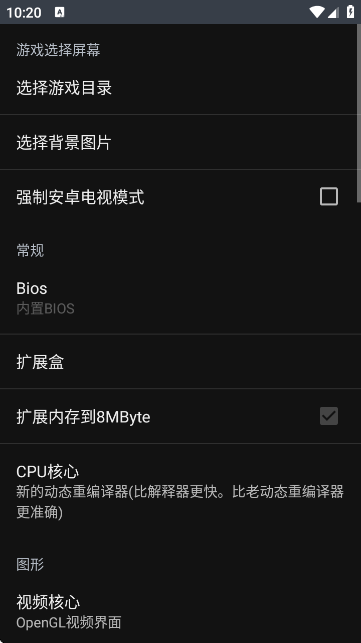
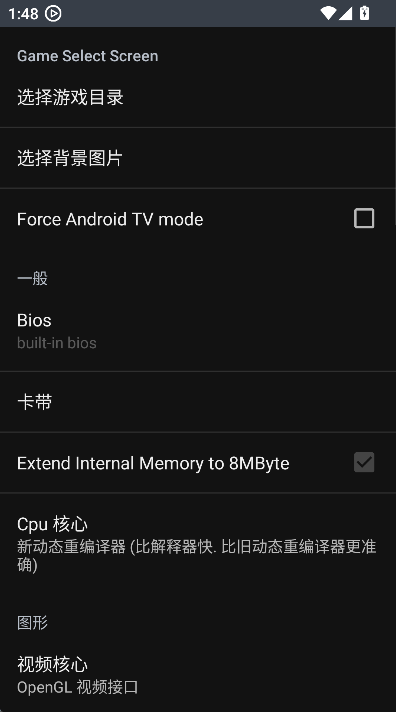
在游戏过程中,可根据个人喜好调整设置。比如调整图形滤镜(无、使用透视校正三角形等)、视频分辨率(可选本机分辨率或其他适配选项)、游戏画面比例(原始或自定义) 。此外,还能设置手柄按键,点击 “编辑手柄按键” 选项,
按照自己的操作习惯重新映射按键功能,提升游戏操作体验。
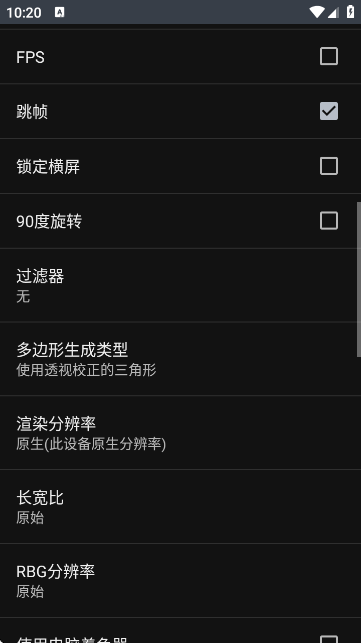
如果追求更好的画面效果,还能开启 “Use Compute Shader [Gpu 着色器]” 选项,
但这可能会增加设备性能消耗,需根据手机实际性能选择。
存档与读档:
游玩过程中,若想暂停游戏下次继续,可使用存档功能。
不同版本存档方式有别,常见的是在游戏界面中找到 “存档” 按钮点击保存;
或者通过 APP 自带的存档菜单操作。再次打开游戏时,
找到 “读档” 选项,选择之前保存的存档文件,就能接着上次进度玩。
1. 操作超简单,界面简洁明了,初次使用也能快速上手,尽情享受游戏乐趣。
2. 加载速度超快,能迅速进入游戏世界,无需漫长等待,瞬间开启精彩体验。
3. 游戏资源超丰富,内置大量经典游戏,还能导入自己的文件,满足个性需求。
4. 画面超逼真,通过优化渲染技术,呈现接近原机的高清效果,沉浸感十足。
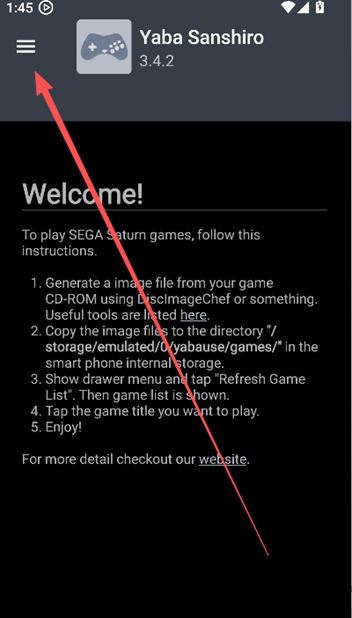
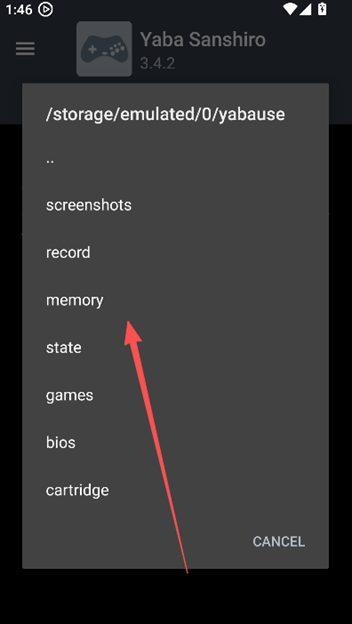
1、在用户界面,点击左上方列表菜单。
2、在此选择加载游戏。
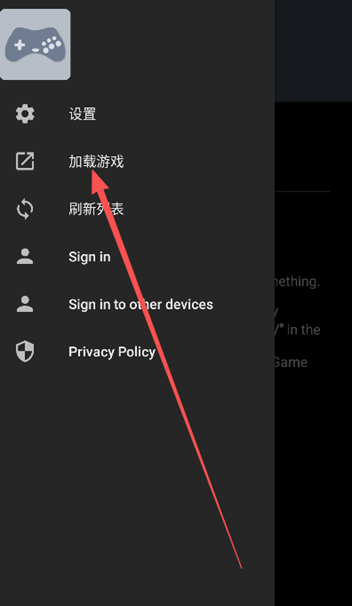
3、按照游戏目录来完成游戏资源部分的导入操作。
SS模拟器安卓版加载黑屏可能由多种原因导致,以下是常见原因及解决方法:
原因:模拟器默认渲染模式可能与设备显卡不兼容,导致黑屏。
解决:进入模拟器设置,将显卡渲染模式从“自动”或“增强兼容”改为“标准”或“基础”模式,然后重启模拟器。
原因:分辨率设置过高或不符合设备屏幕比例,可能引发黑屏。
解决:在模拟器设置中,将分辨率调整为手机常用分辨率(如1080x2400、720x1280等),或选择“自适应”模式。
原因:部分SS游戏需要正确的BIOS文件才能正常启动,缺失或错误的BIOS文件会导致黑屏。
解决:确保已下载并加载正确的SS BIOS文件(如sega_saturnt_bios_v1.00.bin等),在模拟器设置中找到BIOS选项,手动指定BIOS文件路径。
原因:SS模拟器对CPU、GPU性能要求较高,若设备硬件性能不足,可能导致加载黑屏或卡顿。
解决:关闭其他后台应用,释放更多内存和CPU资源;若设备支持,可尝试降低模拟器的性能设置(如减少CPU核心数、降低内存分配)。
原因:显卡驱动版本过低或不兼容,可能影响模拟器渲染。
解决:更新设备显卡驱动至最新版本,或尝试使用兼容模式运行模拟器。
原因:旧版本模拟器可能存在兼容性问题或bug,导致黑屏。
解决:下载并安装最新版本的SS模拟器安卓版,确保使用官方发布的稳定版本。
在SS模拟器安卓版中,换碟操作通常因模拟器版本不同而有所差异,以下是常见模拟器的换碟方法:
若游戏以ISO文件形式加载,换碟时需先暂停游戏,进入模拟器设置界面,找到“光驱”或“磁盘”选项,选择“卸载当前镜像”,然后点击“加载镜像”,选择新的游戏ISO文件,最后恢复游戏即可。
若使用虚拟光驱功能,需通过模拟器提供的虚拟光驱管理界面,手动更换光驱中的镜像文件。
在运行游戏时,点击模拟器界面中的“文件”或“设置”按钮,找到“加载 ROM”或“更换磁盘”选项,选择新的游戏文件(如ISO或BIN/CUE文件),确认后模拟器会重新加载新游戏。
本版本专为Android优化,需搭配官方BIOS文件方可运行。安装前请关闭杀毒软件,避免误删核心组件。
常见问题:若出现黑屏或卡顿,请在设置中切换渲染模式为OpenGL ES 2.0并调整帧率限制。游戏ROM需解压至指定目录,路径严禁包含中文或特殊字符,否则无法识别。
安装技巧:建议将Yaba Sanshiro主程序与插件包分开存放,首次启动时手动加载BIOS以确保兼容性。如遇存档丢失,请检查权限设置是否开启“存储”访问权。本模拟器对Sega Saturn经典游戏支持极佳,但部分3D大作可能存在贴图错误,属正常现象,后续版本将持续优化。
注意:请勿使用非官方修改版BIOS,以防造成数据异常或设备发热严重。
| 软件名称 | 评分 | 核心优势 |
|---|---|---|
| 花瓣模拟器 | ★★★★☆ | 支持多平台,运行流畅稳定 |
| 猫猪模拟器 | ★★★★★ | 界面简洁,操作手感极佳 |
| 彩虹模拟器 | ★★★★☆ | 兼容性强,资源加载速度快 |
| 星星模拟器 | ★★★☆☆ | 体积小巧,省电模式优化好 |
| 月光模拟器 | ★★★★☆ | 画面渲染细腻,音效还原高 |
| 云端模拟器 | ★★★★★ | 无需下载游戏,在线即玩 |
 第 4 楼河南漯河 网友
 2026/8/7 7:13:09第 3 楼浙江宁波 网友2026/7/22 8:04:57第 2 楼安徽淮南 网友
 2026/7/6 22:01:16第 1 楼甘肃张掖 网友2026/6/21 20:43:24
scene最新版下载vN1 2026.09 Alpha5 安卓版
系统工具 / 8.4M / 2026-09-11
okk云电脑官方免费下载v1.3.1 手机版
系统工具 / 135.4M / 2026-08-28
微思应用商店app官方版下载v3.7.2 最新版
系统工具 / 7.9M / 2026-09-15
ThemeTool安卓版下载v2.0.0 安卓版
系统工具 / 6.2M / 2026-09-06
哔哩终端手表版下载官方正版v2.9.8 安卓版
系统工具 / 9.2M / 2026-08-26
小米海外应用商店getapps下载安卓最新版v39.8.5.0 官方正版
系统工具 / 36.9M / 2026-09-05
破皮裤安卓下载(poipiku)v232 最新版
系统工具 / 6.2M / 2026-09-10
灵动岛Pro解锁版vip版下载v6.5 安卓免费版
系统工具 / 107.7M / 2026-09-16
闪玩app官方正版下载手机版v3.0.3 安卓免费版
系统工具 / 57.5M / 2026-09-02
澎湃工具箱下载app官方版v3.9.1 安卓版
系统工具 / 3.4M / 2026-09-02






 OnePlus_15R
 Windows 10























选择头像: