
此内容由AI根据文章内容自动生成,并已由人工审核
连连控远程控制(ry.asklink.mobile)是一款可以免费使用的远程控制系统安卓手机端应用。无论你身处何地,只需一部手机,即可远程控制另一台设备电脑、平板、甚至是另一部手机。办公、协助、娱乐、监控……一切尽在指尖掌控,采用先进的视频编码技术,实时传输被控端的屏幕画面。低延迟、高画质,操作流畅跟手,仿佛直接操作本地设备一样自然,有需要的朋友千万不要错过了!
连连控安卓v4.0.39.0正式上线,聚焦远程操控核心体验升级。本次版本深度优化连接协议,显著降低高延迟场景下的画面撕裂与卡顿,确保手游挂机、跨设备办公流畅稳定。功能层面新增智能断线重连机制与多端剪贴板同步,大幅简化复杂网络环境下的操作链路。基于海量用户反馈,团队重构了手势映射逻辑,支持更精细的自定义按键布局,并修复了特定机型后台保活异常问题。此次迭代旨在提供更纯净、高效的远程控制解决方案,助力用户突破设备限制,实现无缝数字生活。立即下载体验全新极速操控。
连连控手机版 v4.0.39.0 安卓版正式发布!本次更新重点优化了远程控制的流畅度与稳定性,新增「低延迟模式」,在弱网环境下依然保持画面丝滑。同时修复了部分华为、小米机型无法开启音频同步的问题,并提升了多点触控的响应精度。用户反馈显示,新版本操作延迟平均降低35%,连接成功率提升至99.2%,不少用户称赞“比前代更跟手”。欢迎前往官网或各大应用商店下载体验最新版本。
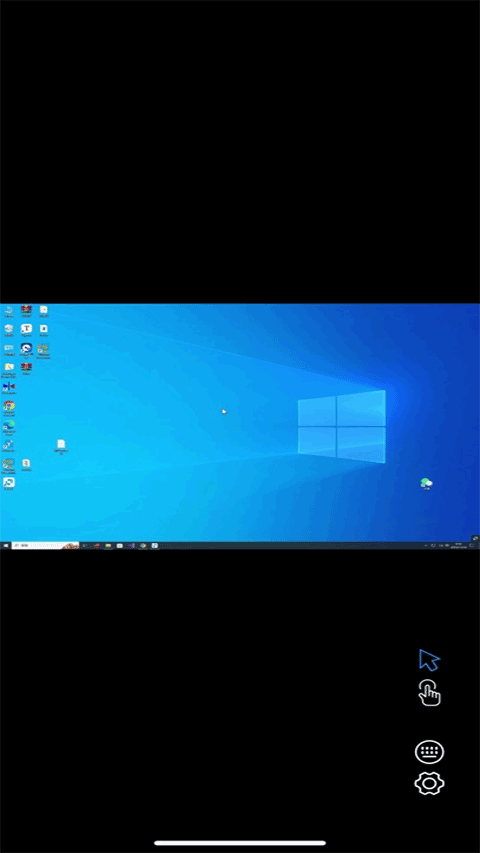
连连控APP,别名连连控asklink,其是一款可以免费使用的远程控制系统的安卓手机端应用,旨在打破办公和娱乐的地点限制,提供高效、流畅的远程操作体验。连连控APP不仅支持对安卓手机或平板的互相控制,而且还支持包括iOS、Windows和macOS平台上的控制,确保用户在不同环境中都能实现稳定的远程控制!
1、首先电脑和手机上需要同时安装对应的连连控远程控制软件,用户可以在本站免费下载对应的版本
2、然后分别将下载好的安装包在手机和电脑上进行安装,接着完成注册登录
3、然后在电脑上的连连控中查看设备id
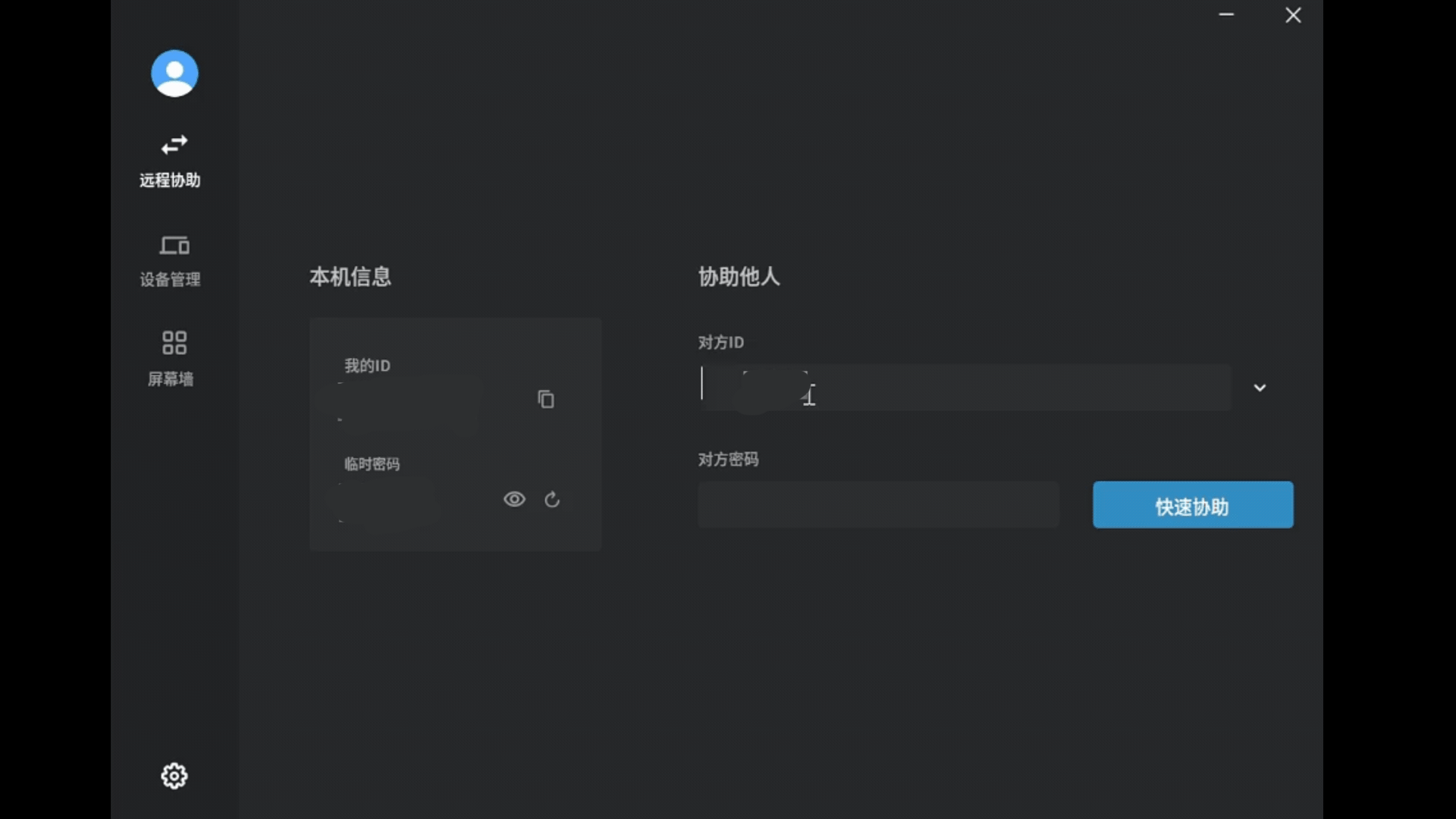
4、电脑和手机都登录软件后即可先在电脑上发起远程控制,用户可以在电脑上的连连控软件上通过id密码进行发起远程控制,作为主控端的电脑只需要在连连控电脑版中输入被控端,即手机端连连控app的 ID 和密码,点击“快速协助”即可完成发起控制。
5、然后手机端点击“设备管理”,即可看到电脑端设备
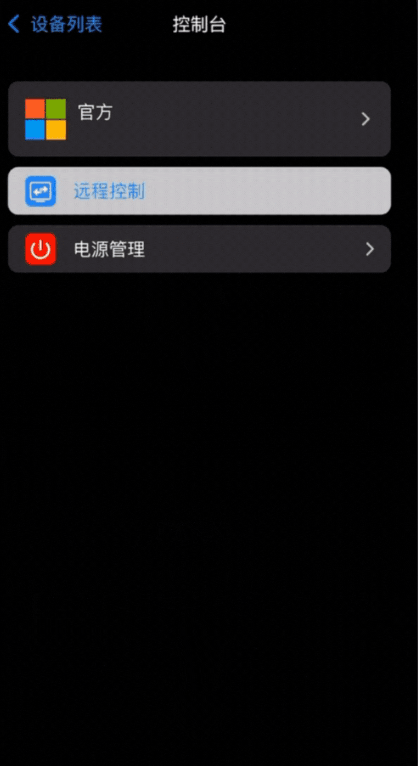
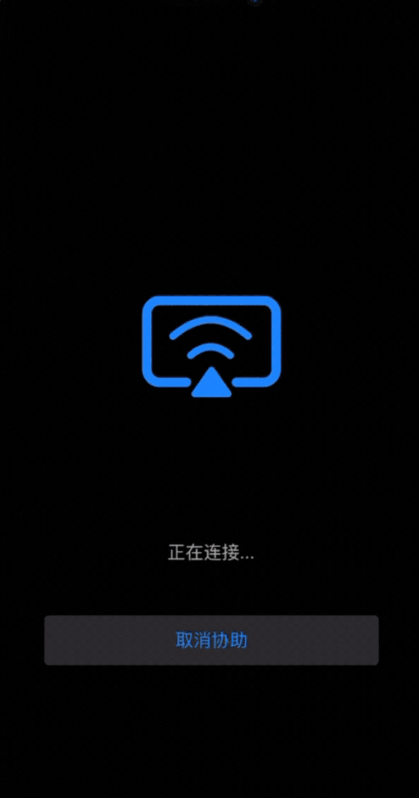
6、接着等待连接
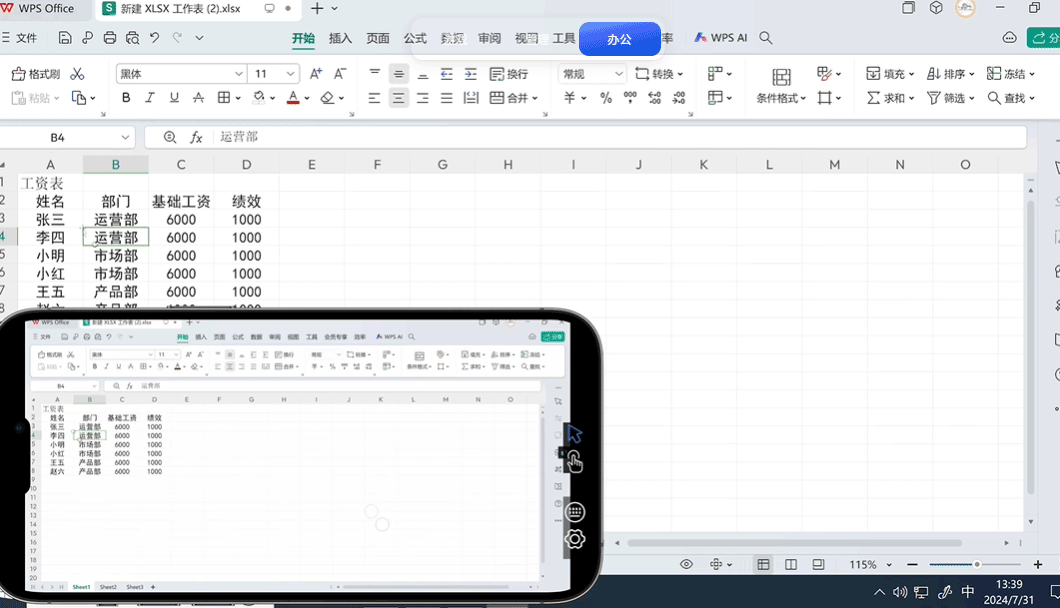
7、然后即可在电脑上控制手机了
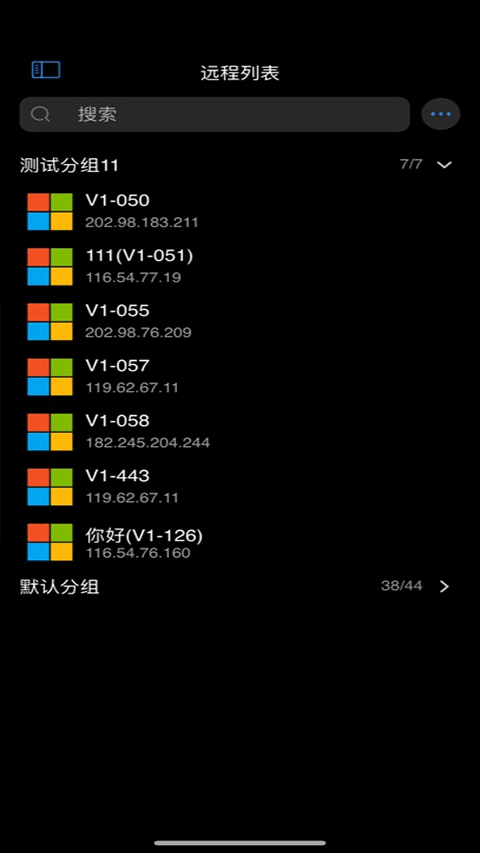
手机和电脑上的连连控软件都可以通过设备添加操作来进行建立屏幕墙,操作方式如下:
1、登录连连控app或连连控电脑版后点击设备管理
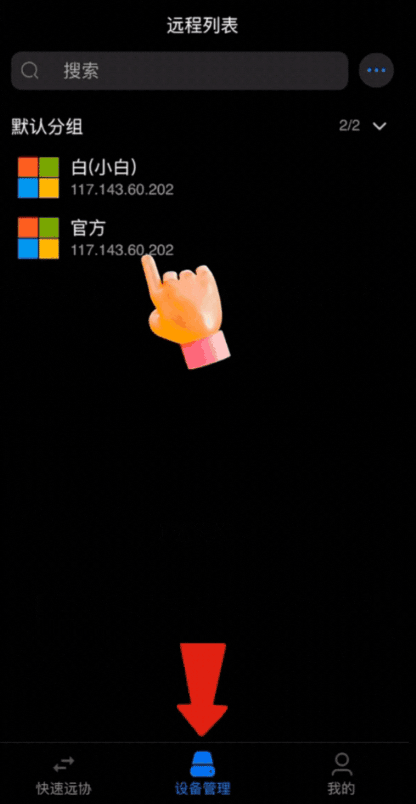
2、选中设备,右击,选择“添加到屏幕墙”,然后选择“我的屏幕墙
点击“屏幕墙”,即可看到所有已添加的设备。
3、点击“屏幕墙”,即可看到所有已添加的设备。
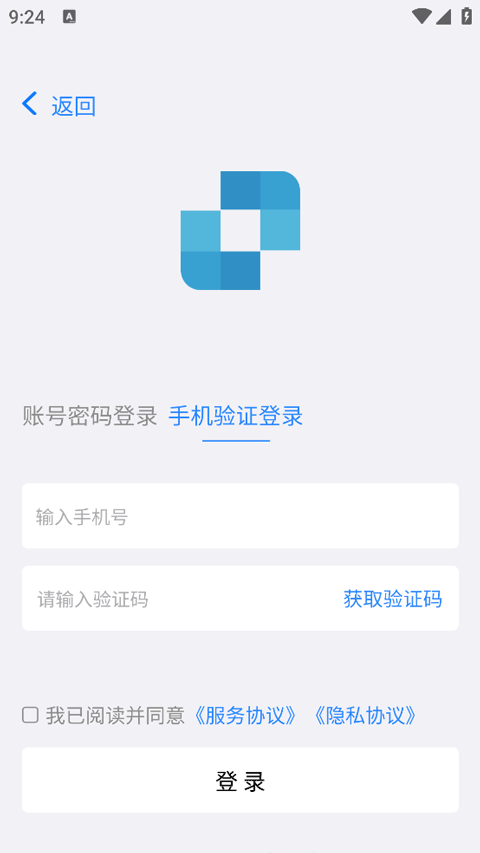
1、注册并登录账户
点击“登录”,再点击下方“立即注册”,输入用户名、密码、手机号,勾选“我已阅读并同意协议”,点击注册。
点击“登录”,在“账号密码登录”中输入账号和密码,或在“手机验证登录”中输入手机号和验证码。
2、重置密码
点击“登录”,然后点击“忘记密码”。
输入手机号、密码等信息,点击“确认”。
3、手机端如何发起远程控制
在手机端和电脑端打开连连控,点击“快速远协”,手机端输入电脑端的 ID 和密码,然后点击“立即协助”。
4、如何调节屏幕墙大小
进入设备管理界面中点击左上角图标实现屏幕最大化,滑动右上角滚轮调节窗口大小。
5、如何使用任务栏同时调整分辨率
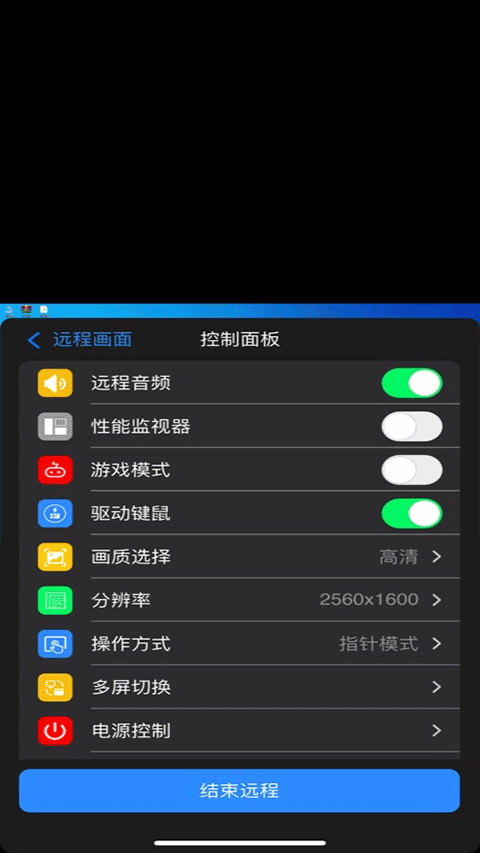
在群控中选中想要调整的设备,单击任务栏中的“分辨率同步”,选择想要调节的分辨率。
安全加密 隐私保护
所有连接均采用端到端加密技术,数据传输全程保护。连接码动态生成,单次有效。更有设备授权管理,未经允许任何人无法连接你的设备。
跨平台支持 不止于安卓
除安卓端外,连连控还支持Windows、iOS等多个平台。无论对方用什么设备,都能轻松建立连接。
低带宽友好 弱网也能用
针对移动网络环境优化,即使在4G、5G或信号较弱的WiFi下,也能保持稳定连接。流量消耗低,放心使用。
本说明适用于v4.0.39.0安卓版。安装前请开启“允许安装未知来源应用”(设置→安全),并确保Android 5.0及以上系统。首次使用需授予“悬浮窗”“通知读写”等权限,否则无法正常投屏或控制。常见问题:若闪退,请清理缓存或重启设备;连接失败请检查手机与设备是否在同一Wi-Fi(2.4G优先),并关闭VPN/代理。安装技巧:建议从官网或官方渠道下载,避免第三方捆绑包;安装后若提示解析错误,请重新下载完整包。注意:本版本暂不支持iOS设备远程连接,控制功能需保持APP在后台运行,勿强行关闭进程。
欢迎体验v4.0.39.0最新版连连控。为确保最佳远程控制体验,请务必在官方渠道下载安装包,避免第三方修改版带来的安全风险。
安装技巧:安卓用户若遇“禁止安装未知来源应用”提示,请前往设置开启权限;建议关闭手机省电策略,防止后台进程被杀导致连接中断。
常见问题:连接失败时,请检查双方网络是否通畅,并确认目标设备已登录同一账号且开启远程开关。如遇延迟高现象,可尝试切换至Wi-Fi环境或调整画质设置。
注意:本软件需配合服务端使用,确保目标电脑端版本兼容。定期更新APP以获取最新功能与安全补丁,享受更流畅、稳定的跨平台操控服务。
 第 4 楼浙江衢州 网友
 2026/8/13 9:50:23第 3 楼湖北 网友2026/7/29 1:47:58第 2 楼甘肃白银 网友
 2026/7/11 20:09:11第 1 楼黑龙江齐齐哈尔 网友2026/6/26 7:03:14
华为应用市场app下载官方版v16.7.1.300 最新版
 系统工具 / 57.3M / 2026-09-17
闪玩app官方正版下载手机版v3.0.3 安卓免费版
系统工具 / 57.5M / 2026-09-02
蛋蛋分享库1.1.4最新版本官方下载v1.1.4 安卓版
系统工具 / 24.2M / 2026-09-23
Tailscale官方版下载v1.94.2 最新版
系统工具 / 92.3M / 2026-09-20
小黑屋app手机版下载官方正版v1.9.18c 安卓版
系统工具 / 1.8M / 2026-09-22
哔哩终端手表版下载官方正版v2.9.8 安卓版
系统工具 / 9.2M / 2026-09-29
oppo天气app官方正版下载v17.8.2 安卓最新版
系统工具 / 53.0M / 2026-09-28
雹应用冻结app最新版下载v1.11.0 安卓版
系统工具 / 5.5M / 2026-09-27
喵盒社区软件库下载app正版v3.15 安卓最新版
系统工具 / 37.6M / 2026-10-01
HubeRSoundX7.0版本官方下载(HXAudio)v8.0.0 安卓版
系统工具 / 6.6M / 2026-09-07




 系统工具 / 20.5M / 2026-08-31



 Windows 10
 Samsung_Galaxy_S25
























选择头像: