

应用版本v7.1 安卓免费版
应用类别系统工具
应用大小4.3M
更新时间2026-09-03 19:24
应用星级
运行环境Android
官方网址https://support.google.com/accounts/answ
应用厂商Google LLC
最新版本7.2更新日志
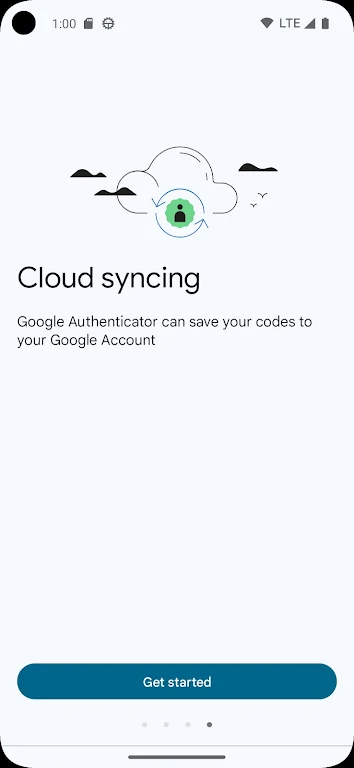
* 支持云同步:现在,身份验证器为您生成的验证码可同步到您的 Google 账号和所有设备;这样一来,即使您丢失了手机,也能随时获取验证码。
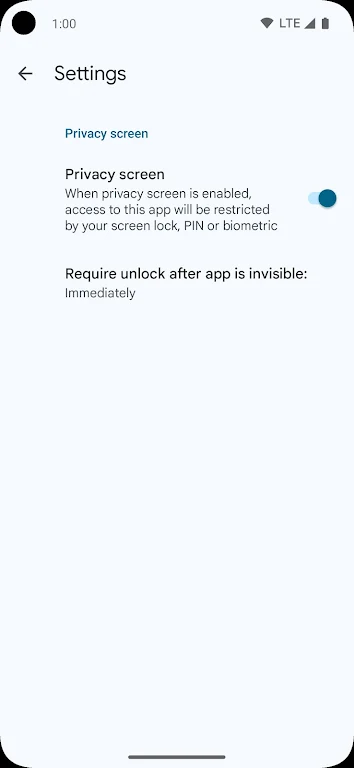
* 隐私保护屏幕:现在,对身份验证器的访问权限可由屏幕解锁方式、PIN 码或生物识别技术保护。
* 优化了用户体验和视觉效果:现在,这款应用更吸睛、更易用。
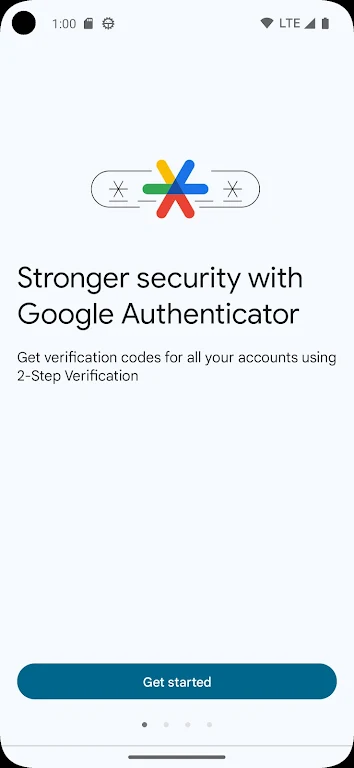
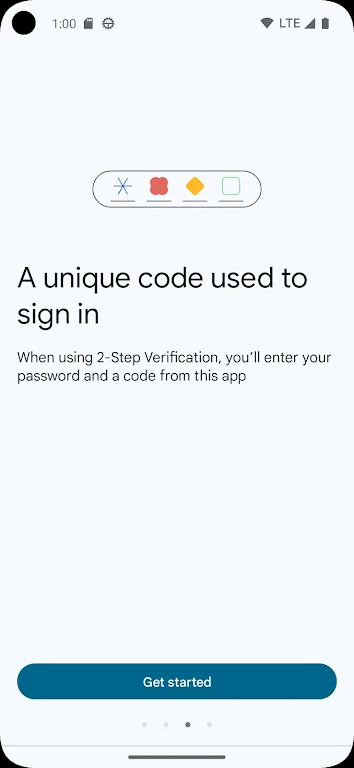
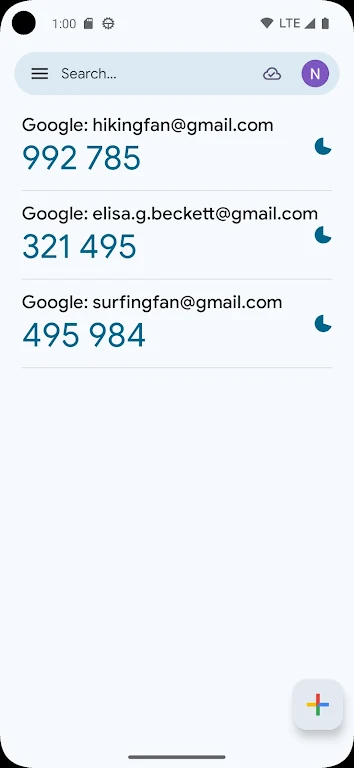
此内容由AI根据文章内容自动生成,并已由人工审核
谷歌验证器下载安装安卓手机版(Authenticator)是一款由谷歌公司研发推出的一款二次验证的应用app,在应用中用户可以登录谷歌应用的时候可以使用软件来验证不同的,这样可以更好的保护用户的谷歌账户,在应用有各种各样不同类型的功能通画可以使用,应用为用户提供二维码扫描和随机验证码,非常的好用。

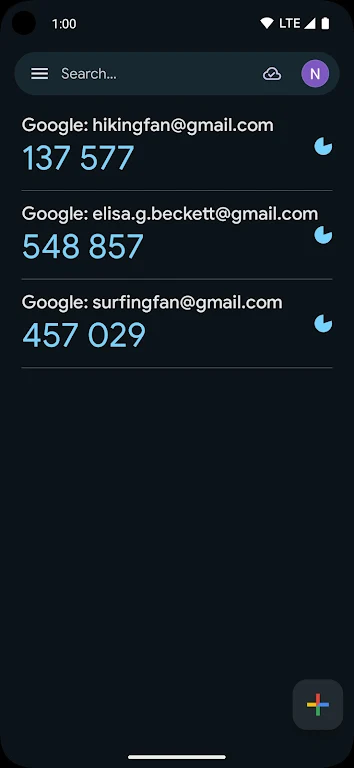
谷歌身份验证器app安卓手机最新版是Google专为谷歌用户所研发的账号验证工具,使用它用户们可以避免发生Coinbase短信二次验证所导致的安全事故,因为谷歌身份验证器可以为用户提供像支付宝宝令一样的工具的动态密码,并且动态密码每30秒就会再次随机生成,其设定不仅可以保证用户的个人信息不被泄露,而且还能有效保证谷歌账户的资金安全!
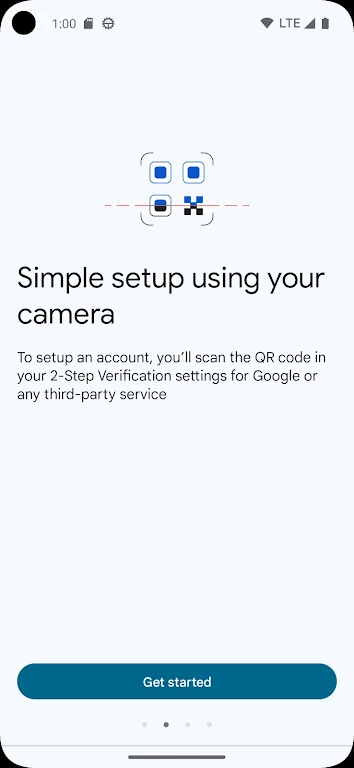
另外,关于谷歌身份验证器的使用方法而言,它共为用户提供了“扫描二维码”和“输入设置秘钥”两种方式,前者只需用户简单的扫码即可完成验证,后者用户需要输入秘钥完成验证,这二者的操作使用都相当的简单。当然,除了验证功能之外,它还准备了账号迁移功能,在此功能中用户可将账号内的所有信息一键完成迁移。
除此之外,谷歌身份验证器官方app最新版值得一提的是其断网生效功能,通俗的讲就是它在断网、飞行模式下依旧能够正常运转,生成动态验证码。总而言之,谷歌身份验证器不论是从功能方面,还是操作方式,都可以最大程度保障用户的账号安全。有需要的用户还在等什么呢,快快前来本站下载使用吧。
1、不论是从功能方面,还是操作方式,都可以最大程度保障用户的账号安全
2、谷歌身份验证器可以为用户提供像支付宝宝令一样的工具的动态密码
3、有些情况下,你将需要通过应用向你的组织注册设备,并添加工作或学校帐户
4、支持单一登录,你无需再次登录到设备上的其他Microsoft应用
5、支持工作、学校和非Microsoft帐户的多重身份验证,不用担心第三方盗用
6、通过在设备上颁发证书,支持基于证书的身份验证,验证设备账户更安全
1、打开乐乐游戏下载的谷歌身份验证器app安卓手机最新版后点击【开始使用】。
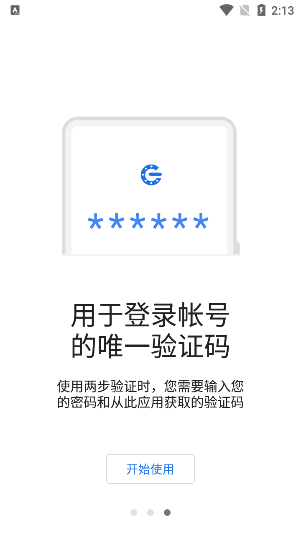
2、谷歌身份验证器目前有两种添加账号的方式,一种是【扫描二维码】,一种是【输入设置秘钥】。
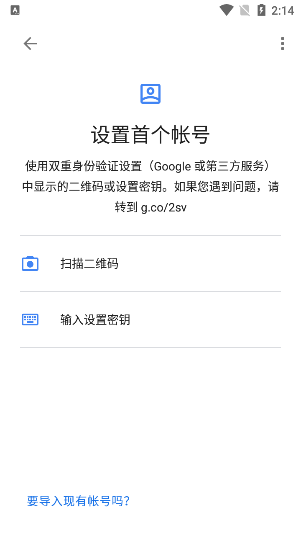
3、关于【扫描二维码】验证方式的使用:
①运行需要绑定谷歌身份验证器的app,找到下图界面。
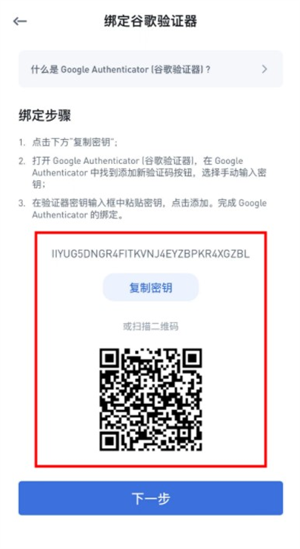
②然后使用谷歌身份验证器的【扫描二维码】功能进行扫描即可完成身份绑定。
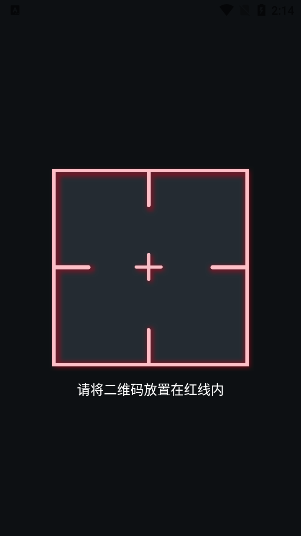
4、关于【输入设置秘钥】验证方式的使用:
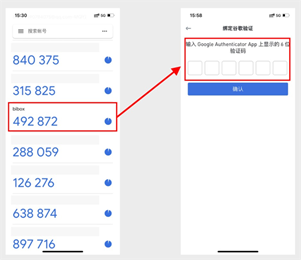
①首先用户可以手动将密钥输入至谷歌身份验证器当中完成添加。
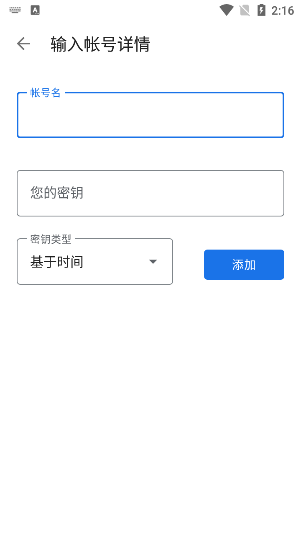
②添加成功后,会显示6位数字及账号名 (6位数字即一次性谷歌验证码);将生成的验证码输入至Bibox开启谷歌页面,即可绑定成功。
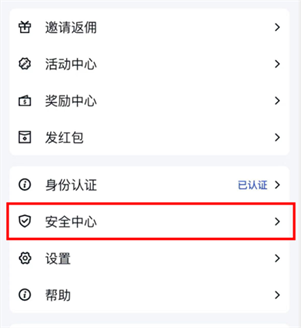
1、首先打开指定app的个人中心,点击下方的“安全中心”。
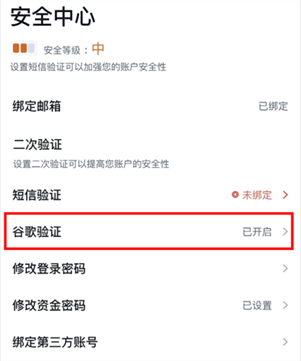
2、点击谷歌验证器,不要直接点击开启,否则退出后就要输入谷歌验证码。
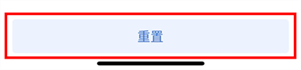
3、点击最底下的重置按钮。
4、之后根据上述的《谷歌验证器如何使用?》进行操作即可。
这是最常见的问题,通常由设备时间不同步引起。请按以下步骤操作:
同步时间(安卓):打开 Google Authenticator,点击右上角菜单 →“设置”→“验证码时间校正”→“立即同步”。
同步时间(iOS):前往手机“设置”→“通用”→“日期与时间”,开启“自动设置”。如已开启,可尝试关闭后重新开启。
确认输入正确:检查是否误将邮箱验证码(可能含字母)或16位恢复密钥输成了6位纯数字的动态验证码。
核对账号:如果验证器中绑定了多个账号,请确保输入的是对应服务生成的动态码。
如无法扫描,通常与权限或环境有关,建议尝试以下方法:
检查相机权限:确保手机设置中为 Google Authenticator 开启了相机权限。
改善扫描环境:保持光线充足、镜头干净、二维码无破损,并让手机与二维码保持适当距离。
手动输入密钥:点击右下角“+”,选择“手动输入验证码”,将网站提供的秘钥粘贴或填写进去即可。
同步设备时间:如前所述,时间不同步也可能导致扫码添加后验证码无效。
建议在旧手机仍可正常使用的情况下,使用Google Authenticator内置的迁移功能进行操作。步骤如下:
在旧手机上导出:打开旧手机的 Google Authenticator,点击菜单选择“转移账户”。点击“导出账户”,验证身份后勾选需要转移的账户,点击“下一步”,屏幕上会生成一个二维码。
在新手机上导入:在新手机上下载并打开 Google Authenticator,点击“开始使用”。选择“导入现有账户”,扫描旧手机上的二维码即可完成迁移。
转移完成后,请先在新手机上测试确认能够正常登录,再删除旧手机上的验证器数据。
如果已安装的应用或账户被误删,请立即尝试以下方式:
最优先:使用备用恢复码:设置两步验证时,平台通常会提供一组备用恢复码,这是最快捷的恢复方式。
使用备份密钥/二维码:若首次绑定时截图或保存了秘钥/二维码,在新手机上重新添加账户即可。
通过账号找回:在账号登录页面点击“遇到问题”或“无法使用验证器”等选项,通过备用邮箱、手机短信等方式验证身份,重新设置两步验证。
联系客服:如果以上方法都不可用,请联系对应平台客服,通过人工审核重置两步验证。
“谷歌验证器”通常指Google Authenticator(Google身份验证器),是一款由谷歌公司推出的动态口令工具,用于实现双重身份验证(2FA)。当你登录账号时,除了输入密码,还需输入它提供的6位数字动态验证码,从而提升账户的安全性。你可以在 iOS App Store 或 Android Google Play Store 搜索 “Google Authenticator” 下载。
秘钥是你将账户绑定至验证器时获得的唯一凭证,通常在网站的“安全设置”中绑定两步验证时获得:
获取密钥:在网站(如谷歌、交易所等)的安全设置中,开启两步验证后,通常会显示一个二维码和一串由字母和数字组成的“秘钥”。建议截图或将密钥抄写下来妥善保管。
添加密钥:打开 Google Authenticator,点击右下角“+”号。选择“手动输入验证码”,输入账户名称(如Gmail)和你保存的密钥,点击“添加”即可。
“未加载账号”通常表现为打开应用后空白、无验证码条目,可尝试排查:
检查账户过滤:在应用设置里查看是否启用了“隐藏账户”或“过滤器”功能,导致部分账户未显示。
重新添加账户:如果确认其他账户已丢失,请使用之前备份的“秘钥”或“备用恢复码”,按照添加账户的流程,在验证器中重新添加。
重装应用并恢复:若尝试无效,可尝试卸载并重新安装 Google Authenticator,然后使用迁移或备份方式恢复数据。
小编推荐同类软件:Microsoft Authenticator:微软官方出品,支持云同步备份;Authy:多设备同步,加密云备份安全可靠;LastPass Authenticator:与密码管理器集成,一键验证;Duo Mobile:企业级安全,支持推送通知验证;FreeOTP:开源免费,离线生成一次性密码;Bitwarden Authenticator:集成于密码管理器,方便管理;Aegis Authenticator:开源且可加密备份,功能强大;AndOTP:轻量级,支持多种算法与备份;1Password:集成验证码,自动填充更高效
请从官方渠道(Google Play或官网)下载v7.1安卓免费版,避免第三方来源植入恶意代码。安装前请确保手机系统为Android 6.0以上,并开启“未知来源”权限(如从官网包安装)。首次使用需绑定账号:点击“开始设置”→扫描二维码或手动输入密钥。重要提示:转移设备前务必在旧手机导出所有密钥(设置→转移账户→导出),否则将永久丢失访问权限。常见问题:若验证码不更新,请检查手机时间是否自动同步(设置→日期与时间→自动确定时区)。若换机后无法恢复,需提前备份密钥至安全云盘或手抄。安装技巧:开启“屏幕固定”功能(系统设置→安全→屏幕固定),防止他人切换应用窃取验证码。建议同时绑定第三方备份工具(如Authy)双重保险。切勿卸载忘记迁移,后果自负。
本版本为v7.1安卓免费版,请务必从官方渠道或本页提供的安全链接下载,避免第三方篡改包导致账号泄露。
安装技巧:若旧版数据未迁移,请先在新设备登录谷歌账号同步,再卸载旧版,防止令牌丢失。
使用注意:开启系统“屏幕锁定”与“应用锁”双重保护;换机或卸载前,务必在旧手机导出备份或保存好应急备用码,否则将无法找回所有绑定的2FA令牌。
常见问题:①时间不同步导致验证码错误,请打开“设置-时间校正”自动同步;②收不到推送,检查系统后台权限是否允许自启动;③云端备份仅限谷歌账号,非谷歌框架机型(如部分国产ROM)需手动导出迁移。
建议定期在“设置”中启用“防网络钓鱼保护”,并开启指纹/面容解锁,确保高安全等级。
软件小贴士:小编提醒您,下载验证器请认准官方应用商店或官网,注意兼容安卓与iOS版本;开启云端同步前务必保存好恢复密钥,防止账号丢失。从正规渠道下载,远离捆绑安装。
 第 4 楼浙江杭州 网友
 2026/8/14 14:33:14第 3 楼陕西 网友2026/7/30 6:27:51第 2 楼福建龙岩 网友
 2026/7/11 5:36:32第 1 楼北京 网友2026/6/26 4:28:22
小黑屋app手机版下载官方正版v1.9.18c 安卓版
系统工具 / 1.8M / 2026-08-20
googleservicesframework.apk官方下载v26.33.60 最新正版
系统工具 / 259.1M / 2026-09-02
小米手机管家官方下载2026最新版v13.2.0-260806.0.1 安卓版
系统工具 / 70.6M / 2026-08-24
ThemeTool安卓版下载v2.0.0 安卓版
系统工具 / 6.2M / 2026-08-05
澎湃工具箱下载app官方版v3.9.1 安卓版
系统工具 / 3.4M / 2026-09-02
破皮裤安卓下载(poipiku)v232 最新版
系统工具 / 6.2M / 2026-08-21
华为应用市场app下载官方版v16.6.1.300 最新版
系统工具 / 57.1M / 2026-08-21
AutoJs6 app官方版下载v6.7.0 安卓版
系统工具 / 132.7M / 2026-09-02
Payload Dumper手机版下载v1.5 最新版
系统工具 / 3.1M / 2026-08-16
极客软件库app官方免费下载v3.1.0 手机版
系统工具 / 12.8M / 2026-08-02







 Sony_Xperia_1_VII
 Windows 10






















选择头像: