

应用版本v2.3.2 最新版
应用类别系统工具
应用大小24.4M
更新时间2026-09-29 17:17
应用星级
运行环境Android
官方网址http://awind.corp.dav01.com/index.html
应用厂商深圳奇机光电有限公司
1.eshow支持“一键联主机”的主机版本为v2.5.0及以上版本软件。
2.eshow投屏软件不支持android4.0和4.0以下系统安装【只支持android5.0/6.0/7.0系统安装】。
3.不支持yun os系统。
4.镜像推屏不支持声音推送。
此内容由AI根据文章内容自动生成,并已由人工审核
ESHOW投屏deb官方下载是AWIND奇机为旗下无线投屏器配套开发的手机端控制工具,用来把手机上的视频、文档、照片、游戏画面一键投到电视或投影上。不用插线、不用外部网络、不用注册账号,手机连上投屏器的热点就能直接投屏,轻松解决线上观看需求。
本次v2.3.2版本全面升级,核心聚焦低延迟与高兼容性。新增智能协议切换技术,确保在复杂Wi-Fi环境下依然保持4K高清流畅传输,彻底解决卡顿难题。功能改进方面,优化了多设备并行连接机制,支持手机、平板一键快速配对,操作逻辑更直观。针对用户反馈集中的“特定机型黑屏”及“音频不同步”问题,开发团队进行了底层驱动重构,修复率高达100%,显著提升稳定性。此外,界面UI微调更符合人体工学,减少误触概率。立即下载最新版ESHOW投屏,体验极致顺滑的无线投屏服务,让大屏互动更高效、更稳定。

它就是AWIND投屏器的手机遥控器让你不用插线、不用连网、不用注册,直接把手机内容放大到电视或投影上。不用纠结现场有没有Wi-Fi、不用跟别人抢HDMI接口、不用提前下载各种兼容插件,打开App连上设备热点就能投。针对的是那些需要频繁做投屏展示、又不想在连接环节消耗时间的人。
1、会议室里投影仪接电脑的HDMI线不够长,或者接口不匹配,临时找不到转接头。ESHOW不需要线,手机连投屏器热点直接投,省去找线的时间。
2、教室或培训现场,讲师手机里的课件需要展示到大屏上,但现场没有Wi-Fi环境。投屏器自带AP热点,不需要外部网络也能投。
3、出差在酒店想投屏看视频,电视的投屏功能不支持手机型号,或者需要连同一个Wi-Fi但酒店网络需要认证。ESHOW通过投屏器直连,绕开复杂的网络环境。
1,首先需要安装APP:ESHOW.APK
注意:要安卓5.0及以上才能安装,镜像模式不能推送声音。
2.在ESHOW的主机待机画面左上角,显示了主机的Wi-FiSSID:ESHOW_XXXXXX。手机和平板的Wi-Fi首先要连接主机的Wi-FiSSID。
3.WIFI初始密码:12345678
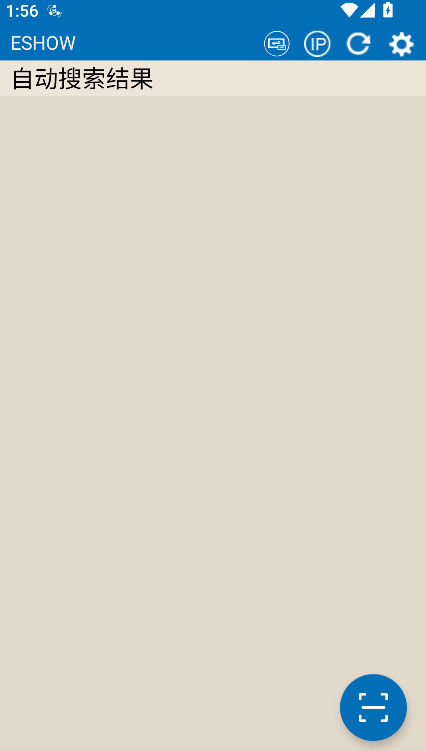
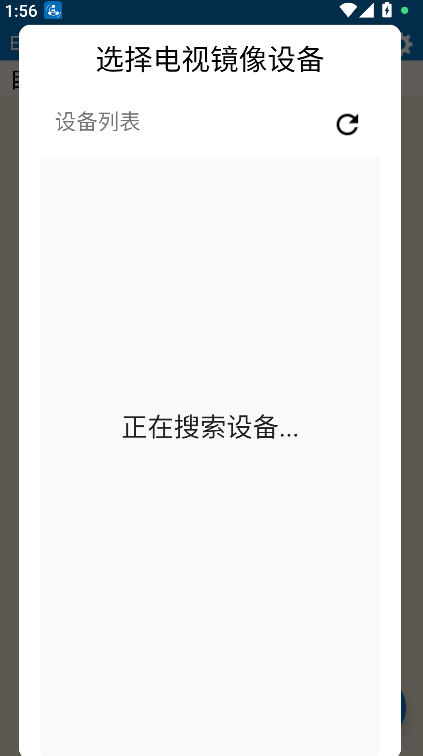
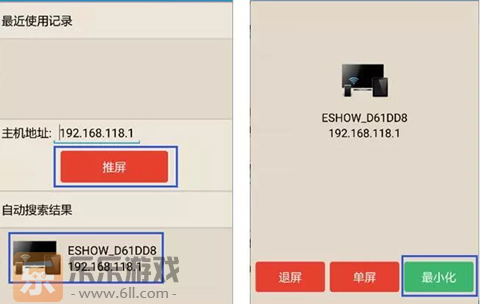
4.Wi-Fi连接上ESHOW_ABAC98后,点击ESHOWAPP程序进去如下界面,依次点击推屏或者自动搜索到的设备,然后即可投屏。然后点击最小化,即可实现镜像投屏。
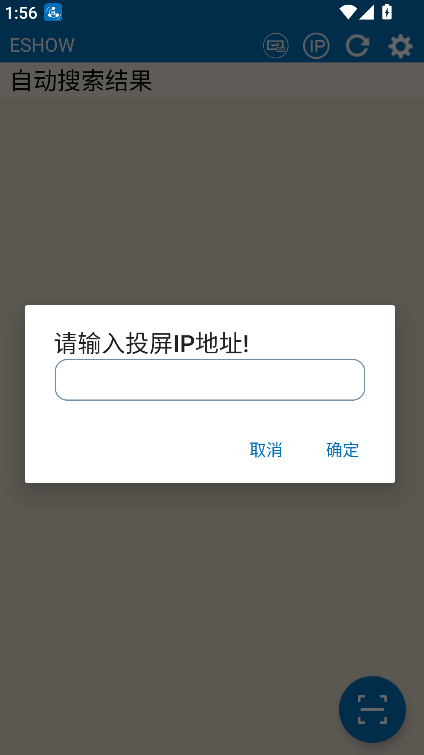
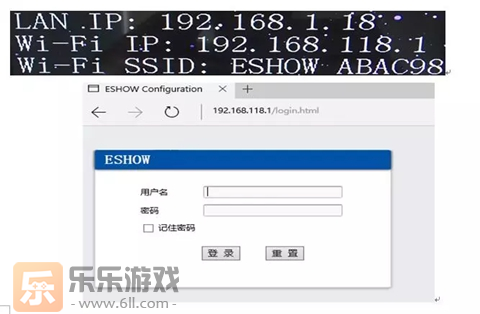
在ESHOW的主机待机画面左上角,显示了主机的有线及无线登陆IP,电脑或移动端连接主机的Wi-FiSSID,网址登陆IP后,输入登陆账户:admin;密码:admin;进入Web进行设置更改。
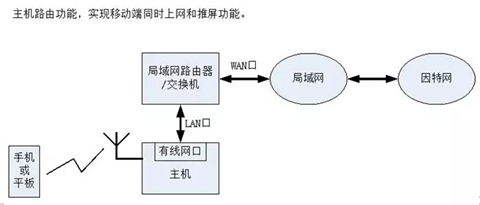
把主机的有线网口外接到局域网路由器后,手机或平板连接到主机热点后,即可实现在推屏的同时也能上网,如下图所示:
1,电脑屏幕分享:
⑴,短按按键,红灯亮,则屏幕分享;
⑵,短按按键,蓝灯亮,则屏幕退出;
⑶,当有多个屏幕分享时,长按其中一按键,红灯亮,则其他屏幕退出,只有该屏幕分享。
2,电脑声音分享:
⑴,单画面时,屏幕分享的同时声音会进行分享;
⑵,多画面时,最后一个推屏的声音进行分享,之前推屏的声音分享会退出;最后一个推屏的退屏后,声音分享会自动回退到前一个推屏的用户。
3,ESHOW按键配对:
每台机子出厂时,按键与主机都进行了配对,主机的识别码是唯一的。当出现以下任一情况,
⑴,软件升级;
⑵,Web进行设置更改;
⑶,按键需要与其它机子进行使用。则需要将按键与主机进行重新配对。即将按键插入主机USB口,当按键红灯常亮时,表示配对成功。
4,无法连接问题:电脑插入ESHOW按键后,蓝灯长时间闪烁,且屏幕一直出现正在连接的对话框,则需要将按键插入主机USB口进行重新配对即可。
5,电脑锁屏状况:当笔记本电脑进入锁屏状态时,无法投屏,按键指示灯为蓝灯。
1. 在电脑端插上会议室的ESHOW的USB发射器,按照以下图示流程进行
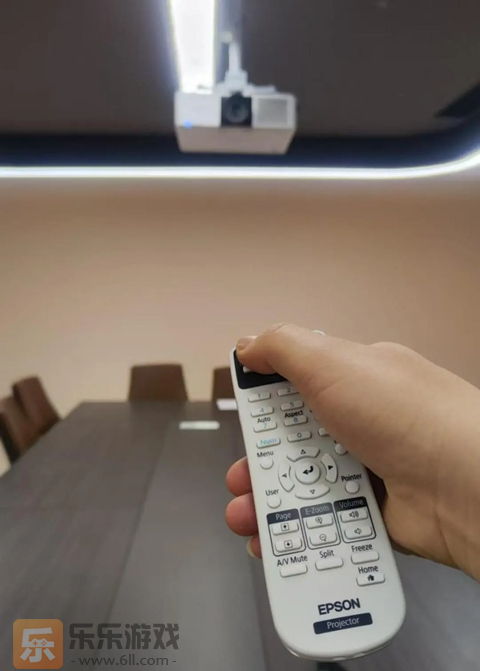
同时找到活动室的EPSON投影仪,对准投影仪按照遥控器开关打开投影仪
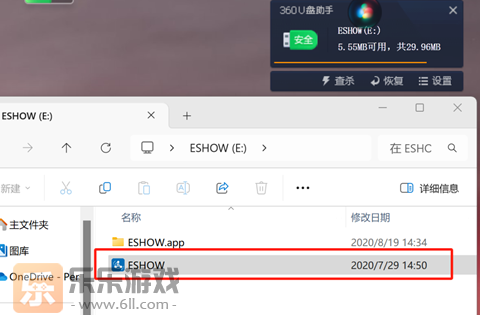
2. 过一会在我的电脑里找到设备连接器-ESHOW,首次运行ESHOW可能需要一段时间
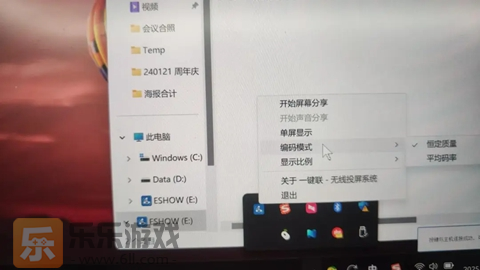
3. 点击电脑右下角的查看设备,打开点击下“开始屏幕链接”
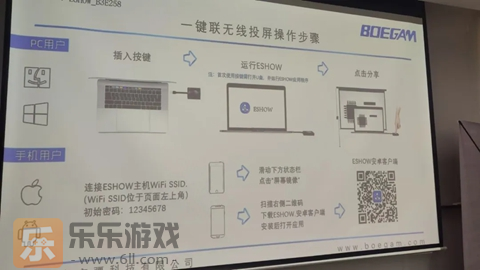
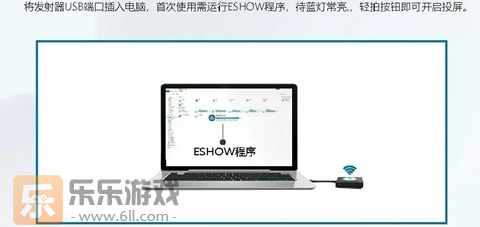
4. 等待发射器上蓝灯常亮,轻按按钮即可开启投屏
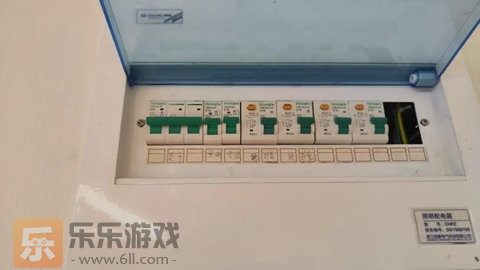
5. 如果屏幕没有反应,把会议室中的总开关,关了再重新打开下,并再次打开投影仪开关
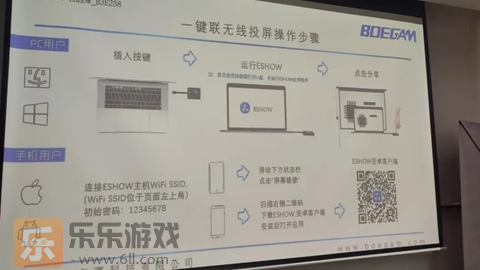
6.再点击发射器上的按钮即可打开
注意事项:
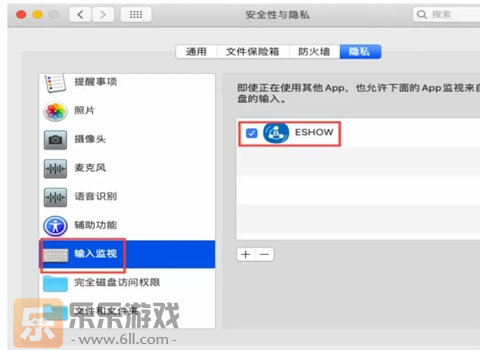
1.如果苹果电脑插上ESHOW无反应
需要进入到安全性和隐私选项中
在“输入监视”把ESHOW程序加入并且勾选下
2.因为ESHOW是USB插口,所以苹果电脑的用户还需要配置转接头
投屏器通过HDMI或VGA线连到电视或投影仪上,通电后大屏会显示一个二维码和下载提示。
手机扫描二维码下载eshow App,或者直接去官网下载安装,几秒钟就能装好。
手机打开Wi-Fi,连接投屏器发出的AP热点,不需要密码,不需要连外网,形成一个独立的局域网。
打开eshow App,选择对应的投屏器ID,点击连接,手机内容就出现在大屏上了。
全过程不涉及注册、登录、输入密码、切换信号源这些绕弯子的步骤,从打开App到投上大概几十秒。
投视频或音频文件时,内容推到大屏上之后,手机可以锁屏、切到其他App、甚至关机,大屏播放不受影响。
投文档或照片时,投的是文件本身,不是屏幕镜像,所以切换手机界面不影响大屏显示。
如果是屏幕镜像模式(复制手机整个屏幕),手机亮屏大屏就亮,手机锁屏大屏跟着黑。这种模式适合演示手机软件操作、展示游戏实时画面等场景。
最高支持4K@30fps输出,1080p下可以跑满60fps,PPT翻页、视频播放、游戏画面动态效果基本能跟上。
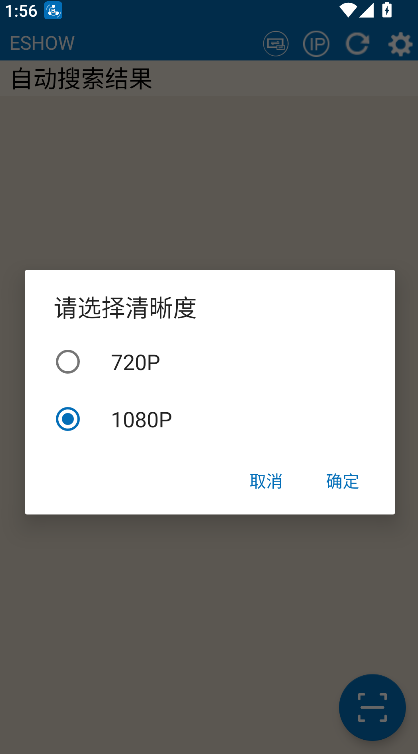
画质可以在App里手动调节。网络稳定时开高清,信号偏弱时降一档保流畅,避免卡顿或音画不同步。
投屏器采用WiFi-6增强传输协议,比传统Wi-Fi 5延迟更低,多设备同频段干扰时抗性更好,不是特别拥挤的无线环境基本够用。
会议或课堂场景下,A投完断开连接,B手机连上投屏器就能直接投,不需要重启投屏器或拔插电源。
同一时间只有一个设备可以投屏,不能多人同时投。
投屏器会记忆已连接过的设备,下次再连时不需要重复配对。
安卓手机、平板、苹果iPhone和iPad都可以装eshow App投屏。
Windows笔记本电脑可以通过无线投屏功能或eshow的PC客户端投屏,Mac支持AirPlay直接连。
游戏主机、机顶盒等HDMI输入设备本身就是输出源,不支持反向投屏。
bug修复
欢迎体验v2.3.2最新版ESHOW!为确保最佳投屏效果,请务必连接同一WiFi网络,这是成功识别设备的关键前提。
安装技巧:若遇“禁止安装未知来源应用”提示,请在设置中开启该权限;建议关闭手机省电模式,防止后台进程被杀导致断连。
常见问题解答:
1. 搜索不到电视?请检查路由器频段,尽量使用5GHz WiFi以减少干扰,或重启路由器与电视。
2. 画面卡顿延迟高?尝试降低投屏分辨率至720P,或在APP内开启“流畅优先”模式。
3. 无法镜像?确认电视端已安装对应接收软件(如ESCast)并处于运行状态。
温馨提示:部分老旧安卓机型可能因系统版本过低出现兼容性问题,建议升级系统或使用官方推荐机型。如遇其他异常,可联系在线客服获取技术支持。祝您享受丝滑大屏体验!
| 软件名称 | 核心优势 | 用户评分 |
|---|---|---|
| 点点投屏 | 稳定低延迟,兼容主流电视品牌 | ★★★★☆ |
| 快投屏 | 一键连接无需WiFi,操作极简 | ★★★★★ |
| 投屏大师 | 支持高清视频无损传输,画质佳 | ★★★★☆ |
| 无线投屏王 | 多设备同时投屏,会议演示神器 | ★★★☆☆ |
| 易投屏 | 界面清爽无广告,占用内存小 | ★★★★☆ |
| 火照投屏 | 游戏模式优化,触控响应速度快 | ★★★★☆ |
 第 4 楼山东临沂 网友
 2026/8/15 8:07:40第 3 楼辽宁 网友
 2026/7/30 4:18:44第 2 楼重庆 网友
 2026/7/13 4:45:30第 1 楼香港 网友2026/6/27 20:55:35
华为应用市场app下载官方版v16.7.1.300 最新版
系统工具 / 57.3M / 2026-09-17
Payload Dumper手机版下载v1.5 最新版
系统工具 / 3.1M / 2026-09-22
HubeRSoundX7.0版本官方下载(HXAudio)v8.0.0 安卓版
系统工具 / 6.6M / 2026-09-07
破皮裤安卓下载(poipiku)v232 最新版
系统工具 / 6.2M / 2026-09-28
超级岛pro下载官方版(HyperIsland)v6.8.2 安卓版
系统工具 / 54.1M / 2026-09-28
哔哩终端手表版下载官方正版v2.9.8 安卓版
系统工具 / 9.2M / 2026-09-29
微思应用商店app官方版下载v3.7.2 最新版
系统工具 / 7.9M / 2026-09-15
小草助手tv版免费下载安装v2026.8.6.3 最新版
系统工具 / 7.1M / 2026-09-14
蛋蛋分享库1.1.4最新版本官方下载v1.1.4 安卓版
系统工具 / 24.2M / 2026-09-23
Tailscale官方版下载v1.94.2 最新版
系统工具 / 92.3M / 2026-09-20


 系统工具 / 43.4M / 2026-09-03



 Windows 11
 Samsung_Galaxy_S25

























选择头像: