

应用版本v6.18 最新版
应用类别系统工具
应用大小11.1M
更新时间2026-11-02 01:44
应用星级
运行环境Android
应用厂商Dev47Apps
该应用程序可与PC客户端配合使用,该客户端可将计算机与手机相连。 Windows和Linux客户端可用,请在您的计算机上访问www.dev47apps.com以下载,安装并获取有关使用的更多信息。

此内容由AI根据文章内容自动生成,并已由人工审核
droidcamX安卓下载是一款能把手机设备变成电脑摄像头的应用,借助它你再也不用为家庭生活和其他场所的安防而发愁,在此自定义配置各项参数,方便你随时调取查看。中文界面的加入降低了使用门槛,让国内用户能够更轻松地上手操作,快来下载感受下吧。
v6.18版本重磅发布,全面优化连接稳定性与画质表现。本次更新重构视频编码引擎,显著降低CPU占用率,确保高帧率传输流畅无卡顿;新增智能对焦增强功能,自动适应复杂光线环境,提升画面清晰度。针对用户反馈的延迟问题,团队深度优化网络协议栈,实测端到端延迟减少40%,满足实时会议需求。此外,界面适配更完善,中文本地化细节进一步打磨,操作逻辑更符合国内用户习惯。无论是远程办公还是直播互动,新版均提供更专业、稳定的体验。
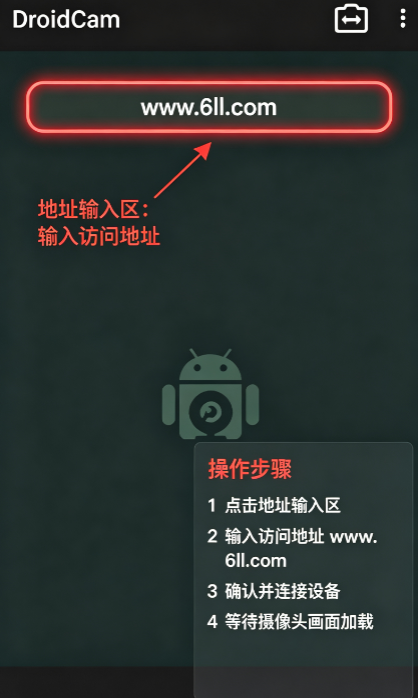
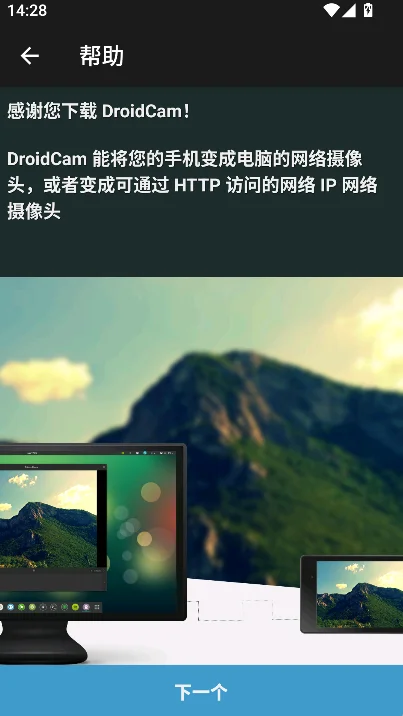
DroidCamX将您的Android设备变成网络摄像头。
-使用计算机上的“ DroidCam网络摄像头”聊天,包括声音和图片。
-通过Wifi或USB *连接。
-在高清模式下支持720p / 1080p视频。
-设置中的“平滑FPS”选项可提供更稳定的视频。
-将其他(非相机)应用程序与DroidCamX一起在后台使用。
-保持关闭屏幕状态以节省电池。
-IP Webcam MJPEG访问(通过浏览器或其他设备访问摄像机)。
-相机控件:自动对焦,变焦,闪光灯等。
-在应用程序运行时捕获手机或计算机上的静止图像帧。
-Windows客户端上的Pro控件:“镜像”,“翻转”,“亮度”,“对比度”等。
重要:首次使用需在电脑端安装DroidCam客户端驱动,否则无法识别摄像头设备。打开软件同意条款后确保选择安装组件,安装完成后启动DroidCamX客户端。弹出的小窗口提供WiFi或USB连接选项,勾选视频,还可选择音频。电脑端会生成虚拟摄像头设备,安装后重启电脑即可生效。
经验技巧:确保PC和手机在同一WiFi网络下,启动PC客户端和手机应用,将手机应用中显示的IP地址输入PC客户端即可完成连接。当作虚拟硬件摄像头时,使用电脑端找到DroidCam安装文件夹(默认路径C:Program Files (x86)DroidCam),找到Toggle HD Mode快捷方式,右键以管理员身份运行,选择720P分辨率并重启电脑即可提升画质。手机端一定要勾选FPS Boost(Experimental),默认未勾选,勾选后帧率提升两倍,画面流畅度大幅改善。
温馨提示:软件完全免费,支持多种画面参数调节。WiFi连接模式下建议保持手机和电脑距离较近以获得更稳定传输效果。USB连接模式需要先在手机上开启USB调试功能。如遇到画面延迟或卡顿,可尝试降低分辨率或切换到USB连接模式。建议在正式使用前先进行测试,确保画面和音频正常工作。
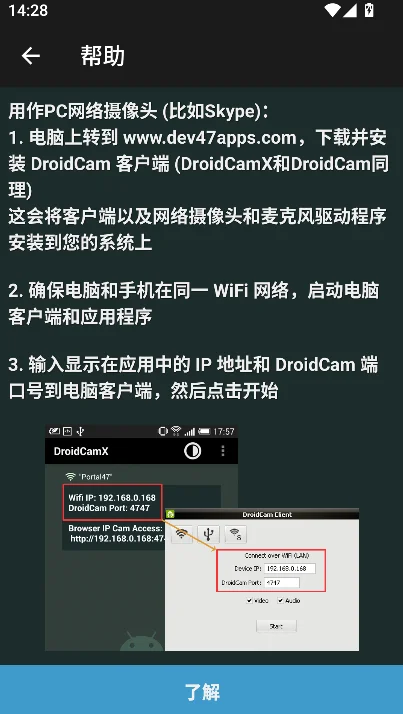
1.打开DroidCam客户端(DroidCamX和DroidCam相同)。这将在您的系统上安装客户端以及网络摄像头和麦克风驱动程序

2.确保PC和移动设备都在同一个Wifi网络上。启动PC客户端和应用程序
3.将应用程序中显示的IP地址和DroidCam端口号输入PC客户端。单击开始/连接
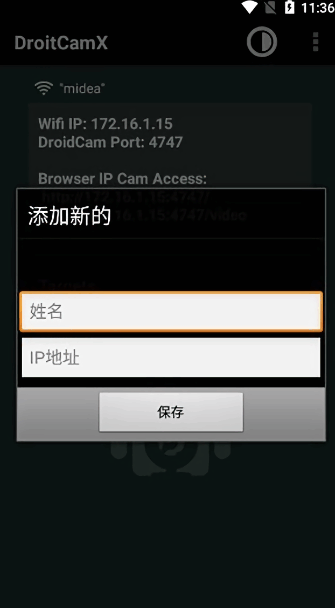
4.当作虚拟硬件摄像头时电脑端切换高清的设置
使用“此电脑”并找到DroidCam安装文件夹。默认情况下,是“C:Program Files (x86)DroidCam ”
你会发现“Toggle HD Mode”快捷方式:右键单击并选择“以管理员身份运行”。选择720P,单击确定将触发计算机重新启动
还有就是手机端一定要设置的,FPS Boost(Experimental)一定要勾选上,默认它是不勾选的,勾选之后fps提升两倍,顺滑多了
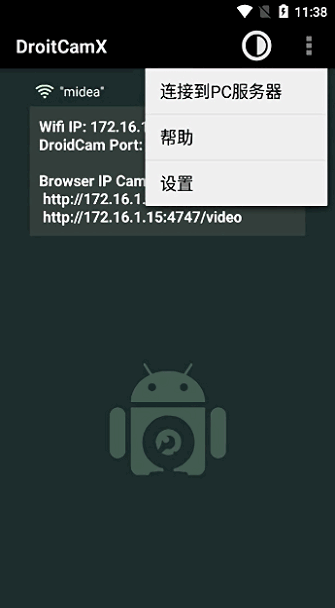
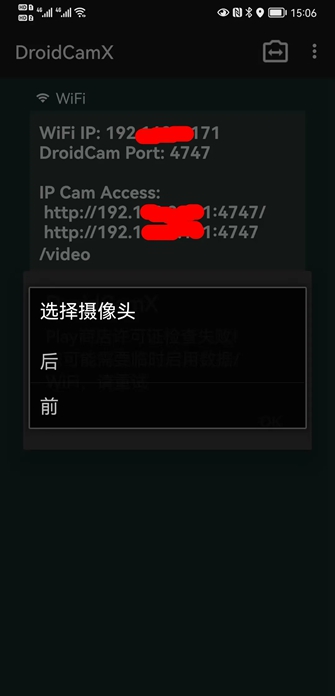
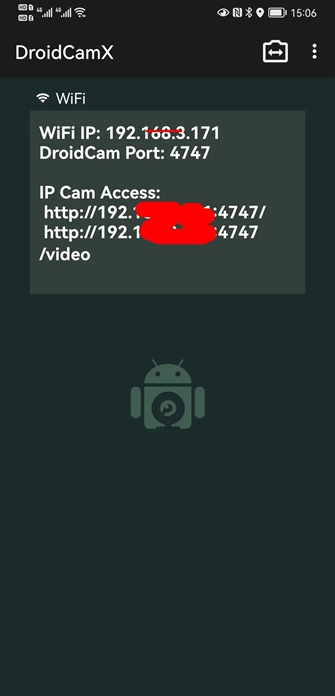
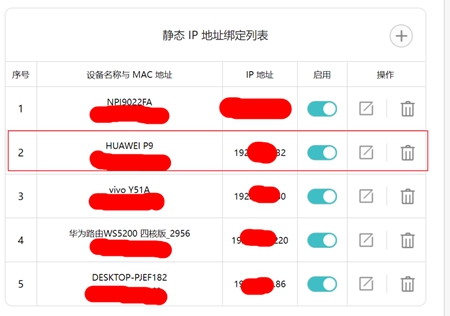
安装后打开app,简单的界面上有你的ip地址和端口信息,如果你一会需要通过wifi连接并调用该手机的摄像头,就要使用这个地址和端口,另外,还有一个选项可以让你选择使用前置或后置摄像头,为了方便起见,建议大家登录路由器的管理系统,每次都赋予你要使用的手机固定的ip,这样以后重启程序时就不需要在pc端反复重新输入ip地址。
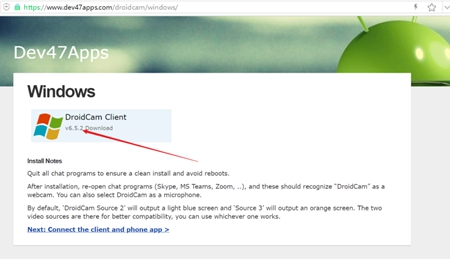
下一步是安装PC客户端,可以前往官网下载,地址为:
https://www.dev47apps.com/droidcam/windows/,虽然是英文的但是应该都看得懂,然后依次安装即可。
软件调试;
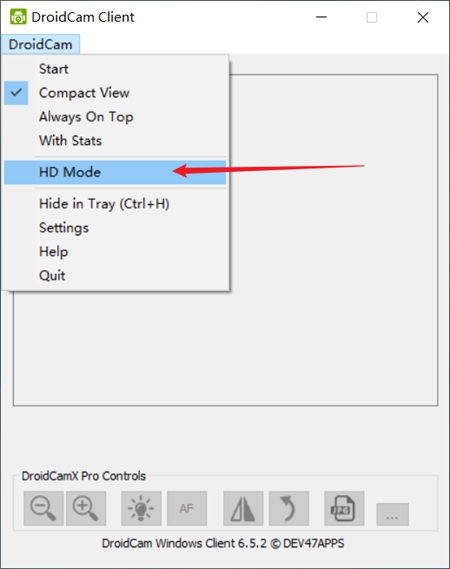
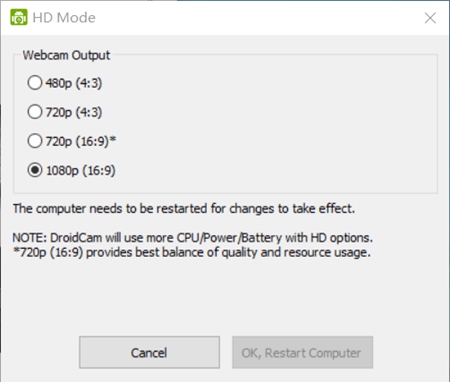
打开pc客户端,界面很简单,只有一个菜单,先不要点击start,先选下面的HD mode,把分辨率改到1080p,然后确定,注意这里可能需要重启电脑。
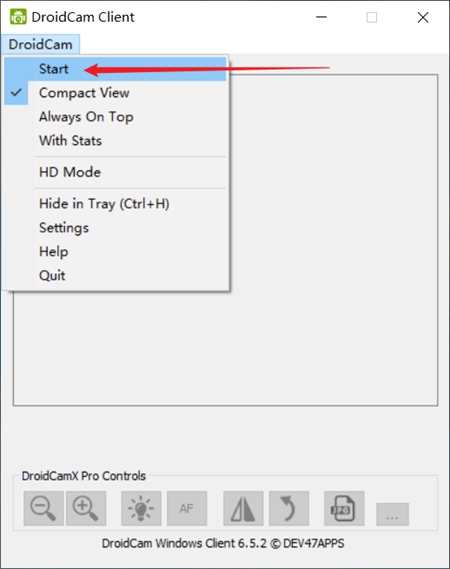
修改完毕,回到应用界面,菜单选start,然后会弹出如下窗口。
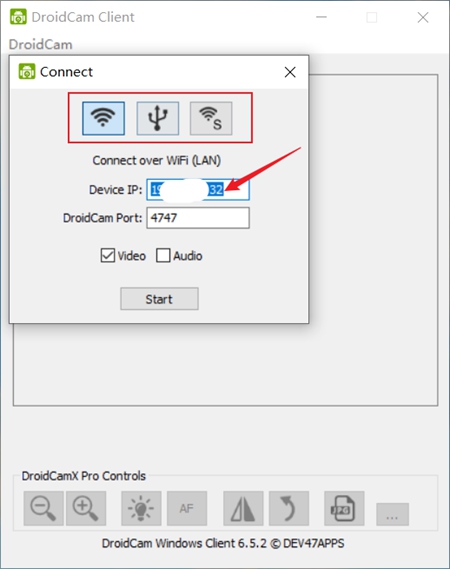
上面红框位置有三个选项,第一个是wifi连接,要求你的pc和手机处于路由器的同一网段;第二个为数据线直连,你需要用一根适合你手机的数据线将之与电脑连接,就像一般摄像头一样;第三个为wifi服务器连接,指的是以你的电脑作为无线服务器,与手机连接,这个与第二种类似,只不过是无线直连。因为我想使用手机通过路由器连接到电脑,就选了第一个。
随后,你需要在Device IP那一栏填上你手机进入DroidCam时显示的ip地址,端口保持4747不改就行,如果你还要调用手机麦克风就把Audio也勾上,只调用图像就不勾选。
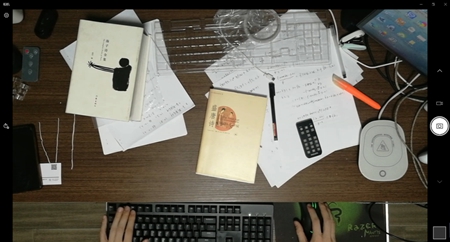
此时,维持手机app打开状态,在电脑上点击Start,稍等一下,电脑就会成功调用手机摄像头,显示出如图所示的界面。
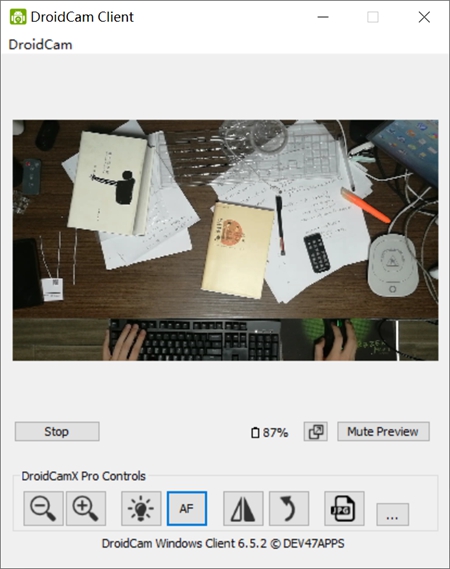
可以看到软件虽小,基本功能还是有的,支持缩小、放大、打开手机电筒、自动对焦、镜像屏幕、旋转屏幕、截图等功能。还可以点击最右边的“...”,对亮度,对比度,白平衡,曝光量等参数进行调整。
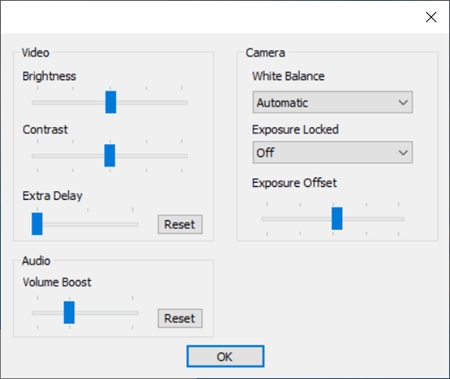
这样一来,你的手机就已经作为摄像头,连接到电脑了,下面你只需要打开windows相机,就能看到相应画面了。
DroidCam免费版在高清(HD)模式下会显示水印。要去除水印,需购买专业版(Pro)升级。
购买专业版:在手机应用内找到“升级”或“专业版”选项进行购买。购买后高清水印和广告都会被移除。
注意:有信息称“DroidCam Classic”等旧版本是完全免费的且无水印,但官方最新的“DroidCam Webcam & OBS Camera”版本的高清模式是需要付费去水印的。
在手机App中调整:打开手机端DroidCam,进入“设置”(Settings)。在“视频”(Video)部分,将“视频质量”(Video Quality)设为“高”(High)或“非常高”(Very High)以减少画面颗粒感。在“摄像头”(Camera)部分,可将“目标帧率”(Target FPS)设为30帧以平衡流畅度。
在DroidCam电脑客户端调整:在客户端的设置(Settings)中,可以调整视频分辨率(如1280x720或1920x1080)和帧率(FPS)。
切换高清(HD)模式:对于部分旧版客户端,可在安装文件夹中找到“Toggle HD Mode”快捷方式,右键以管理员身份运行,选择720P或更高分辨率。
在OBS Studio中调整:如使用OBS插件,可在OBS的视频源属性中调整分辨率等参数。
注意:免费版标清(SD)分辨率通常为640x480,高清(HD)720p/1080p可能需要付费升级去水印。最高画质可通过OBS插件实现4K视频输入。
提示:画质调高可能会增加延迟,可根据网络情况选择合适的画质。DroidCam支持Wi-Fi和USB两种连接方式,USB连接通常更稳定。
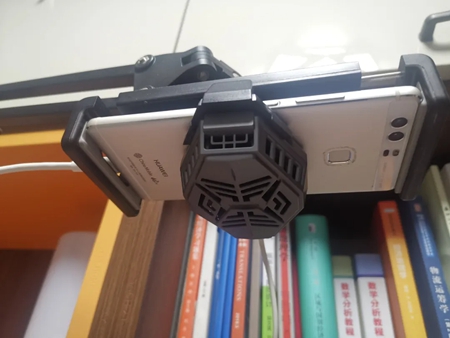
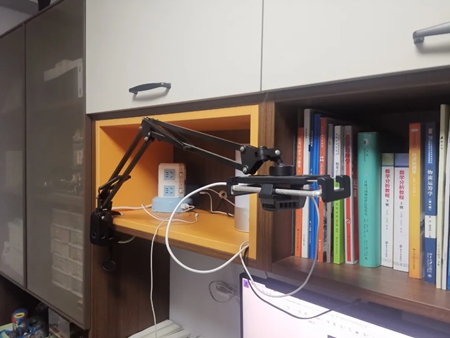
| 软件名称 | 推荐星级 | 功能优势 |
| Iriun Webcam | ★★★★★ | WiFi/USB双模式,画质清晰稳定,设置简单,同类软件中用户口碑较好 |
| EpocCam | ★★★★☆ | 支持多种滤镜特效,画质清晰,支持绿屏抠像功能 |
| IP Webcam | ★★★☆☆ | 老牌手机摄像头转换工具,功能齐全,支持多种传输协议 |
| Reincubate Camo | ★★★★☆ | 专业级手机摄像头转换工具,画质无损,手动控制选项丰富 |
DroidCam本身主要用于将手机摄像头作为电脑的摄像头源,其录制功能主要通过与电脑端软件配合实现:
配合OBS Studio录制(推荐):在电脑上安装OBS Studio和DroidCam OBS插件。在OBS中添加DroidCam作为视频源后,即可使用OBS的录制功能进行高质量视频录制。
配合Bandicam等录屏软件:在Bandicam等软件的摄像头设置中选择“DroidCam”作为来源,然后开始录制即可。
使用电脑客户端的基础录制:安装DroidCam电脑客户端并连接手机后,部分客户端版本支持基础视频录制功能。具体可查看软件界面的“录制”或“录屏”相关按钮。
DroidCam提供了旋转、翻转和镜像功能来调整画面方向:
通过DroidCam电脑客户端调整:在DroidCam电脑客户端的设置或视频预览界面中,通常可以找到“Rotate”(旋转)、“Flip”(翻转)或“Mirror”(镜像)等选项。
通过OBS Studio调整(如使用插件):在OBS中,右键点击DroidCam视频源,选择“变换”(Transform),然后使用“旋转”(Rotate)或“翻转”(Flip)功能。
此版本包含小幅错误修复和常规改进。请更新至最新版本,以获得更佳体验。
安装前请确保电脑端与手机端版本一致,避免协议冲突导致连接失败。首次使用需授予相机及麦克风权限,若画面卡顿,建议关闭手机后台高耗能应用并启用USB调试模式以获得更低延迟。
常见问题:Wi-Fi连接不稳定时,优先尝试USB有线连接,画质更清晰且无断连风险;若软件无法识别设备,请检查数据线是否支持数据传输而非仅充电。
安装技巧:推荐从官方渠道下载最新版v6.18,旧版可能存在兼容性Bug。视频分辨率建议设置为720P以平衡流畅度与清晰度,过高设置可能导致发热降频。使用前务必关闭其他占用摄像头的程序,确保独占访问权。
注意:本工具依赖网络或USB驱动,杀毒软件误报时请添加信任白名单。定期检查更新可获取最新优化补丁,提升多任务处理稳定性。

谷歌商店(Google Play商店)app2026最新版下载v53.6.15-34 官方正版
系统工具 / 76.6M / 2026-10-21
小草助手tv版免费下载安装v2026.8.6.3 最新版
系统工具 / 7.1M / 2026-10-22
com.hicloud.android.clone手机克隆app官方正版下载v14.8.0.116 安卓版
系统工具 / 26.8M / 2026-09-23
灵动岛pro5.3版本免费下载v5.3 安卓版
系统工具 / 54.3M / 2026-10-12
Tailscale官方版下载v1.94.2 最新版
系统工具 / 92.3M / 2026-10-20
SuPlay安装器正版免费下载v2.5.2.0 手机版
系统工具 / 15.0M / 2026-09-26
Payload Dumper手机版下载v1.5 最新版
系统工具 / 3.1M / 2026-10-24
Easter Eggs免费下载安装v4.4.4-alpha 官方版
系统工具 / 5.1M / 2026-10-20
灵动岛pro6.5版本官方免费下载v6.60安卓最新版
系统工具 / 74.4M / 2026-10-19
小米应用商店海外版(GetApps)官方正版下载v39.8.5.0 最新版
系统工具 / 36.9M / 2026-08-29
 系统工具 / 1.2M / 2026-09-08



 Windows 10
 OnePlus_15


























选择头像: