

应用版本v7.0.0.1 官方版
应用类别系统工具
应用大小28.2M
更新时间2026-09-10 20:10
应用星级
运行环境Android
应用厂商维沃移动通信有限公司

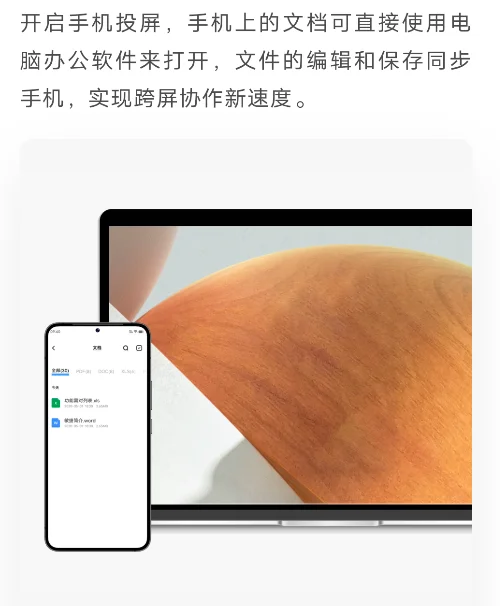
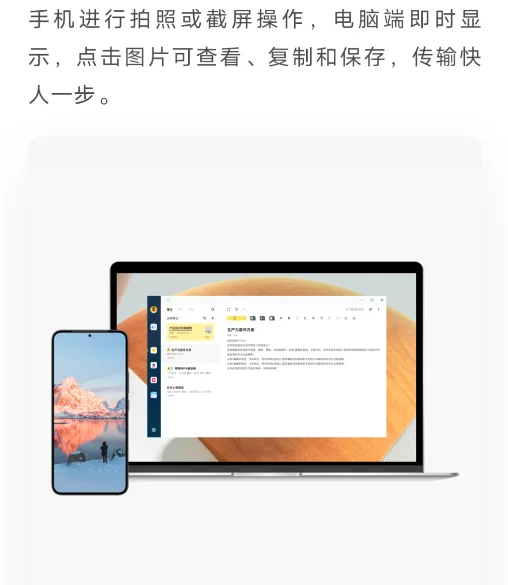
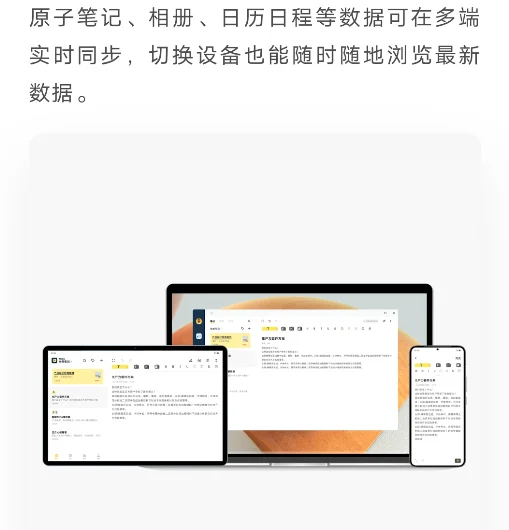
此内容由AI根据文章内容自动生成,并已由人工审核
vivo办公套件是维沃移动通信有限公司专为职场人士和团队打造的高效移动协同办公平台。它深度整合了文档编辑、云盘存储、即时通讯与日程管理等核心功能,打破设备与系统的壁垒,实现多端数据实时同步。无论是日常文档处理、项目进度追踪,还是跨部门沟通协作,vivo办公套件都能为您提供安全、流畅、便捷的数字化办公体验,全面提升团队整体工作效能。
v7.0.0.1官方版现已全量推送,带来核心功能迭代与体验升级。本次更新重构跨设备互联协议,文件传输速度提升40%,新增多端剪贴板实时同步及远程桌面低延迟模式,显著优化大屏协作效率。针对用户反馈集中的连接稳定性问题,团队引入智能断线重连机制,大幅降低掉线率。同时,界面交互逻辑依据高频使用场景重新梳理,关键操作路径缩短2步,视觉层级更清晰。此次版本改进旨在打造无缝衔接的移动办公闭环,确保用户在手机、平板与电脑间切换时数据零丢失、操作零阻碍。立即更新vivo办公套件,享受更流畅、安全的跨屏协同体验,让高效办公触手可及。
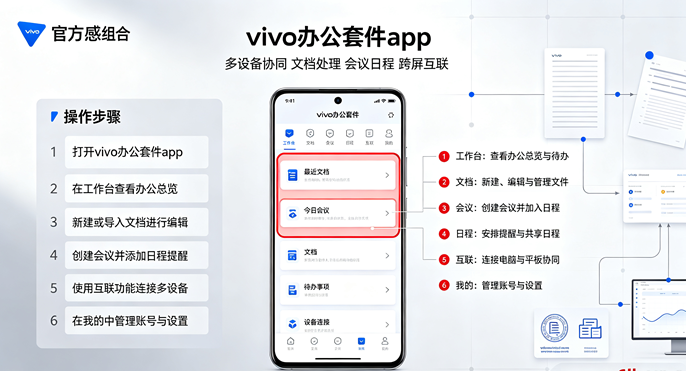
1、自动连接
第一步:多端登录相同vivo账号
在电脑的办公套件上,登录与手机、平板电脑相同的账号。
第二步:连接同一网络
打开电脑的办公套件,将手机/平板电脑与电脑连接同一网络,并打开电脑的蓝牙开关。
第三步:保持手机、平板电脑解锁亮屏
保持手机、平板电脑解锁亮屏,手机/平板电脑与电脑将自动连接。
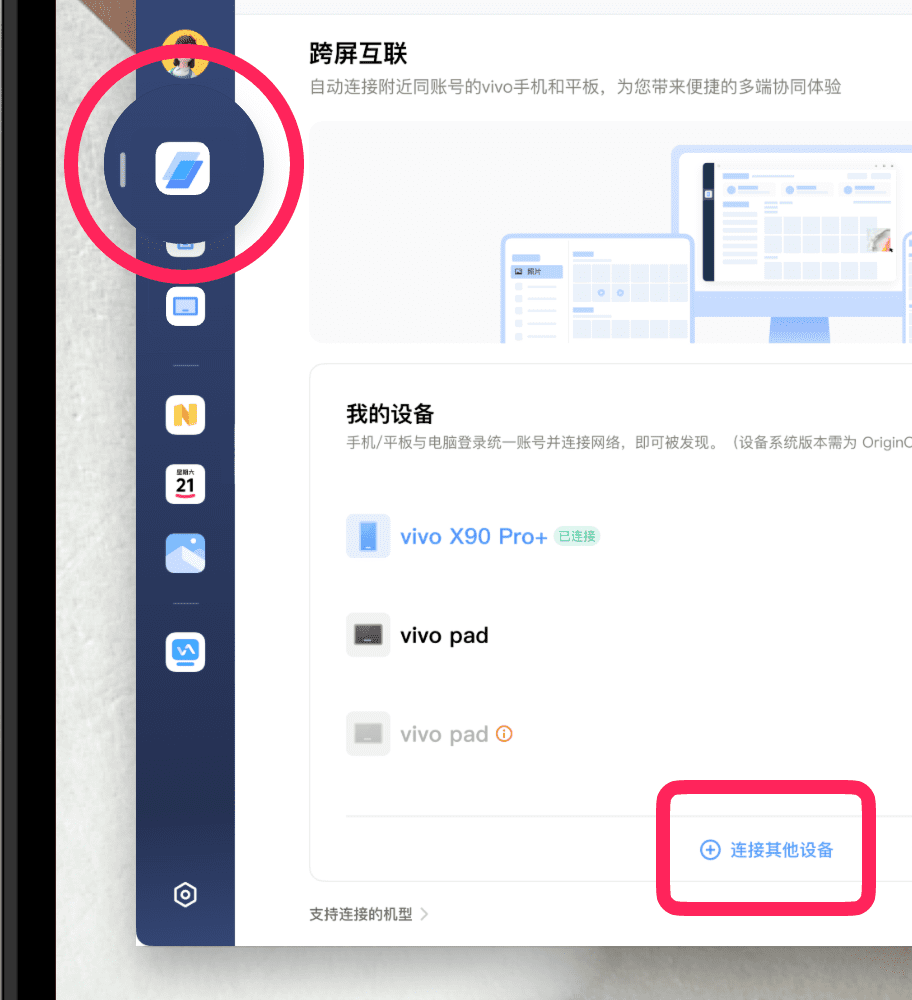
注:也可以点击办公套件左侧的“跨屏互联”,在页面中手动点击设备列表右侧的“立即连接”按钮,连接手机、平板电脑。
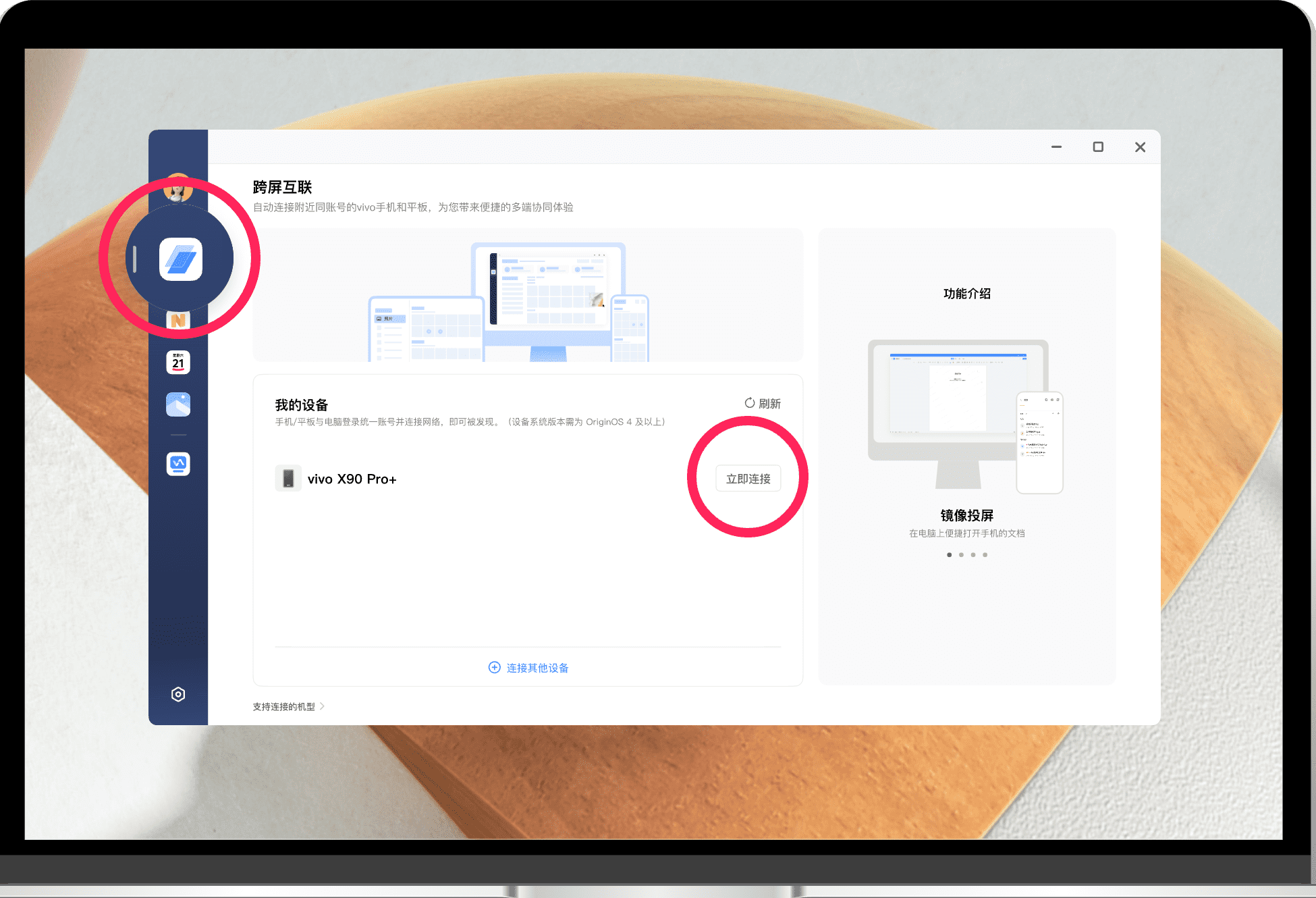
2、扫码连接
第一步:连接同一网络
将电脑与手机、平板电脑连接同一网络。
第二步:在电脑打开扫码连接
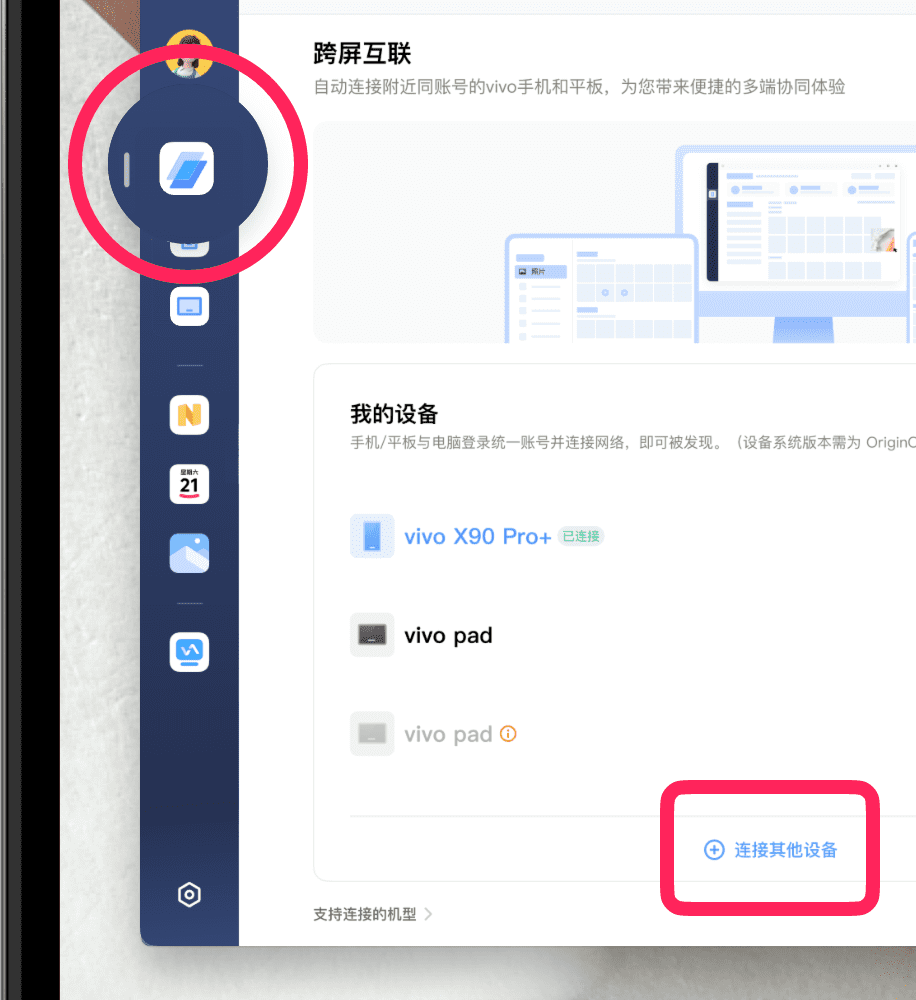
①打开电脑的办公套件,点击左侧的“跨屏互联”,在界面底部点击“连接其他设备”,打开扫码连接弹窗,显示二维码。
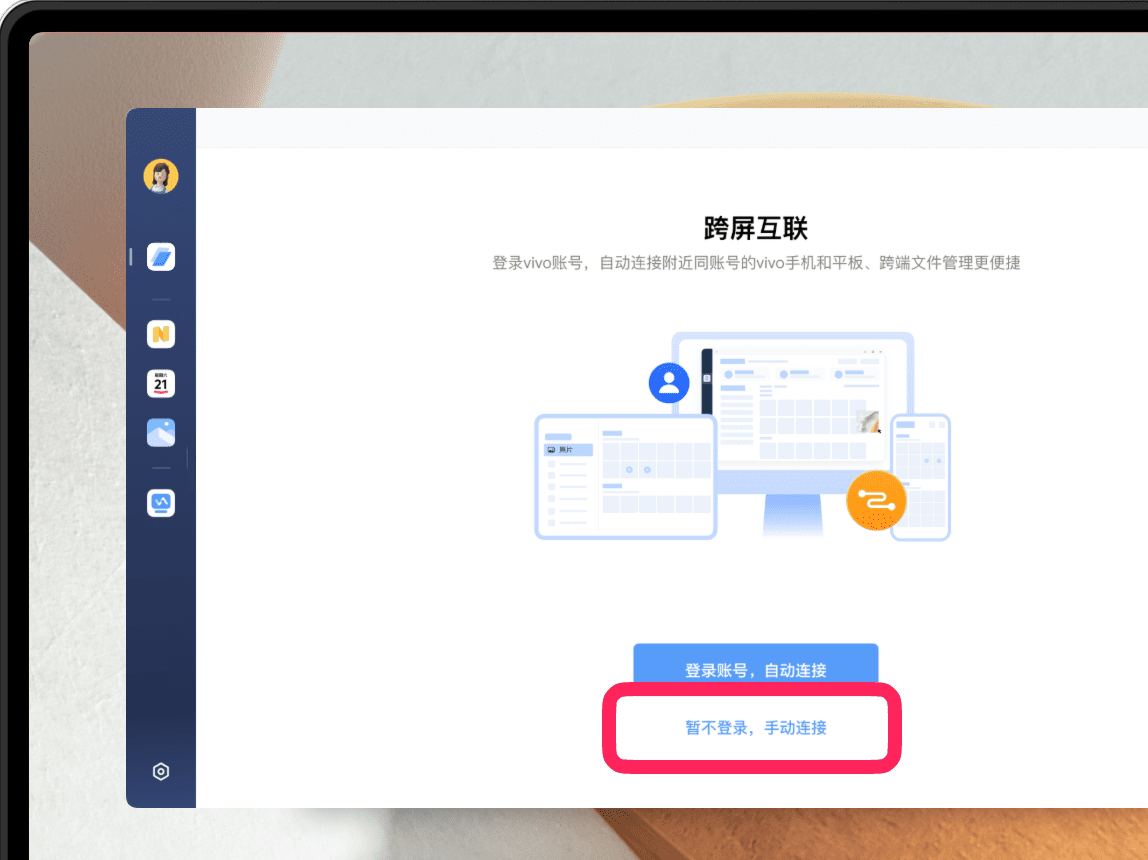
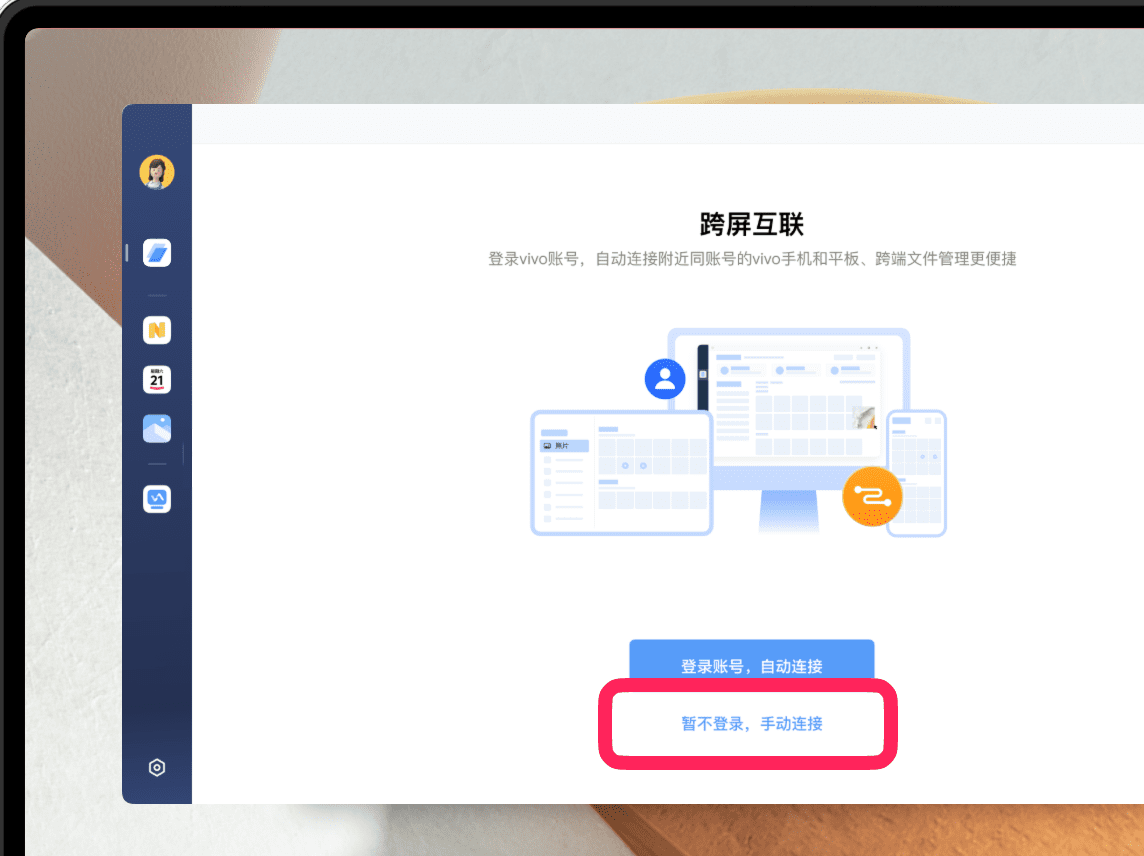
②或者点击“暂不登录,手动连接”按钮,打开扫码连接弹窗,显示二维码。
第三步:手机、平板电脑扫码
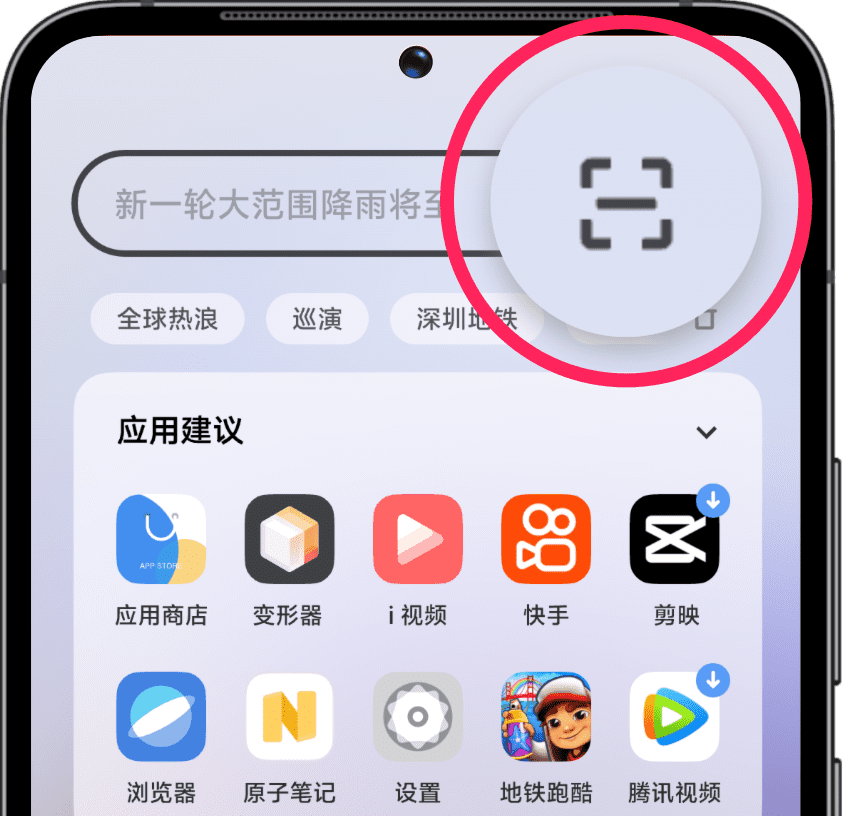
在手机、平板电脑的桌面中间下滑调出“全局搜索”页,点击输入框右侧的“扫码”图标,扫描电脑的二维码进行连接。
3、搜索连接
第一步:连接同一网络
将手机、平板电脑与电脑连接同一网络,打开电脑的蓝牙开关,并保持手机、平板电脑解锁亮屏。
第二步:电脑发起连接
①打开电脑的办公套件,点击左侧的 “跨屏互联”,在界面底部点击“连接其他设备”,打开连接弹窗。
②或者点击“暂不登录,手动连接”按钮,打开连接弹窗。
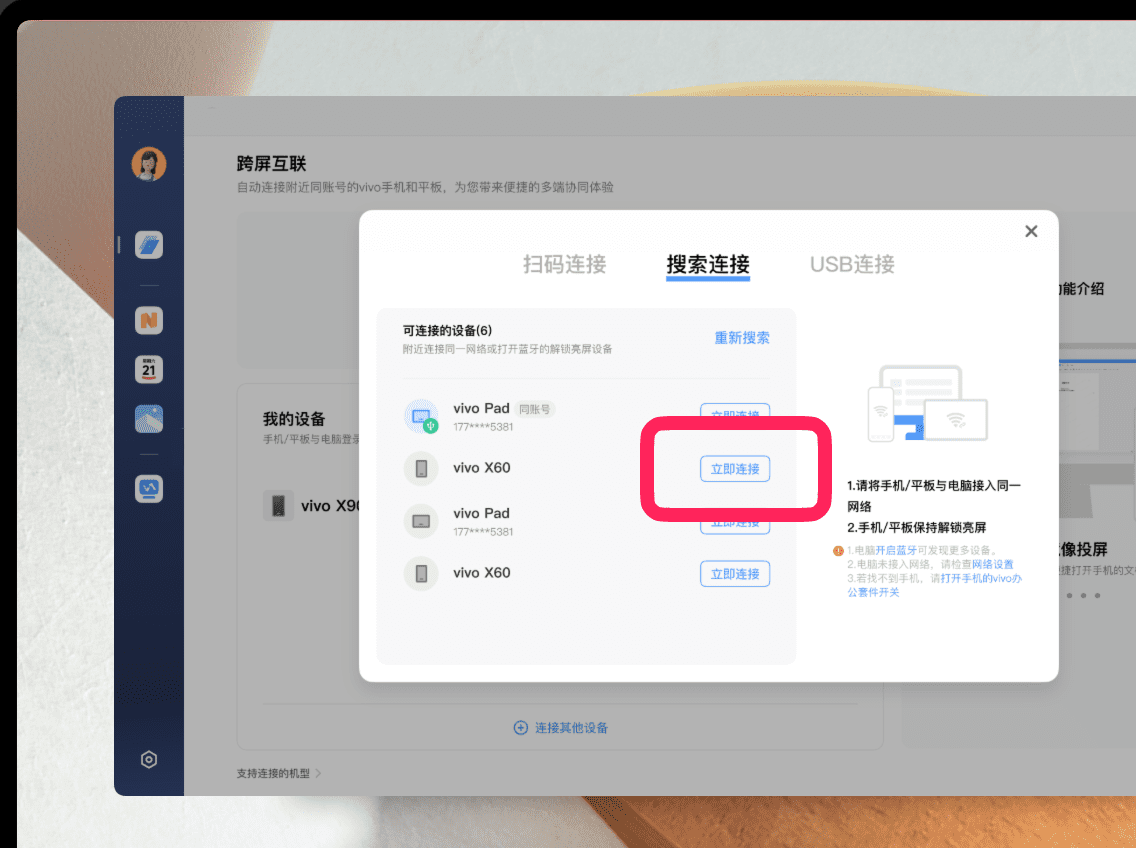
③点击“搜索连接”,选择弹窗中的手机、平板电脑发起连接。
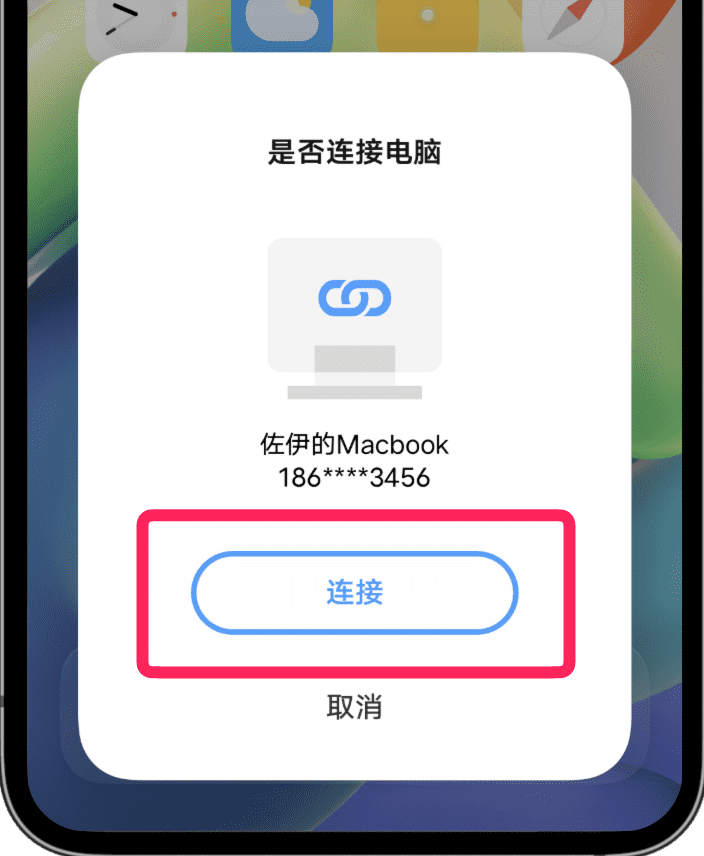
第三步:手机、平板电脑同意连接
当手机、平板电脑出现连接请求弹窗后,点击“连接”按钮,即可连接上电脑。
4、USB连接
第一步:打开手机、平板电脑的 USB 调试开关
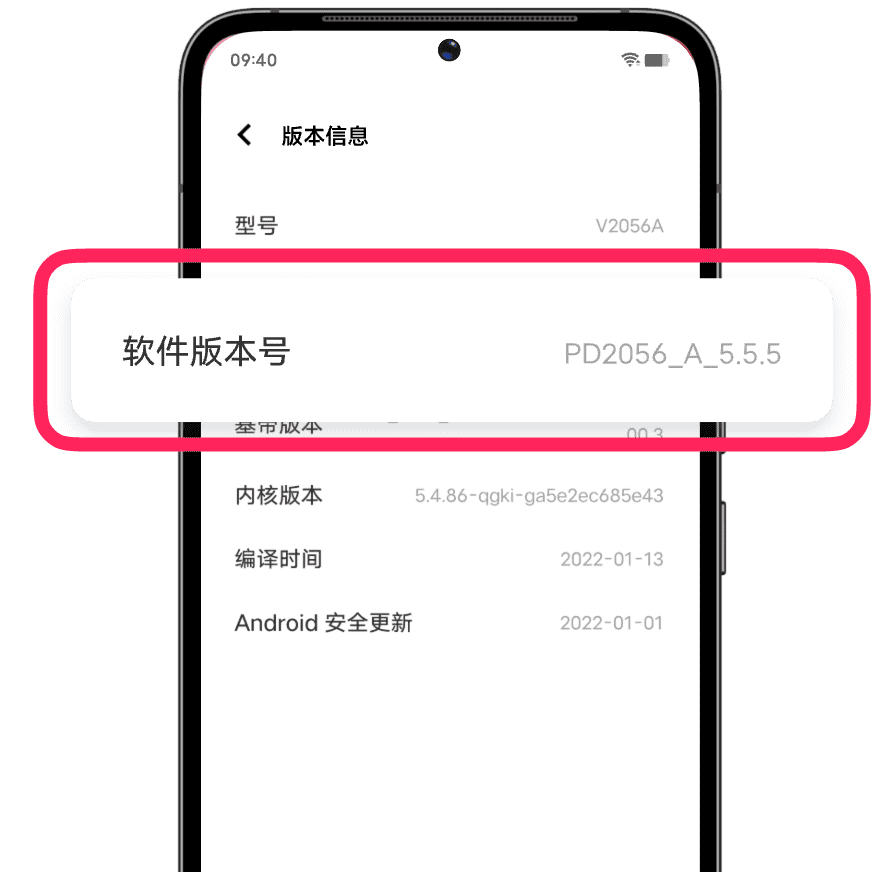
①打开手机、平板电脑的“设置”>“系统管理”>“关于手机”/“关于平板电脑”>“版本信息”,连续点击 7 次“软件版本号”进入开发者模式。
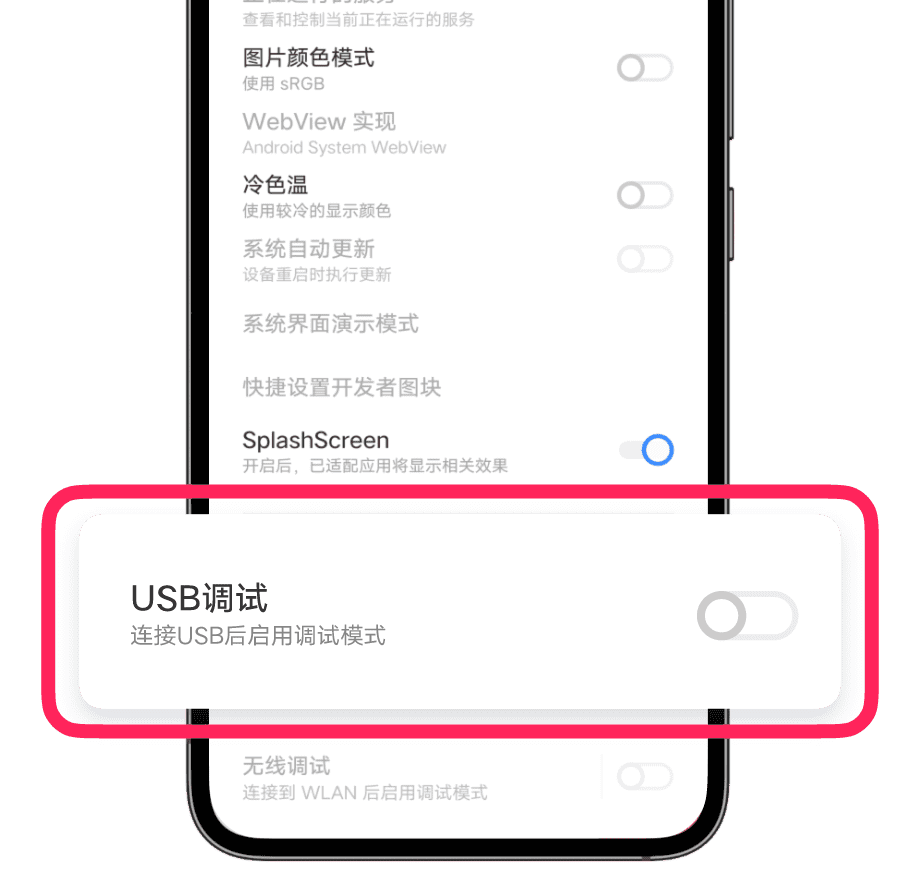
②进入“设置”>“系统管理”>“开发者选项”,找到 USB 调试选项,打开开关。
第二步:手机、平板电脑连接电脑
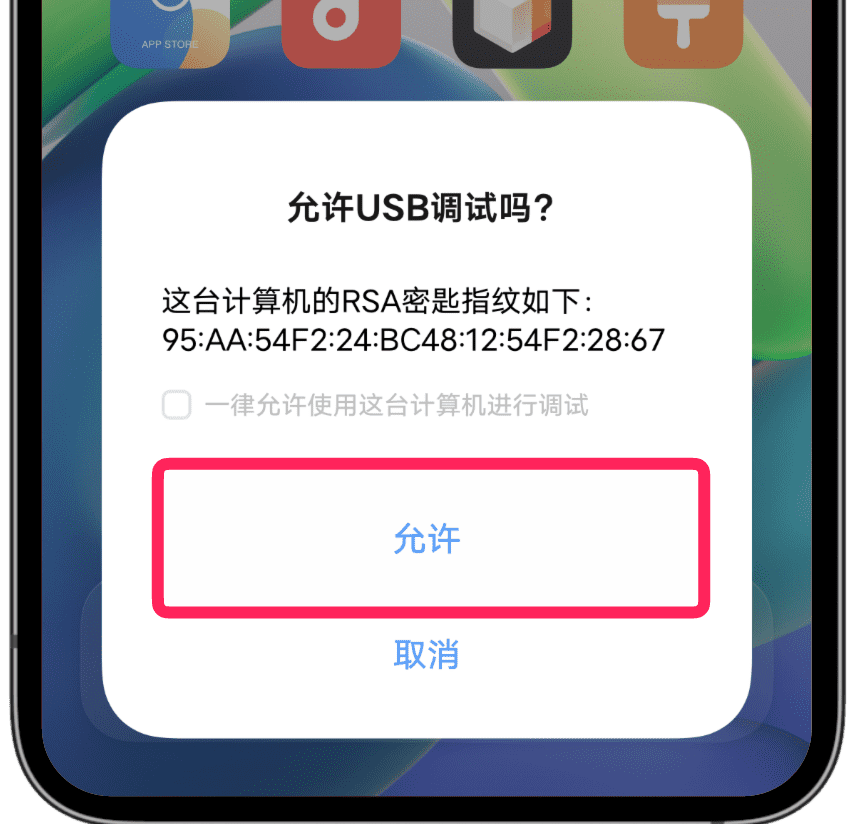
打开电脑的办公套件,使用手机/平板电脑的标配数据线连接手机/平板电脑和电脑,手机/平板电脑选择允许 USB 调试,即可进行连接。
vivo办公套件键鼠协同操作教程
用一套键盘和鼠标,可同时操控电脑、手机和平板电脑,跨设备拖拽文本、图片、文件等内容更自由
仅vivoXFold系列、vivoPad系列、iQOOPad系列支持该功能,Mac电脑仅macOS在11.0及以上才支持该功能
第一步:确保任一设备已连接键盘/鼠标
键盘输入会跟随光标位置移动,可通过鼠标/触控板/调整光标位置。
第二步:开启手机、平板电脑的“键鼠协同”开关
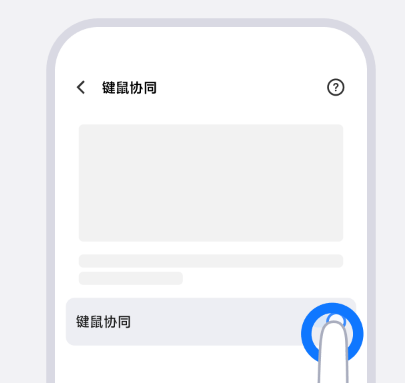
在手机的“设置”>“更多连接”>“连接中心”>“跨设备使用”>“键鼠协同”中,开启“键鼠协同”开关。
注:若手机系统版本低于OriginOS5以下,可前往“设置”>“更多连接”>“多设备互联”>“跨设备使用”>“键鼠协同”。
在平板电脑的“设置”>“多设备互联”>“跨设备使用”>“键鼠协同”中,开启“键鼠协同”开关。
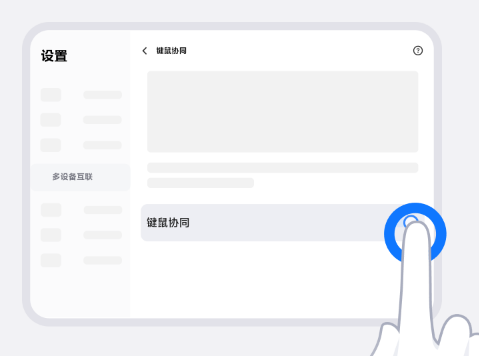
注:若平板电脑系统版本为OriginOS4以下,可前往“设置”>“多设备互联”>“键鼠协同”。
第三步:电脑连接手机、平板电脑
点击办公套件左侧的“连接设备”,在界面中按照提示分别完成手机、平板电脑的连接。
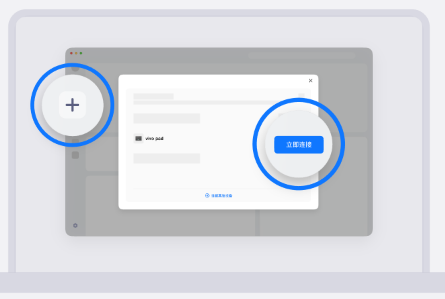
查看手机/平板电脑与电脑的连接方法
第四步:在电脑的办公套件中,开启手机、平板电脑的“键鼠协同”
点击办公套件左侧的手机、平板电脑图标,进入设备详情页,在页面中分别开启手机、平板电脑的“键鼠协同”。
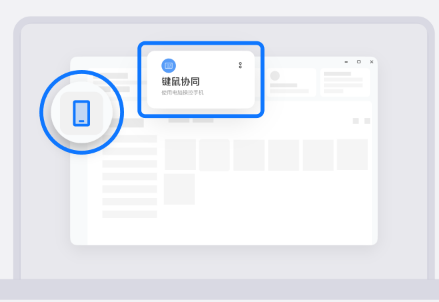
第五步:在设备间灵活共享键鼠,自由拖拽内容(文本、图片、文件等)
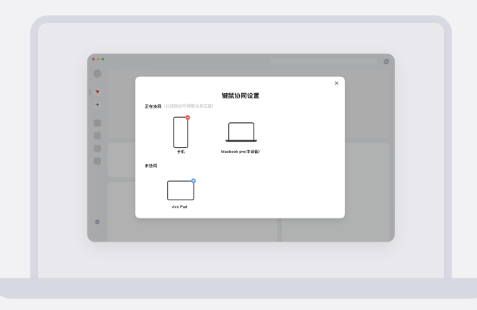
1.设备间建立协同后,可在电脑中的“键鼠协同”设置页调整设备位置。
2.操作鼠标/触控板可将光标拖移到相邻设备上。
3.使用鼠标/触控板选中并长按文本、图片、文件等,可在设备间互相拖拽、传输文件。
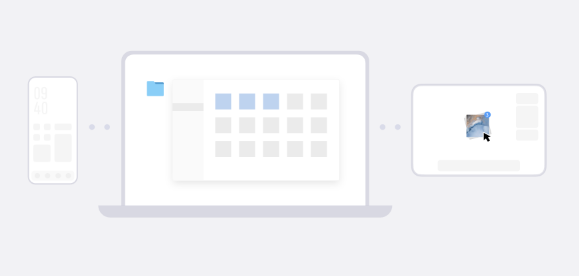
注:使用触控板拖拽内容时,一个手指按住触控板,另一个手指在触控板上拖动,也可完成拖动对象操作。
选软小建议:选择办公软件时,建议优先考虑团队已有的沟通习惯。如果重度依赖微信沟通,企业微信是首选;若注重文档协同与项目管理,飞书和vivo办公套件则能带来更流畅的体验。
1、打开手机上的vivo办公套件APP并登录您的企业账号。
2、在首页底部导航栏点击“云盘”或“文档”进入文件列表。
3、找到需要共享的文件,点击文件右侧的“更多”或长按该文件。
4、在弹出的菜单中选择“分享”或“共享”选项。
5、选择分享给“企业内部同事”或生成“外部加密链接”。
6、设置好查阅或编辑权限后,点击确认发送即可。

1、进入vivo办公套件主界面,点击右下角的“我的”。
2、在个人中心页面找到并点击“设置”选项。
3、进入设置后,选择“消息通知”来管理免打扰。
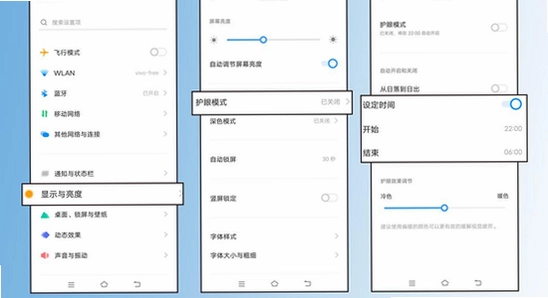
4、开启“夜间免打扰”并设定具体的时间段。
5、返回上一页,找到“通用设置”或“显示设置”。
6、点击“外观模式”,选择“深色模式”或“跟随系统”。
7、设置完成后,软件界面会自动切换为护眼的夜间模式。
在数字化办公时代,数据安全是企业和个人最关心的问题。
vivo办公套件采用了银行级数据加密传输技术,确保文件在云端和终端之间的流转安全。
用户在使用时,应定期修改高强度密码,并开启设备锁或指纹/面容验证。
对于机密文件,建议使用软件内的“保密柜”或设置“阅后即焚”及“禁止下载/截屏”权限。
离职或更换设备时,务必在后台管理端解除设备绑定,清除本地缓存数据。
团队文件过多时,找文件往往比做文件更耗时。
建议团队管理员在vivo办公套件云盘中建立规范的文件夹层级目录,并统一命名规则。
善用“全局搜索”功能,不仅支持文件名搜索,还能通过OCR技术检索图片和PDF内的文字内容。
为常用项目文件夹设置“星标”或“快捷访问”,可将核心资料一键置顶。
定期清理过期归档文件,保持云盘空间的整洁与高效运转。
【高危避坑】首次安装vivo办公套件后,务必在系统设置中允许其获取“存储”和“后台运行”权限,否则会导致云盘文件无法下载或消息接收延迟!
【优化技巧】在“我的-设置-通用”中开启“Wi-Fi下自动同步”,可大幅节省手机流量,同时保证多端文档数据实时一致。
【温馨提示】若遇到APP闪退或卡顿,请尝试清理手机后台内存,或在应用内“设置-关于”中检查并更新至最新版本。
【强制操作】进行重要文档编辑时,请务必开启“自动保存”功能,并定期手动点击“同步”,防止因意外断电或断网导致数据丢失。
【优化技巧】利用“文档扫描”功能时,尽量在光线充足的环境下拍摄,并手动调整裁剪边缘,可显著提升OCR文字识别的准确率。
【温馨提示】电脑端与移动端登录同一账号时,可通过“扫码登录”快速授权,无需反复输入复杂密码。
本软件版本为v7.0.0.1官方版,专为提升跨设备协作效率打造。安装时请务必开启“允许安装未知来源应用”权限,并确认手机存储空间充足。
常见问题:若连接PC失败,请检查双方是否登录同一vivo账号,且确保网络环境稳定。建议关闭后台省电模式以维持长连接。
安装技巧:下载后点击安装包,若遇系统拦截提示,请选择“继续安装”。首次启动需授予文件访问、通知等必要权限,否则无法实现文档同步与消息推送功能。
注意:请勿从非官方渠道获取APK文件,以防恶意代码植入导致隐私泄露。如遇闪退,尝试清除缓存或重启设备解决。保持软件更新至最新版本,可体验更流畅的屏幕镜像与大文件秒传服务,助您办公无忧。
| 软件名称 | 评分 | 核心优势 |
|---|---|---|
| 钉钉 | ★★★★★ | 高效沟通,考勤打卡精准 |
| 企业微信 | ★★★★☆ | 连接微信,客户管理便捷 |
| 飞书 | ★★★★★ | 文档协作,日历集成强大 |
| 软文WPS Office | ★★★★☆ | 兼容性好,模板资源丰富 |
| 微软办公软件 | ★★★★★ | 正版授权,云端同步稳定 |
| 云盘协作 | ★★★☆☆ | 文件共享,版本控制清晰 |
| 时间管理大师 | ★★★★☆ | 番茄工作法,专注效率提升 |

哔哩终端手表版下载官方正版v2.9.8 安卓版
 系统工具 / 9.2M / 2026-08-26
破皮裤安卓下载(poipiku)v232 最新版
系统工具 / 6.2M / 2026-09-10
澎湃工具箱下载app官方版v3.9.1 安卓版
系统工具 / 3.4M / 2026-09-02
vivo液态玻璃键盘输入法安装包下载v3.3.0 安卓免费版
系统工具 / 167.8M / 2026-08-31
panda mouse pro最新版本下载(Panda Touch Pro)v9.2 手机版
系统工具 / 14.0M / 2026-09-14
Payload Dumper手机版下载v1.5 最新版
系统工具 / 3.1M / 2026-08-16
小黑屋app手机版下载官方正版v1.9.18c 安卓版
系统工具 / 1.8M / 2026-08-20
小米手机管家官方下载2026最新版v13.5.8-260908.0.1 安卓版
系统工具 / 63.8M / 2026-09-18
小草助手tv版免费下载安装v2026.8.6.3 最新版
系统工具 / 7.1M / 2026-09-14
scene最新版下载vN1 2026.09 Alpha5 安卓版
系统工具 / 8.4M / 2026-09-11






 Google_Pixel_10























选择头像: