




此内容由AI根据文章内容自动生成,并已由人工审核
生活备忘录是一款专为现代人打造的轻量级生活记录工具,它把日常琐事、灵感碎片和重要提醒统统收纳进一个清爽的界面里。无论你是忙碌的上班族、健忘的宝妈,还是喜欢规划的学生党,都能用它轻松管理每一天。软件主打“快记快查”,打开就能写,支持语音转文字、待办清单、过期提醒,甚至还能按标签分类整理,让你告别杂乱无章的便利贴和聊天记录置顶。最贴心的是,它完全离线可用,数据存在本地,隐私安全有保障,而且体积小巧不占内存,堪称口袋里的生活管家。
v2026.08.28版本重磅上线,聚焦核心体验升级。功能改进方面,全新引入AI智能分类引擎,自动识别笔记标签,同步速度提升40%,并支持跨设备毫秒级实时协作,彻底解决多端数据延迟痛点。针对用户反馈优化,我们重构了界面交互逻辑,简化操作步骤,新增深色模式护眼调节及语音转文字精准度增强,显著降低输入门槛。此次更新旨在打造更流畅、更懂你的数字记忆空间,立即下载官方版,享受高效有序的数字化生活管理新体验。
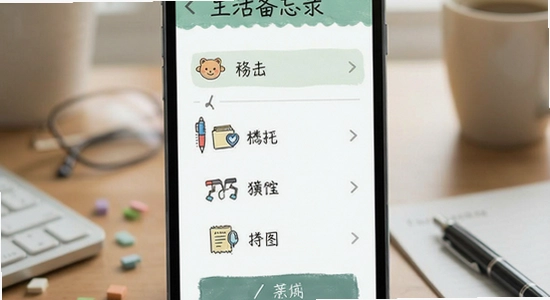
生活备忘录虽然上手简单,但不少朋友在安装和使用时还是会遇到一些小问题。这里我结合自己多年的软件测试经验,把最常见的坑都给你填平了,看完这篇你就能顺畅用起来。
1、区分设备:电脑端(Windows/Mac)和手机端(Android/iOS)的操作逻辑略有不同。手机端主打触控和语音输入,功能最全;电脑端目前只有网页版(通过浏览器访问),适合批量编辑和导出备份。如果你在电脑上安装的是安卓模拟器版本,记得在模拟器设置里开启“本地文件共享”权限,否则无法读取手机里的图片附件。
2、安装避坑:下载安装包时,务必认准官方渠道或本站提供的安全链接,避免从第三方论坛下载到被篡改的版本。安装过程中如果提示“未知来源”,请到系统设置里允许该应用安装,安装完成后建议关闭此权限以保安全。

3、权限设置:首次启动时,软件会请求“通知”和“存储”权限。通知权限一定要打开,否则待办提醒不会弹出来;存储权限建议开启,这样你插入的图片和录音才能正常保存。如果你介意隐私,可以关掉“联系人访问”和“定位服务”,这两项不是必需权限。
4、存储路径选择:软件默认把数据保存在内部存储的“LifeMemo”文件夹里。如果你开启了SD卡或外部存储,建议手动切换路径,但要注意,切换后旧数据不会自动迁移,需要你提前导出备份。另外,不要直接把文件夹移动到电脑上再插回来,容易导致数据读取失败。
5、运行优化:如果你觉得打开软件变卡顿,多半是历史记录太多。建议每周清理一次“已过期”的待办,或者设置自动归档。在设置里打开“轻量模式”,可以关闭动画特效,老手机也能飞起。
6、后台管控:部分安卓系统(比如MIUI、EMUI)会默认禁止应用自启动,导致提醒不响。请到系统设置中允许生活备忘录“自启动”和“后台运行”,并加入“电池优化白名单”。
7、使用禁忌:千万不要在未备份的情况下直接卸载软件,否则所有数据会清空。另外,不要同时登录多个设备编辑同一条记录,容易造成同步冲突(虽然目前版本没有云同步,但本地多开也会乱)。
[高危警告]:绝对不要使用“清理大师”类应用强行清除“生活备忘录”的缓存文件,这会导致你的笔记数据库损坏,出现乱码或直接打不开!
[优化技巧]:在设置中开启“快捷悬浮球”,这样在任何界面都能快速呼出备忘录,不用切应用,效率翻倍。
[温馨提示]:如果你发现语音转文字功能失灵,请检查麦克风权限是否开启,并确保手机系统自带语音引擎正常(可在系统设置中测试)。
8、报错解决:如果遇到闪退,先试着清除应用数据(注意备份!)或重启手机;如果是卡顿,关闭后台其他应用再试试;黑屏多半是系统字体缩放过大,调整回默认就好;无法联网?放心,这软件本身不需要网络,但如果要使用“天气提醒”这类在线功能,请检查网络权限是否被禁用。若提示缺少谷歌服务框架,可在本站搜索「谷歌安装器」一键修复。
| 软件名称 | 核心优势 | 推荐指数 |
|---|---|---|
| 便签 | 极简界面,随手记 | ★★★★☆ |
| 日历备忘 | 时间轴管理,强提醒 | ★★★★★ |
| 云备忘 | 多端同步,永不丢失 | ★★★★☆ |
| 手账本 | 精美模板,文艺范 | ★★★★☆ |
| 待办清单 | 专注GTD,高效管理 | ★★★★★ |
| 音记 | 语音速记,解放双手 | ★★★★☆ |
| 时间管家 | 番茄钟+备忘录 | ★★★★☆ |
| 情感笔记 | 日记+心情分析 | ★★★☆☆ |
很多用户用了半年备忘录,突然换手机才想起备份,结果发现旧数据导不出来,急得直跺脚。其实生活备忘录支持本地备份和手动导出功能,在设置里找到“备份与恢复”,你可以把数据打包成文件存到网盘或电脑里。恢复时只要选择对应的备份文件就能完整找回。另外,建议每个月手动备份一次,尤其是大版本更新前,以防万一。

Q:生活备忘录的提醒不响怎么办?
A:首先检查通知权限是否开启,然后到系统设置里允许应用“自启动”和“后台运行”。如果还是不行,尝试把应用加入电池优化白名单,并关闭省电模式。最后重新创建一个测试提醒,一般都能解决。
Q:如何把生活备忘录的数据导出到电脑上?
A:在手机端点击“备份”,会生成一个.memo文件。用数据线连接电脑,把该文件复制到电脑即可。如果你想要可读的文本格式,可以在软件内选择“导出为TXT”,然后通过微信或QQ发送到电脑。

Q:生活备忘录会不会占用太多内存?
A:完全不会。软件安装包只有几MB,运行内存占用通常在50MB以内。即使你记了上千条笔记,也只有几MB的数据库文件,对手机性能几乎没有影响。
Q:是否支持多级文件夹分类?
A:目前版本支持一级自定义标签,但暂不支持多级子文件夹。你可以在标签里用“工作/项目A”这样的命名方式模拟层级,足够日常使用。
定位:刚入职需要快速记录会议重点、待办任务,生活备忘录的“速记”功能让你在老板眼皮底下也能从容记录,还能设置下班前提醒,避免遗漏重要事项。
定位:记录宝宝喂奶、换尿布、疫苗时间,甚至添加辅食的注意事项,生活备忘录的语音输入功能可以让你一手抱娃一手记录,非常方便。

定位:上课来不及记笔记?用语音录下老师的重点,课后转成文字整理。考试周还能把复习计划做成待办清单,每天打勾超有成就感。
定位:灵感随时来,用生活备忘录捕捉每一丝创意。项目阶段用标签分类,月底汇总工作量时导出清单一目了然,再也不怕漏算报酬。
1、新增“深色模式”自动切换,夜间记录不刺眼
2、优化语音识别准确率,支持方言识别
3、修复部分机型闪退问题
4、待办提醒支持按“工作日”重复
安装前请关闭杀毒软件以防误删核心文件,确保网络稳定以获取完整安装包。
首次启动建议立即注册账号并开启云端同步功能,避免数据丢失。常见问题:若出现闪退,请检查系统版本是否兼容或清除缓存后重试;无法登录时请核实网络连接及服务器状态。
安装技巧:推荐自定义路径至非系统盘,预留至少200MB存储空间。定期更新官方补丁可提升稳定性与新特性体验。遇到问题可查阅内置帮助中心或联系技术支持,享受高效记录服务。

微思应用商店手表版apk下载v3.7.2 官方最新版
 生活服务 / 7.9M / 2026-10-08
grok4.2安卓版免费下载v1.2.45-release.02 最新中文版
生活服务 / 36.7M / 2026-10-10
灵动岛pro最新版2026下载v6.59 安卓官方版
 生活服务 / 77.0M / 2026-10-10
apkpure官方下载安装v3.20.8002 安卓版
生活服务 / 23.2M / 2026-10-08
谷歌Gemini下载安卓版v1.0.971139365 官方最新版
生活服务 / 4.8M / 2026-10-10
沙发管家HD车载版本下载最新版v4.9.88 安卓版
生活服务 / 11.6M / 2026-10-11
豆包国际版(Dola)官方正版下载v15.1.0 安卓版
生活服务 / 269.0M / 2026-09-16
grok手机版最新版本下载v1.2.45-release.02 安卓免费版
生活服务 / 36.7M / 2026-10-10
vneid免费安装中文版v2.2.12 安卓版
生活服务 / 110.5M / 2026-10-07
天翼校园客户端官方下载最新版本v3.6.2020.21012101 安卓版
生活服务 / 26.4M / 2026-10-10
































选择头像: