

此内容由AI根据文章内容自动生成,并已由人工审核
扫描万能专家,看名字就知道,这是一款专门解决各种扫描需求的手机应用。不管你是上班族需要把纸质合同、名片快速变成电子档,还是学生党想要把课本笔记扫描成清晰的PDF方便复习,亦或是家里长辈需要把老照片翻新保存,它都能帮上忙。软件操作逻辑很直白,打开就能扫,没有那些弯弯绕绕的复杂设置,主打一个高效省心。对于追求便捷、不想在手机里装一堆乱七八糟工具的朋友来说,扫描万能专家算得上是一个能实实在在提升效率的随身小助手。
全新v1.0.0版本重磅上线,聚焦“高效扫描”核心体验。本次更新重构底层OCR引擎,识别速度提升40%,支持多页文档批量极速处理,大幅缩短工作流耗时。功能改进方面,新增智能裁剪与去阴影算法,即使在复杂光线环境下也能输出高清、平整的扫描件;同时优化云端同步机制,实现跨设备无缝衔接。基于海量用户反馈,我们针对性解决了早期版本中的格式兼容性问题,简化操作界面,让新手也能一键上手。作为专业级移动办公利器,扫描万能专家致力于将纸质资料数字化过程变得极简且精准,助您轻松管理文档资产,即刻下载体验极致效率。

扫描万能专家这类工具,可以说是手机里的“瑞士军刀”,功能多但用起来有讲究。这里结合我自己在安卓手机上的使用体验,给大家梳理一份避坑和优化指南,特别是第一次接触这类应用的朋友,花两分钟看看能省不少事。
先说说设备差异。扫描万能专家目前主要服务于Android手机用户,在手机上的体验是最完整的。如果你用的是安卓手机,直接在咱们网站下载安装包就行。但如果你是iPhone用户,那得先去App Store搜索官方版本,因为iOS系统限制,没法直接安装我们提供的apk文件。另外,虽然现在有些安卓平板也能装,但界面适配和相机调用偶尔会有小问题,所以主力场景还是推荐在手机上用。
安装的时候有几个坑需要重点留意。
[高危警告]:千万不要从非官方渠道下载所谓的“破解版”或“去广告版”安装包!这类二次打包的软件极有可能被植入恶意代码,窃取你的相册权限或者直接推送垃圾广告,甚至导致手机中毒。认准咱们乐乐游戏网提供的官方正版链接,安全第一。
安装完成后,首次打开会有一堆权限申请,这里是第二个关键环节。
[优化技巧]:在权限设置里,建议把“相机”权限设为“仅在使用中允许”,这样既能保证扫描功能正常使用,又能防止应用在后台偷偷调用摄像头。对于“存储空间”权限,如果软件只需要保存扫描件,选择“允许管理所有文件”可能会让它在清理缓存时误删你的文档,所以最好在系统设置里手动限定它只能访问特定文件夹,或者干脆用软件自带的“专属文件夹”功能。
[温馨提示]:扫描时如果发现画面卡顿或者对焦不准,先别急着卸载。这往往是因为手机开启了省电模式导致CPU降频。建议关闭省电模式,并确保扫描时环境光线充足。如果扫描文档边缘发黑,可以在设置里开启“自动裁切”和“图像增强”功能,能有效改善效果。
最后说说报错问题。如果遇到闪退,先检查系统版本是否在Android 8.0以上,低于这个版本兼容性会很差。如果是点击扫描按钮没反应,看看是不是在权限管理里误关了“相机”权限。遇到无法联网的问题,多半是手机管家拦截了软件的网络请求,去“联网管理”里允许它访问网络即可。如果软件提示缺少某些服务框架,别慌,直接在咱们网站搜索“谷歌安装器”下载一个,一键就能修复大部分问题。
虽然扫描万能专家很好用,但多对比几款同类软件,能帮你找到更贴合个人习惯的那一款。下面这几款都是目前市面上口碑不错的扫描工具,各有侧重,小编按不同风格整理了一个对比表格,方便你快速决策。
选软小建议:如果你追求功能全面且识别精准,闭眼入扫描全能王;如果只是偶尔应急用,不想装太多功能臃肿的应用,那么扫描万能专家或者手机扫描仪这种轻巧型就足够了。记住,适合自己的才是最好的!
很多朋友用扫描工具,扫完就丢在相册里不管了,等到要用的时候翻半天找不到。其实,高效管理扫描件和扫描本身一样重要。扫描万能专家内置了智能分类功能,你可以根据文档类型(比如合同、发票、身份证)建立不同的文件夹,扫描后直接归类。另外,建议开启“云同步”功能(如果有的话),这样即使手机丢了或者换新机,文件也不会丢失。对于特别重要的证件扫描件,不妨再上传一份到个人网盘作为双重备份,但切记要给网盘设置复杂的独立密码,保障隐私安全。
Q:扫描万能专家扫描出来的文件模糊不清怎么办?
A:模糊通常是三个原因造成的。第一,拍摄时手抖或光线不足,建议将手机固定或用“文档模式”拍摄,并打开闪光灯补光;第二,没有点击画面进行对焦,扫描前一定要等取景框变绿(对焦成功)后再按快门;第三,导出分辨率设置过低,可以在设置里把输出图片质量调整为“高清”或“原图”。
Q:扫描万能专家可以将纸质文档直接转换成可编辑的Word文字吗?
A:完全可以。软件内置了OCR(光学字符识别)引擎。你只需要将纸质文档拍下来,然后点击“识别文字”按钮,软件会自动识别图片中的文字内容,并生成可复制的纯文本。你可以直接复制到备忘录,或者导出为Word文档进行二次编辑。识别准确率在印刷体上非常高,手写体的识别率则取决于字迹工整程度。
Q:扫描万能专家导出的PDF文件体积太大,怎么压缩?
A:导出时在“输出设置”里选择“压缩PDF”或者调整图片质量参数(如改为“标准”或“经济”模式)。如果文件已经生成,可以将PDF文件导入到软件内置的“PDF工具箱”里,使用“压缩”功能,可以自定义压缩比例,非常方便。
Q:扫描的身份证正反面怎么放到一张纸上保存?
A:这是很常见的需求。在扫描时,先拍摄身份证正面,接着不要点击“完成”,而是点击“添加页面”或“继续添加”,再拍摄反面。软件会把它们识别为同一个文档的不同页面。最后在导出PDF时,选择“合并为一个文件”,这样身份证正反面就在同一个PDF文件里了,打印出来也正好在一张A4纸上。
定位:对于经常需要处理合同、报销单据、名片信息录入的商务人士,扫描万能专家能快速将纸质资料数字化归档。在公司没有一体机或者需要外出拜访客户时,手机就是最便携的扫描仪,随时将重要文件发给同事或客户,提高办公协同效率。
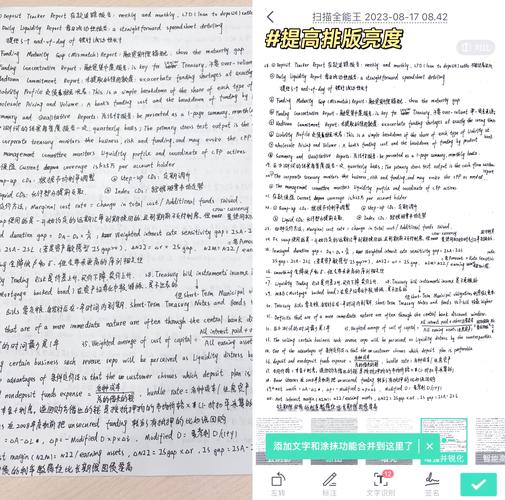
定位:学生群体可以利用它把厚重的教材、试卷、笔记扫描成电子版存入平板或手机。不仅减轻了书包重量,还能利用OCR功能将笔记文字提取出来,方便做错题集或者搜索复习资料。对于考研、考公的朋友来说,整理无纸化学习资料简直不要太香。

定位:家里的户口本、房产证、出生证明、医疗报告等重要证件,用扫描万能专家一一建档备份。当需要报名、办理业务提交材料时,直接从相册调取高清扫描件即可,省去了翻箱倒柜找原件的麻烦。同时,也可以用来翻拍老照片,通过图像增强技术修复瑕疵,永久保存家庭珍贵回忆。
定位:对于设计师、咨询顾问或者开网店的朋友,经常需要给客户发送合同、展示手绘草图或发货单。扫描万能专家支持白板演示文稿扫描,会自动矫正透视角度并且增强墨迹对比度,让拍摄的白板内容就像印刷出来一样干净清晰,专业感瞬间拉满。
1、优化了文档边缘检测算法,扫描裁切更加精准。
2、修复了部分机型在暗光环境下取景预览卡顿的问题。
3、提升了OCR文字识别速度,并支持更多生僻字体的识别。
4、新增“连续扫描”模式,扫描多页文档时操作更流畅。
为确保最佳体验,建议通过官方渠道或正规应用商店获取v1.0.0版本,避免第三方安装包带来的安全风险。安装前请预留至少200MB存储空间,并授予相机、存储权限。
常见问题:若出现无法启动,请检查系统版本是否兼容Android 8.0/iOS 12及以上;扫描模糊时,请确保光线充足并保持手机稳定。
安装技巧:首次打开需完成快速引导设置,建议开启“自动识别文档边缘”以提升效率。如遇广告干扰,可在设置中关闭个性化推荐。
注意:本软件仅用于合法文档数字化,严禁用于侵犯隐私或伪造证件等违法行为。定期清理缓存可保持运行流畅,遇到问题请查阅内置帮助中心或联系技术支持。

mapchart中文版v6.13.0 安卓版
 摄影图像 / 149.9M / 2026-09-17
artworkout下载正版免费华为平板v0.1.90 中文版
摄影图像 / 95.8M / 2026-09-26
popiku最新版下载v232 安卓版
摄影图像 / 6.2M / 2026-09-28
Hypic醒图解锁版下载v8.0.0 去广告版
摄影图像 / 242.5M / 2026-08-29
promovie官方正版下载安卓版(ProMovie专业摄像机)v17.1.26 最新版
摄影图像 / 80.3M / 2026-09-13
Alemon官方柠檬版下载vPreview7.5 4.3.4.3019 安卓版
摄影图像 / 107.4M / 2026-09-18
capcut中文版下载v19.7.0 安卓最新版
摄影图像 / 306.2M / 2026-09-24
浣熊ios15启动器免费版下载v1.3 手机版
摄影图像 / 13.5M / 2026-09-04
飓风相机APP官方下载2026最新版本v1.0.0 最新版
摄影图像 / 71.9M / 2026-09-15
MIUI小米相册官方正版下载v5.4.2.10-0907-global 最新提取版
摄影图像 / 106.1M / 2026-09-15




























选择头像: