

应用版本v1.0.0 随身创作
应用类别媒体影音
应用大小31.4M
更新时间2026-10-09 02:46
应用星级
运行环境Android
官方网址暂无

此内容由AI根据文章内容自动生成,并已由人工审核
随身音乐制作是一款专为音乐爱好者和初级创作者打造的移动端音乐编辑工具,它将复杂的音乐制作流程浓缩到手机屏幕中,让你随时随地捕捉灵感、拼接音轨、调整节奏。无论是通勤路上哼唱的一段旋律,还是深夜脑海里突然蹦出的编曲想法,都能通过它快速记录并打磨成完整的小样。软件内置了丰富的乐器音色、鼓点循环和简单的混音功能,操作逻辑直观,不需要专业的乐理知识也能轻松上手,特别适合学生党、独立音乐人和短视频配乐爱好者使用。
v1.0.0版本正式上线,全面重构音频引擎,实现毫秒级低延迟录音与多轨实时混音。新增智能节拍辅助与云端素材库同步功能,大幅提升创作效率。针对早期测试用户反馈,优化了界面交互逻辑,简化复杂参数设置,确保新手也能快速上手。修复了部分机型蓝牙连接不稳定及导出格式兼容性问题,提升软件运行稳定性。Music Made致力于让专业音乐制作触手可及,无论通勤还是户外,随时随地捕捉灵感。立即下载体验全新升级的创作流程,开启你的掌上录音室之旅。

很多朋友第一次打开这类App都会有点懵,界面上的轨道、音量推子、效果器看着就头大。其实别怕,随身音乐制作已经把大部分专业操作做了简化处理,咱们按下面几步走,基本半小时就能摸透。
先明确设备差异:手机端(Android)和电脑端(Windows/Mac)虽然都能用,但操作逻辑完全不同。电脑上你可能会用鼠标精细拖动每个音符,而手机上更依赖触摸手势,比如双指缩放时间轴、长按拖动片段。如果你是iPad用户,那体验介于两者之间,屏幕大,触控精准度也更高。建议先在主力设备上熟悉一套流程,再去换设备,别来回横跳,否则容易乱。
设备适配方面,随身音乐制作对中低端安卓机也比较友好,但如果你用的是很老的机型,建议在设置里把「性能模式」关掉,优先保证流畅度。iOS设备一般没啥大问题,但注意别开低电量模式,容易导致音频卡顿。
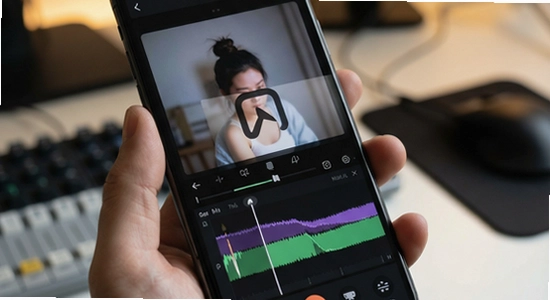
[高危警告]:千万别在后台任务里强行杀掉本软件进程!很多朋友觉得卡了,就上滑清理后台,结果再打开工程文件就损坏了。这是血泪教训,一定要通过软件内的「保存并退出」按钮来关闭工程。
安装避坑:去官网或正规应用商店下载,认准包名com.music.made,别装那些来路不明的修改版。某些第三方渠道会捆绑插件,轻则弹广告,重则窃取你的音频素材。安装时如果提示「未知来源」,一定先去设置里允许该应用安装,装完再关掉这个开关。
[优化技巧]:录音前先关掉手机里的其他声音,最好打开飞行模式再手动开启Wi-Fi,这样能彻底避免来电和通知音录进音轨。另外,把工程文件默认存储路径改到外部SD卡(如果支持),能节省不少机身内存。
权限设置:首次启动会要求麦克风和存储权限,麦克风是为了录音,存储是为了保存工程和导出音频。如果你不想让它读取相册,可以在系统设置里单独禁止,不影响核心功能。但千万别把存储权限也关了,不然没法保存作品。
存储路径选择上,建议在软件设置里把「自动备份」打开,并设置备份间隔为10分钟。这样即使闪退也不怕丢进度。备份文件默认存在内部存储/Android/data/com.music.made/backup/ 下,清理垃圾时别误删。
运行优化:如果录制时出现爆音或延迟,可以到「音频设置」里把缓冲区调大(256调到512或1024),但调大后录制的实时性会略有下降,所以要找到平衡点。另外,不要同时开启太多音轨的特效,每个轨道挂个EQ和压缩就差不多了,挂太多手机CPU扛不住。
后台管控:Android系统可能在锁屏后杀掉后台进程,导致录音中断。记得在系统设置-电池-后台管理里,把本应用设为「不限制」或「允许自启动」。如果你用小米、华为等品牌手机,还要在「应用锁」里把随身音乐制作加进去,防止一键清理时被误杀。
使用禁忌:别在录长段人声时插拔耳机,容易产生电流冲击声,损坏音轨;也别在工程文件未保存时直接锁屏,除非你开了自动备份。还有,导出音频时别选太高的码率,手机扬声器听不出来差别,但文件会大很多。
常见报错解决:如果遇到闪退,先清缓存(设置-应用管理-存储-清除缓存),再重启软件;卡顿的话,关掉所有效果器再重新打开;黑屏通常是因为渲染引擎冲突,尝试更新显卡驱动(电脑端)或重启手机;无法联网时,检查Wi-Fi是否正常,同时确认没有开启「省流量模式」限制了软件联网。如果提示缺少谷歌服务框架(部分海外版功能),可以在本站搜索「谷歌安装器」一键修复,否则部分在线音色库会加载失败。
[温馨提示]:软件支持「撤销」操作,最多50步,但一旦退出工程,历史记录就清空了。所以重要操作前先「另存为」一个新版本,养成好习惯。
| 软件名称 | 核心优势 | 推荐指数 |
|---|---|---|
| FL Studio Mobile | 老牌专业工作站 | ★★★★★ |
| BandLab | 社交创作一体化 | ★★★★☆ |
| Medly | 智能辅助编排 | ★★★★ |
| Walk Band | 多乐器模拟 | ★★★★ |
| GarageBand | 苹果生态独占 | ★★★★★ |
| Cubasis 3 | 专业级混音台 | ★★★★☆ |
| Music Maker JAM | 海量风格包 | ★★★★ |
| Groovepad | 电子音乐快速编 | ★★★☆ |
| Caustic 3 | 合成器模拟丰富 | ★★★★ |
乐乐小编说:以上几款都是正规应用商店能搜到的,各有侧重。如果你刚入门,建议先试BandLab和Medly,免费功能够用;如果以后想往专业方向发展,再考虑FL Studio Mobile或Cubasis,但那些学习成本会高一些。
很多朋友在手机上做了半首歌,想用电脑上的DAW(数字音频工作站)继续精修,这时候就需要导出兼容的工程文件。随身音乐制作支持导出MIDI文件和Stem(分轨音频),你可以通过数据线把文件拷到电脑,或者用网盘传输。在电脑端导入到Cubase、Logic或FL Studio时,记得把每一条音轨的音量、声像设置保留,否则混音会乱套。另外,如果工程里用了软件自带音色,导出Stem时一定要选择「包括效果器」,不然音色会变干。

Q:随身音乐制作免费吗?里面有没有隐藏收费?
A:基础版完全免费,可以无限制创建工程和导出普通音质的MP3。但如果你想用高级音色库、去除水印或者导出无损WAV,就需要订阅专业版。不过小编觉得免费版已经能满足日常灵感记录了,没必要一开始就花钱。
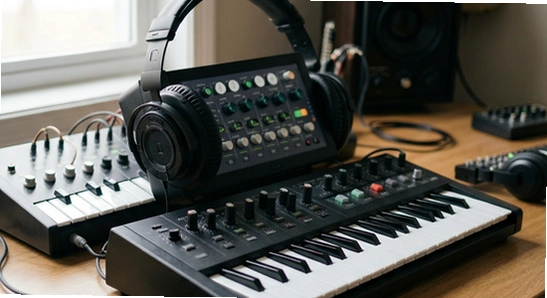
Q:为什么我录的人声和伴奏对不上拍?
A:这多半是录音延迟造成的。解决办法是:在设置里开启「自动补偿延迟」,录音时带上耳机监听,别用手机外放。另外,在录制前先打一拍节拍器(点击节拍器图标),跟着节奏录会准很多。
Q:制作好的音乐能直接发布到网易云音乐吗?
A:可以,软件支持直接分享到社交平台,但如果你想上传到专业音乐平台,建议先导出为WAV或FLAC格式,然后在电脑上登录音乐人后台提交。手机端直接上传容易被压缩音质。
Q:使用软件制作音乐会不会涉及版权问题?
A:如果你用的是软件自带的音色和循环,可以免费商用;但如果你从网上下载的采样包,就要看具体授权了。建议只在正规渠道下载采样,避免侵权风险。
定位:平时喜欢哼唱、弹奏,但没有专业录音设备的普通音乐爱好者。他们用随身音乐制作来记录灵感,用手机麦克风直接录,配合内置鼓机,几分钟就能做出一个像样的小样,发到朋友圈或抖音上分享。
定位:需要为短视频配乐但又不懂乐理的视频作者。他们可以利用软件里的智能和弦和自动伴奏功能,选几个预设风格,直接生成一段不侵权的背景音乐,省去了找素材的时间。

定位:音乐专业或选修课的学生,需要完成编曲作业。他们用这款软件快速验证和声进行,或者录制乐器的练习片段,然后导出音频插入到作业文档里,比较方便。
定位:在户外或旅途中突然有灵感,但没带电脑。他们用随身音乐制作快速录制人声和吉他,再用软件里的节拍器对齐,回家后把工程文件传到电脑细化。
1、新增智能节拍器,可自定义拍号和重音位置。
2、修复个别机型录音时有杂音的问题。
3、优化工程加载速度,打开大文件更快。
4、增加导出到本地文件管理器的快捷方式。
欢迎体验v1.0.0版本,助您随时随地捕捉灵感。
安装技巧:请前往官方渠道获取安装包,务必开启“允许未知来源”权限以确保顺利安装。首次启动时,建议连接耳机监听,避免外放干扰创作细节。
常见问题:若遇加载缓慢,请检查网络连接或清理缓存;音频导出失败通常因存储空间不足,需预留至少500MB空间。
使用注意:本应用专注轻量级编曲,复杂混音建议在PC端完成。请勿将工程文件直接删除,以免丢失进度。定期备份至云端是保护作品的最佳实践。如遇闪退,尝试重启设备或更新至最新系统版本。享受纯粹的音乐创作乐趣!

橘汁电视版下载v3.0.6.0 安卓官方版
媒体影音 / 99.5M / 2026-10-08
acfan.tvACFun安卓最新版免费下载v1.0 安卓版
媒体影音 / 1M / 2026-09-29
囧次元动漫app正版下载无广告v1.5.8.0 安卓最新版
媒体影音 / 71.0M / 2026-09-19
AC娘AcFun官方正版下载v1.0 最新安卓免费版
媒体影音 / 98.5M / 2026-09-24
动漫共和国下载官方正版v1.0.8 最新安卓纯净无广告版
 媒体影音 / 117.6M / 2026-09-01
黄果ai短剧app官方下载v2.0 最新版
媒体影音 / 1M / 2026-10-05
utau重音teto声库下载(OpenUtau Mobile)v1.1.7 安卓版
媒体影音 / 181.1M / 2026-09-26
红果免费漫剧app官方正版下载v7.4.0.32 安卓最新版
媒体影音 / 133.9M / 2026-09-29
oneghg动漫共和国官方下载2026最新版v1.0.8 安卓版
媒体影音 / 117.6M / 2026-09-01
橘汁免费追剧软件下载v3.0.6.0 免广告安卓版
媒体影音 / 99.5M / 2026-10-07

 媒体影音 / 81.1M / 2026-09-25






























选择头像: