

应用版本v2.7.2 最新版
应用类别媒体影音
应用大小32.9M
更新时间2026-10-17 05:15
应用星级
运行环境Android
应用厂商Jellyfin


此内容由AI根据文章内容自动生成,并已由人工审核
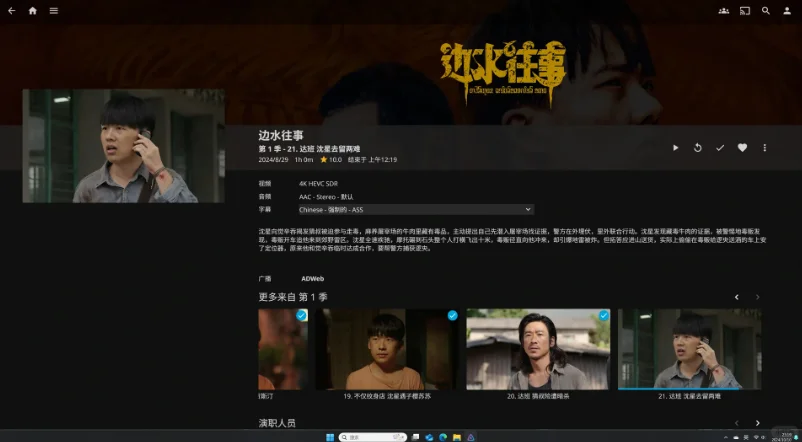
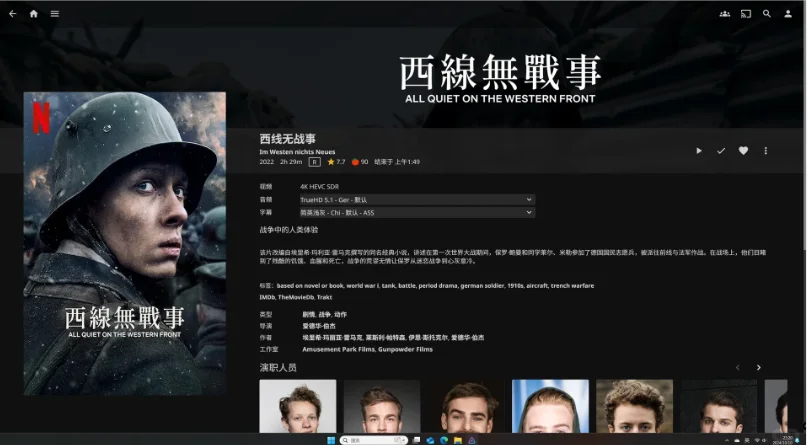
jellyfin群晖套件版是一款在大屏幕电视端上使用的本地播放器应用,连接到服务器后会自动抓取影片的海报、简介、演员信息等元数据,生成一个类似Netflix风格的精美界面,浏览和查找影片非常直观。你可以将你所缓存的视频进行导入,以带来更加好的线上浏览和观看体验。
当前推荐版本v2.7.2已全面上线,专为大屏体验深度优化。本次更新重构了核心渲染引擎,显著提升4K HDR视频解码效率,确保播放流畅无卡顿。新增智能硬件适配模块,完美支持主流Android TV及Firestick设备,大幅降低资源占用率。针对社区高频反馈的遥控器导航延迟与字幕同步问题,开发团队进行了专项修复,交互响应速度提升40%,字幕对齐精度达毫秒级。用户界面进一步简化,实现沉浸式观看体验,让家庭影院搭建更便捷高效。立即获取最新安装包,享受稳定、纯净且高性能的媒体中心服务,重塑您的客厅娱乐生态。
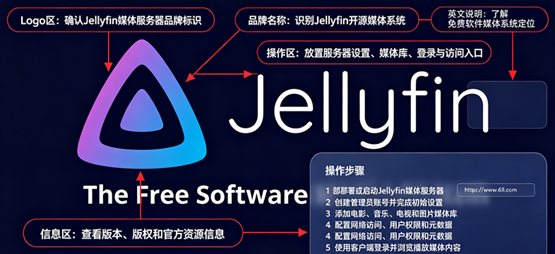
Jellyfin Mobile是一款Android应用,可连接到Jellyfin实例并与官方Web客户端集成。我们欢迎所有贡献和pullrequest!如果您有较大的功能构想,请先提交issue,以便我们在您开始实现之前进行讨论。尽管客户端只是一个Web封装,但利用Android和Kotlin知识仍然可以进行许多改进和bug修复。
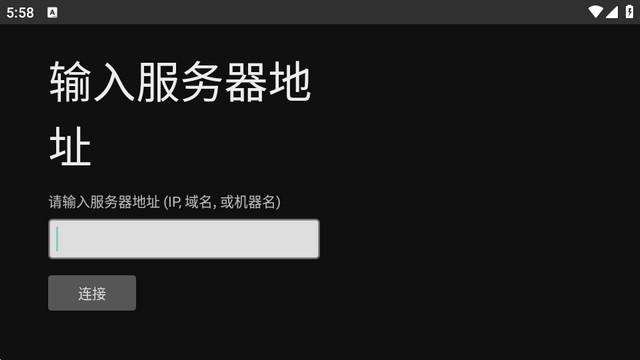
1、在电视上打开Jellyfin软件,点击左边的输入服务器地址
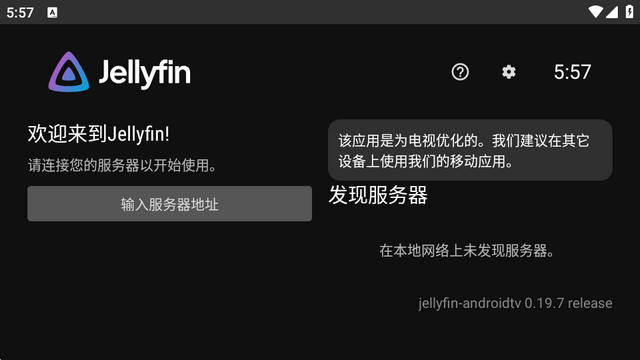
2、输入服务器地址,然后点击连接
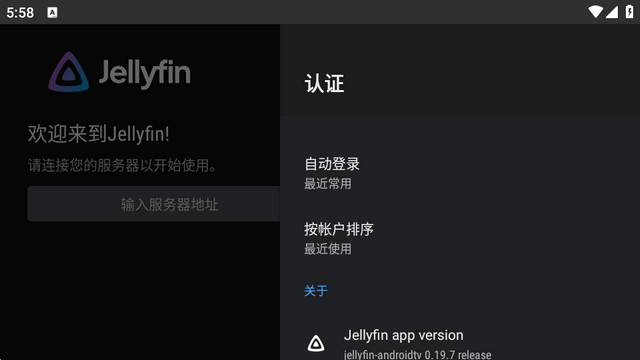
3、点右侧可以自动登录
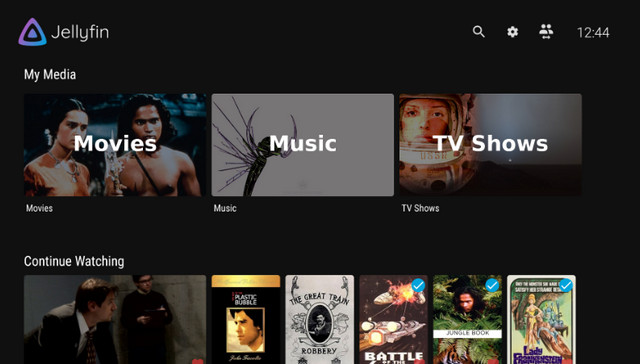
4、配置好之后,就可以进入软件,搜索观看想看的影片
1、在电脑上安装好Jellyfin后,我选择的是将服务端部署在PC本地。这样同一个WIFI下的设备都能访问,Jellyfin服务端默认的也是部署在本地
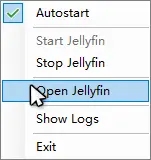
2、之后点击运行,右键进入Web版Jellyfin,完成注册登录
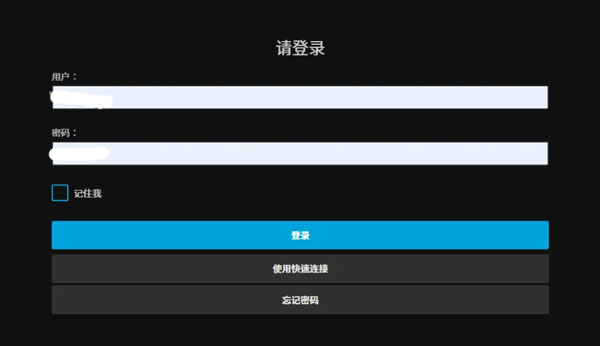
3、上面进行了 PC 端的 Jellyfin 的服务端配置,接下来用客户端链接即可(前提是要保证服务端是在开启状态)
由于没有NAS,所以只能退而求其次,用局域网部署
打开控制台,输入ipconfig找到本机的IPv4地址
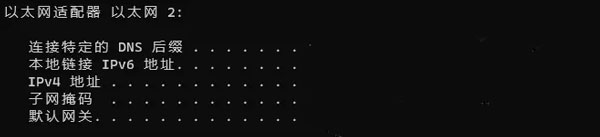
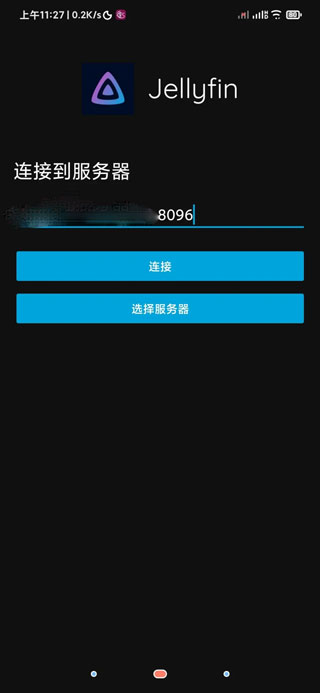
4、本机的默认端口是8096,输入的时候将IP地址和端口之间用:隔开,然后点击连接
5、输入之前注册的服务端账号和密码,成功进入
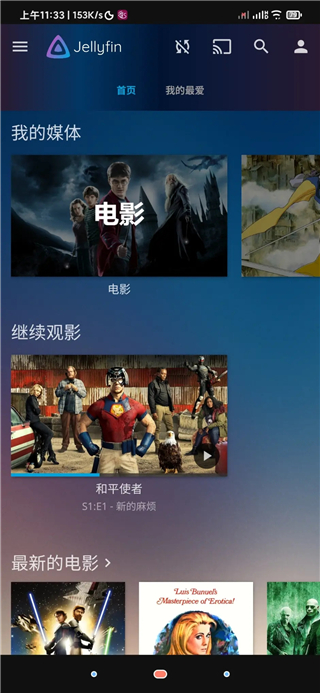
刮削是为媒体文件自动匹配海报、简介、演员信息等元数据的过程。
这是刮削成功的基础,文件命名不规范会导致识别失败。
电影:电影名称(年份).扩展名,例如:肖申克的救赎 (1994).mkv
剧集:剧集名称SXXEYY.扩展名,例如:权力的游戏 S01E01.mkv(S01=第一季,E01=第一集)
进阶建议:使用名称(年份) {tmdb-ID}格式,可提供唯一标识符,避免匹配错误。
MetaShark是针对中文媒体优化的刮削插件,能显著提升识别准确率
1.进入Jellyfin控制台→ “插件” → “存储库”
2.添加MetaShark存储库(URL可在相关社区查找)
3.在“插件目录”中找到并安装MetaShark插件
4.安装后重启Jellyfin服务,并在插件列表中启用它
1.进入“控制台”→ “插件”→ “MetaShark配置”
2.在“数据源排序”中,将豆瓣设为最高优先级(中文数据源),TMDB作为补充
3.建议开启图片代理功能,解决部分图片无法加载的问题
1.进入“控制台”→ “媒体库”。
2.选择或新建媒体库,在“元数据下载器”中勾选MetaShark,并将其优先级设为最高
3.保存设置后,Jellyfin会自动开始刮削
如果自动刮削出现错误,可手动修正
进入具体影片详情页,点击“更多选项”→“编辑元数据”
手动搜索正确的条目,或直接输入豆瓣/TMDB的ID
修正完成后,勾选“锁定元数据”,防止后续被覆盖
填写地址取决于你使用的设备和访问场景。
在电脑、手机、电视等设备的Jellyfin客户端中,服务器地址填写Jellyfin服务器的内网IP地址,格式为:http://<服务器IP>:8096。
例如,如果服务器IP是192.168.1.100,则填写http://192.168.1.100:8096。
在运行Jellyfin的电脑上,地址可填写http://localhost:8096。
需要配置DDNS(动态域名解析)或反向代理,然后填写你的域名,例如https://jellyfin.yourdomain.com。
如果配置了HTTPS,需使用https://协议和8920端口。
地址通常由三部分组成:协议(http或https)+IP地址/域名+端口号。
如果Jellyfin配置了“基础URL”(如/jellyfin),则需要在地址后添加该路径。
在手机客户端中,通常可以在“设置”或“连接”菜单中找到填写服务器地址的选项。
Jellyfin是一款开源免费的媒体服务器软件,专注于本地媒体管理和流媒体服务。用户可通过它集中管理视频、音乐、图片等文件,并通过网络在多设备上播放,支持转码、字幕、插件扩展等功能。支持该功能的版本:绿联NAS固件的版本为1.2.0.2121及以上,虚拟机应用版本为1.2.0.0313及以上。
安装Jellyfin应用,请按以下步骤操作:
1. 打开【应用中心】找到Jellyfin应用,点击“安装”。
2. 选择存储空间,点击“下一步”继续。
3. 设置资源访问路径,应用会读取路径中的影片,匹配电影海报等数据。
4. 设置插件路径,应用会读取路径中插件信息,点击“安装”继续。
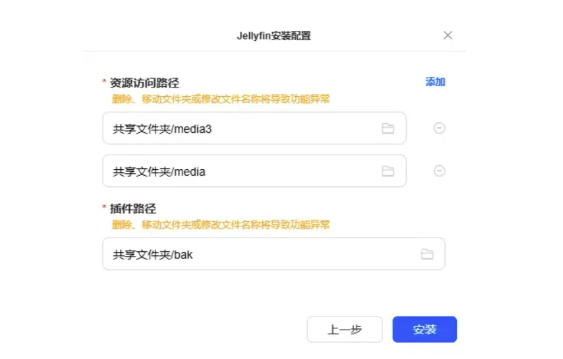
用来提供给jellyfin应用媒体库可以挂载读取的文件夹路径。
最低要求:至少添加1个访问路径;
最高支持:最多添加5个访问路径。
用于存放应用插件的目录,最多可添加一个,请使用空目录
说明:
当插件目录存在.dll或manifest.json文件时,Jellyfin会将其识别为插件。
系统在Jellyfin重启时会自动检查并更新这些插件。
若检测到插件异常,该目录会被自动删除。请勿在插件目录中存放非插件相关的文件,以防被误删。
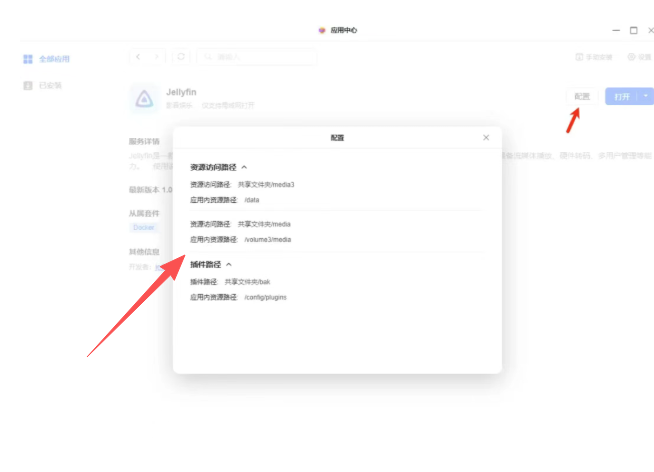
应用安装完成后您可以在应用详情页的【配置】中查看对应的路径。
● 默认设置挂载的第一个资源访问路径对应的应用内资源路径为data;
● 从第二个到第五个挂载路径,其容器路径名称与挂载的目录相同。
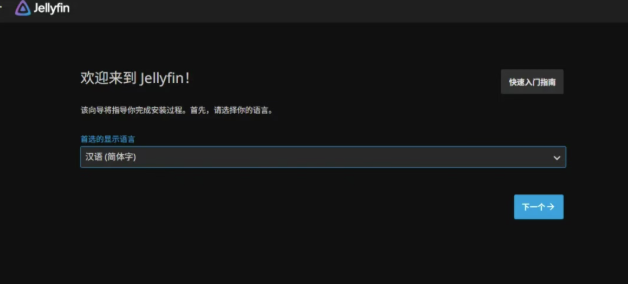
首次使用Jellyfin时,需要完成初始化配置:
1. 设置显示语言
选择首选语言(如“Chinese Simplified”),点击“下一个”继续。
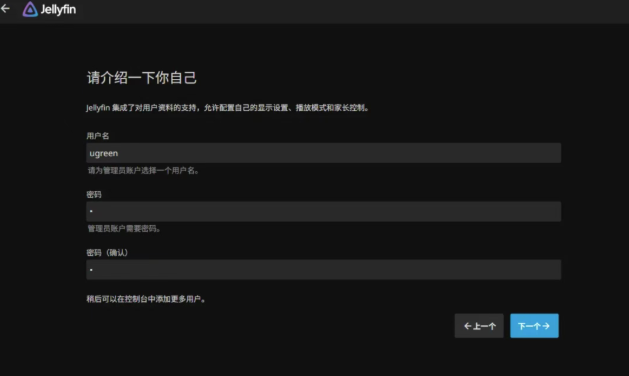
2. 配置账户信息
设置管理员账号的用户名和密码,点击“下一个”继续。
3. 跳过媒体库设置
初始化时可以暂不配置媒体库,点击“下一个”继续。
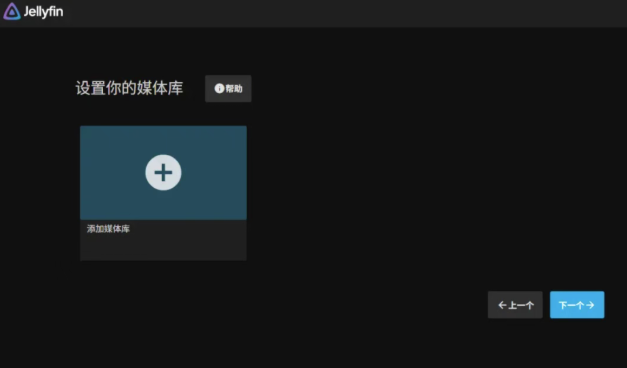
4. 配置远程访问
根据自己的语言环境设置首选的元数据语言,点击“下一个”继续。
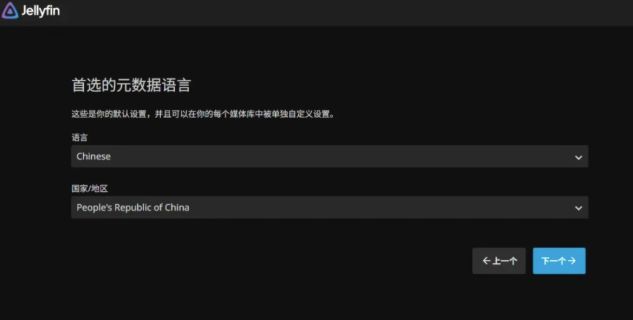
5. 设置远程访问
保持如下图默认状态即可,点击“下一个”继续。
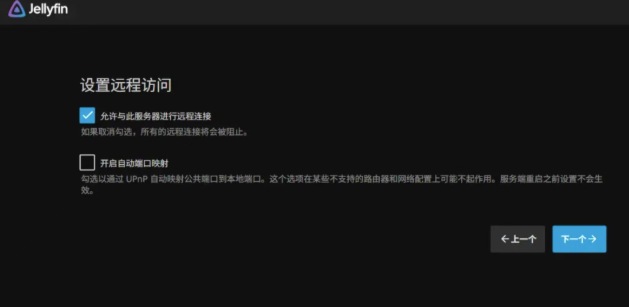
6. 完成初始化
到图示的这一步,初始化步骤结束,点击“完成”。
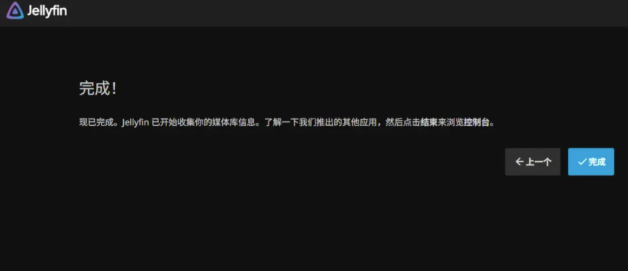
7. 初始化完成后,请使用刚创建的用户账户登录系统。
登录后,按照以下步骤添加媒体库以管理您的资源:
1. 在jellyfin主界面点击 左上角的“管理菜单”按钮,在展开的侧边弹窗中点击进入“控制台”页面。
2. 在控制台界面中,点击“媒体库”>“媒体库”>“添加媒体库”。根据媒体内容类型(如“电影”或“节目”)进行分类。
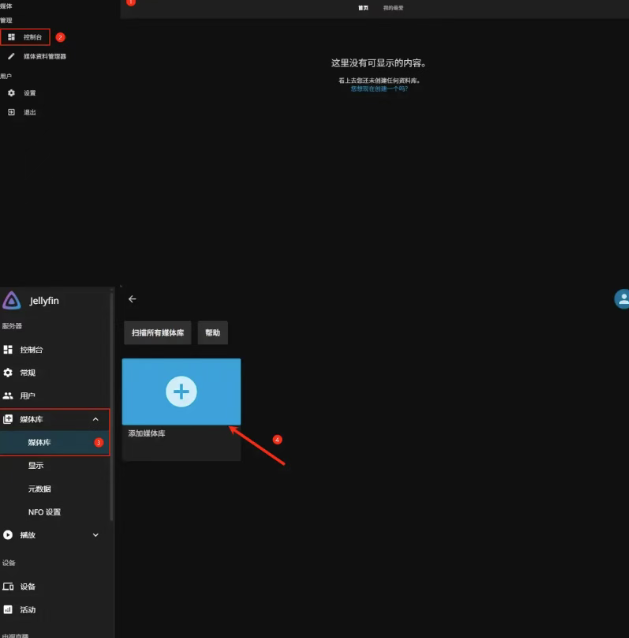
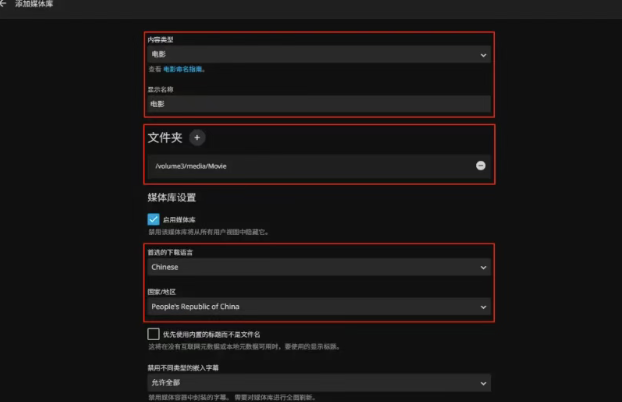
1. 基础配置
● 内容类型:选择【电影】模式(自动匹配标准电影元数据结构)。
● 显示名称:建议按主题命名,如「4K 超清影院」、「经典怀旧库」等,便于多库分类管理。
● 文件夹路径:指向电影资源的根目录,即应用安装时设置的资源访问路径。(如 volume3/media/movies)。
关于文件夹内的子目录规范这里推荐单层文件夹结构,避免嵌套(例:/movies/电影名 (年份)/电影文件.mkv)。
2. 元数据优化
● 首选元数据语言选择【Chinese】,可以根据实际需求修改。
● 国家/地区选【People's Republic of China】(适配本地化译名和上映信息)。
3. 其他参数
● 其他参数可以按个人需求调整。
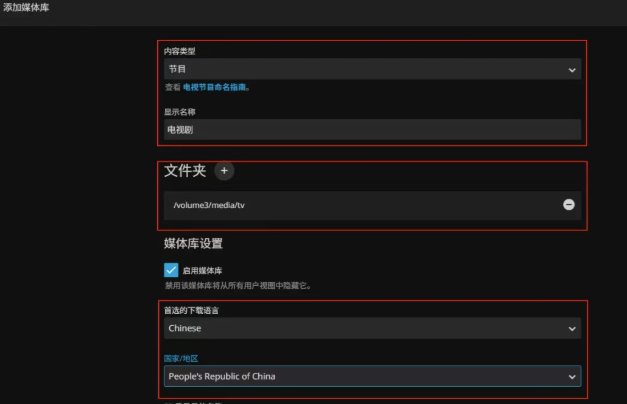
1. 基础配置
● 内容类型:选择【节目】模式(适配剧集季/集结构)。
● 显示名称:按类型命名,如【国产剧】、【Netflix剧】、【综艺合集】等。
● 文件夹路径指向电视剧/综艺的根目录,即应用安装时设置的资源访问路径。(如/media/tv_shows)。
2. 元数据优化
● 首选元数据语言选择【Chinese】,可以根据实际需求修改,海外剧集可以考虑使用剧集所属地区。
● 国家/地区选【People's Republic of China】(适配本地化译名和上映信息)。
3. 其他参数
● 其他参数可以按个人需求调整。
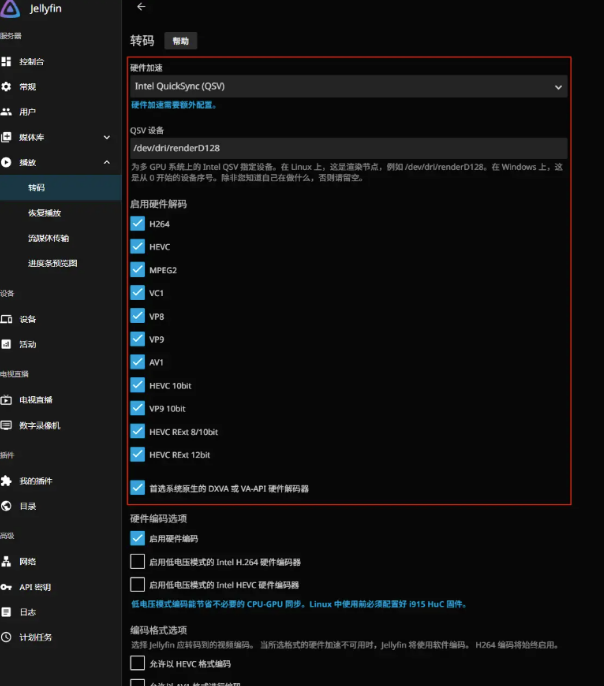
1. 启用硬件加速转码(Intel QuickSync(QSV))可以提升播放性能,解决高码率视频卡顿、降低CPU 的负载。
2. 在控制台的左侧菜单中点击【播放】>【转码】。
● 硬件加速:选择Intel QuickSync(QSV)
● QSV设备:填写设备路径/dev/dri/renderD128
● 启用硬件解码:勾选所有支持的编码格式
3. 设置完成后滚动页面,在页面底部点击“保存”。
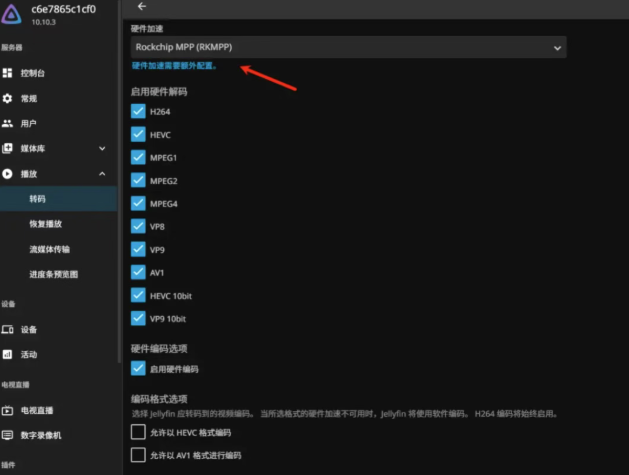
DH系列设备基于ARM架构,内置VPU(视频处理单元)用于支持视频硬件加速。在使用Jellyfin播放视频时提升转码性能时,可以调用VPU开启硬件转码功能。
1. 在控制台的左侧菜单中点击【播放】>【转码】。
2. 硬件加速选择Rockchip MPP (RKMPP)。
3. 勾选所有支持的编码格式。
4. 设置完成后点击页面底部的“保存”按钮。
方法一:通过应用中心访问(仅限管理员)
点击 Jellyfin应用图标,系统将跳转至登录界面。
方法二:通过局域网访问(管理员和普通用户)
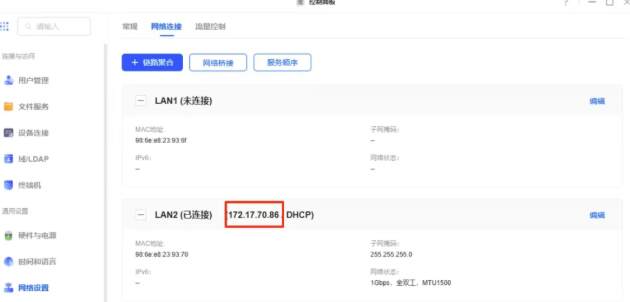
1. 在局域网内使用http://NAS_IP:8899访问。例如NAS的IP是172.17.70.86,在浏览器中输入http://172.17.70.86:8899进行访问。
2. 您可以在控制面板中,找到 网络设置,点击 网络连接,查看 NAS 设备的 IP 地址。
方法三:通过非局域网访问(仅限管理员)
管理员可以通过在NAS系统安装的Firefox应用在非局域网环境中访问Jellyfin:
1. 使用UGREEN Link登录NAS,打开Firefox浏览器。
2. 登录Firefox后,使用http://NAS_IP:8899访问。例如NAS的IP是172.17.70.86,在浏览器中输入http://172.17.70.86:8899进行访问。
注意:在不受信任的设备上登录时,建议及时清理浏览器的访问记录以确保数据安全。
使用提示
1. 在局域网访问时,建议使用兼容性较好的浏览器(如Chrome或Edge)进行访问,以获得最佳体验。
2. 在公共网络环境下访问NAS时,请注意数据安全,避免泄露敏感信息。
3. 管理员请妥善管理访问密码,确保密码的安全性。
4. 如果多人共用Firefox浏览器访问容器应用,建议关闭自动记住密码功能,并定期清理历史记录。
5. 请勿随意迁移、移动、重命名或删除容器挂载的NAS路径,以免功能异常或数据丢失。
6. 如果需要通过浏览器访问容器应用,请关闭【控制面板>网络管理】中的多网关选项,避免网络冲突。
7. 容器应用适合新手用户使用,如果需要更灵活地配置和管理,建议直接使用Docker自行部署容器应用,便于自定义配置文件及高级功能。
两者都是优秀的媒体服务器,选择哪个主要看你的需求和动手能力。Jellyfin是完全免费开源的,而Emby部分高级功能需要付费。
1.完全免费:包括硬件转码在内的所有功能都免费,无需订阅。
2.无需外部账户:完全在本地网络运行,不依赖外部服务器或互联网。
3.技术性能强劲:在转码性能测试中,Jellyfin可以稳定达到约80 fps,而Emby只能达到约30 fps。
4.活跃的开源社区:拥有活跃的开发者社区和频繁的更新。
1.开箱即用体验更好:配置相对更省心,对新手更友好。
2.客户端覆盖更广:原生支持更多智能电视平台。
3.付费解锁高级功能:Emby Premiere订阅($5/月或$119/永久)可解锁硬件转码、移动端同步等高级功能。
4.社区工具支持:有第三方工具(如WatchState)可迁移观看记录。
追求完全免费、喜欢折腾、注重隐私和技术性能,选Jellyfin。
追求开箱即用、愿意付费获得更完善体验、需要广泛客户端支持,选Emby。
插件目录打不开通常由网络问题、权限问题或版本迁移问题引起。
1.检查网络连接:插件目录需要从GitHub等外部源加载数据,网络不通畅会导致一直加载。
2.检查目录权限(Linux):确保Jellyfin对插件目录有读写权限。执行以下命令调整权限:
sudo chown -R jellyfin:jellyfin /var/lib/jellyfin/plugins/;
Linux:插件默认目录为/var/lib/jellyfin/plugins/。
Windows:插件目录通常在Appdata文件夹内。
手动删除该目录下的问题插件文件夹,然后重启Jellyfin服务,再尝试重新安装。
4.检查版本兼容性:如果是从旧版本(如10.10.x)升级到10.11.x,可能存在数据库迁移失败的问题。建议先备份数据库,或回滚到之前的稳定版本。
5.查看日志定位具体错误:Jellyfin的日志文件(通常在/var/log/jellyfin/或安装目录下)会记录详细的错误信息,有助于精准定位问题。
Jellyfin的默认端口如下:
HTTP端口:8096(默认Web界面访问端口)
HTTPS端口:8920(启用SSL/TLS加密时使用)
客户端发现端口:7359(UDP,用于本地网络自动发现服务)
访问方式:在浏览器中输入http://<服务器IP地址>:8096即可访问Jellyfin Web界面。
注意:这些端口均可在Jellyfin的后台设置中修改。部分NAS设备或Docker部署可能使用自定义端口。
移除网页播放器的自定义设备配置文件#2139,作者:@Axyss
修复Chromecast在会话结束后仍错误地保持“已连接”状态的问题#2146,作者:@sapphonie
启用噪声音频处理#2150,作者:@nielsvanvelzen
修复直播电视播放问题,不再将项目ID作为媒体源ID发送#2155,作者:@wymangr
本版本为v2.7.2 最新稳定版,专为智能电视优化。安装前请确保设备系统版本在Android 6.0以上,并开启“未知来源”权限。
安装技巧:建议通过USB或局域网推送APK文件,避免直接浏览器下载导致解析失败。若遇安装拦截,请在安全中心添加信任白名单。
常见问题:无法连接服务器?请检查TV与Jellyfin服务端是否处于同一局域网,并确认防火墙未屏蔽8096端口。播放卡顿可尝试在设置中关闭硬件解码或调整比特率上限。
注意:首次登录需手动输入服务器IP地址,不支持自动发现协议(SSDP)的旧款路由器可能需静态绑定IP以保障连接稳定性。
| 软件名称 | 评分 | 核心优势 |
|---|---|---|
| Emby Media Server | ★★★★★ | 界面美观,插件生态丰富 |
| Plex Media Server | ★★★★☆ | 自动刮削海报,体验流畅 |
| Kodi Media Center | ★★★★☆ | 高度自定义,支持多平台 |
| Infuse Pro | ★★★★★ | 苹果端最佳播放器之一 |
| VLC Player | ★★★★☆ | 万能格式支持,开源免费 |
| MPV Player | ★★★★☆ | 轻量级,解码性能强劲 |
| Stremio | ★★★☆☆ | 聚合流媒体源,社区活跃 |
| Jellyfin Android | ★★★★☆ | 官方移动端适配良好 |

橘汁电视版下载v3.0.6.5 安卓官方版
媒体影音 / 99.0M / 2026-10-16
黄果ai短剧app官方下载v2.0 最新版
媒体影音 / 1M / 2026-10-05
AC娘AcFun官方正版下载v1.9.7 最新流鼻血图标版安卓版
媒体影音 / 98.5M / 2026-10-13
动漫共和国下载官方正版v1.0.11 最新安卓纯净无广告版
 媒体影音 / 118.2M / 2026-10-10
深造播放器免费下载v26.07.134 安卓版
媒体影音 / 90.2M / 2026-10-09
橘汁安卓版免费下载安装v3.0.6.5 最新版
媒体影音 / 99.0M / 2026-10-16
黄果短剧2026最新版安卓下载v2.0 官方免费版
媒体影音 / 1M / 2026-10-03
橘汁免费追剧软件下载v3.0.6.5 免广告安卓版
媒体影音 / 99.0M / 2026-10-16
红果视频app官方版下载(红果免费短剧)v7.3.5.32 安卓版
媒体影音 / 119.4M / 2026-10-04
红果免费漫剧app官方正版下载v7.4.0.32 安卓最新版
媒体影音 / 133.9M / 2026-10-14
































选择头像: