

此内容由AI根据文章内容自动生成,并已由人工审核
扫描文档万能王是一款专为移动端打造的智能扫描工具,凭借其出色的图像处理引擎和简洁直观的操作界面,帮助用户随时随地完成纸质文档电子化。无论是职场人士处理合同文件、学生整理课堂笔记,还是家庭用户管理票据证件,这款应用都能显著提升效率。它支持自动边缘检测、智能裁剪、高清滤镜增强以及多页合并导出,让手机秒变随身扫描仪。
v1.0.0极速扫描版震撼上线,重构核心算法引擎,实现毫秒级高清文档识别。本次更新重点优化OCR文字提取精度与多语言混合排版还原能力,新增批量自动裁剪矫正功能,大幅提升处理效率。基于百万用户反馈,我们针对性修复了低光环境下的噪点干扰问题,并简化操作流程,界面交互更直观流畅。无论是商务合同、学术资料还是手写笔记,均能一键生成完美电子版。全新架构显著降低内存占用,确保老旧机型也能丝滑运行。立即下载体验极致扫描快感,让纸质信息数字化转换从未如此简单高效。
很多朋友拿到新手机后,第一反应是去应用商店搜软件,但面对眼花缭乱的选项往往无从下手。今天我就以十年软件下载编辑的身份,跟大家聊聊扫描文档万能王这款工具到底怎么用、有哪些坑要避开,以及遇到问题该怎么解决。全文都是实战经验,希望能帮到正在找扫描软件的你。
首先明确一点:扫描文档万能王目前主要面向Android平台,iOS用户可以在App Store搜索同名应用,但功能侧重略有不同。电脑端用户如果需要批量处理,建议搭配Windows或Mac上的桌面版扫描软件,手机端更适合随手拍随手扫的场景。
安装环节最容易踩的坑就是下载到山寨包。网上有不少打着“扫描全能王”“文档扫描大师”旗号的仿冒应用,安装后频繁弹广告甚至窃取隐私。认准本站提供的安装包,文件名是com.adyscanner.wdtuwy.apk,大小约45MB,下载前核对一下。
另外,部分机型在安装时会提示“未知来源应用被禁止”,这时候需要进入设置→安全→允许安装未知来源应用,开启后再点击安装包即可。安装完成后建议立即关闭该权限,降低安全风险。
权限设置方面,首次启动应用会请求相机、存储和通讯录权限。相机权限是核心功能必须开启,否则无法扫描;存储权限用于保存扫描件和读取相册图片;通讯录权限与核心功能无关,可以直接拒绝。如果你已经拒绝了存储权限,后续可以在设置→应用管理→扫描文档万能王→权限中重新开启。
存储路径选择上,建议将默认保存位置设为手机内部存储的Documents/ScanMaster文件夹,方便统一管理。如果手机支持SD卡,也可以改为外置存储,但要注意部分安卓版本对外置卡写入有限制。
运行优化方面,扫描大量文档时建议关闭后台其他应用,避免内存不足导致闪退。如果扫描过程中出现卡顿,可以在设置中降低输出图片质量或关闭“超高清模式”。
[高危警告]: 绝对不要在扫描身份证、银行卡等敏感证件后,将图片自动同步到不明云端。建议关闭应用内的“自动上传”选项,手动导出到本地加密文件夹。
[优化技巧]: 扫描文字类文档时,开启“黑白增强”滤镜并选择300dpi输出,OCR识别准确率会明显提升。批量扫描多页时,使用“连续拍摄”模式比单张拍摄效率高很多。
[温馨提示]: 定期清理应用缓存可以释放空间,路径在设置→应用管理→扫描文档万能王→存储→清除缓存。注意不要点“清除数据”,否则会丢失已保存的扫描记录。
遇到闪退怎么办?先检查系统版本是否在Android 7.0以上,低于这个版本可能不兼容。如果系统没问题,尝试卸载后重新安装,安装前用手机管家清理一下残留文件。卡顿和黑屏通常与相机硬件调用有关,可以尝试重启手机或关闭其他占用相机的应用。无法联网的情况比较少见,因为核心扫描功能是离线的,但如果需要使用云OCR或分享功能,请检查是否禁用了应用的移动数据/WiFi权限。缺少谷歌服务框架的机型,部分依赖GMS的功能可能受限,可在本站搜索『谷歌安装器』一键修复。
乐乐小编说:选扫描软件别光看功能多,关键要稳定、导出清晰、没广告骚扰。扫描文档万能王在轻量化和易用性上平衡得不错,日常够用。
很多用户反馈扫描出来的文档灰蒙蒙的,文字边缘模糊。这通常是因为拍摄时光线不足或角度倾斜。正确做法是:将文档平放在深色桌面上,手机与文档保持平行,利用自然光或室内顶灯均匀照明,避免阴影遮挡。应用内的“智能去底灰”功能可以自动校正背景,但如果原图光线太差,后期处理也很难救回来。建议在拍摄界面手动调节曝光补偿,稍微过曝一点点反而能让文字更锐利。
另一个高频问题是多页文档如何合并成一个PDF。扫描文档万能王支持在相册中多选图片后一键合并,也可以扫描时连续拍摄自动排序。导出时选择PDF格式,并设置合适的压缩比文字类文档选“中压缩”即可,图片类文档选“低压缩”保留细节。如果需要加密,可以在导出前设置打开密码,防止他人查看。
Q:扫描文档万能王免费吗?有没有隐藏收费?
A:基础扫描、裁剪、滤镜和本地导出功能完全免费,没有次数限制。部分高级功能如云OCR识别、PDF加密需要开通会员,但不会强制弹窗收费。日常使用免费版足够了。
Q:扫描后的文件保存在手机哪里?
A:默认保存在内部存储的Documents/ScanMaster文件夹,可以在应用设置中修改路径。也可以在相册中查看,扫描件会自动同步到系统相册的“扫描文档”分类下。
Q:为什么扫描出来的文字不能复制?
A:文字复制需要OCR识别功能支持。请确认在扫描时开启了“文字识别”开关,识别完成后点击图片上的文字区域即可复制。如果识别失败,检查图片是否清晰、文字是否横向排列。
Q:应用提示存储权限被拒绝怎么办?
A:进入手机设置→应用管理→扫描文档万能王→权限,手动开启“存储”权限。部分安卓11以上系统还需要在“所有文件访问权限”中单独授权,按提示操作即可。
定位:职场人士经常需要处理合同、发票、会议纪要等纸质文件,扫描文档万能王可以快速将纸质文件转为PDF或JPG,通过邮件或微信直接发送。自动边缘检测和去底灰功能让扫描件看起来像复印机出来的一样专业。
定位:学生党可以用它扫描课堂板书、教材重点、错题本,配合OCR文字识别提取笔记内容,整理成电子版复习资料。多页合并功能特别适合将散落的试卷整理成一份完整PDF。
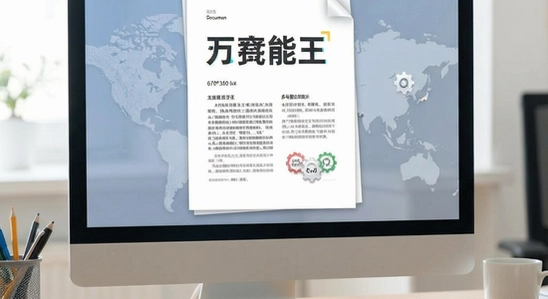
定位:家庭用户可以将身份证、户口本、房产证、保单等重要证件扫描存档,设置密码保护后保存在手机加密文件夹中。需要复印件时直接打印扫描件,避免反复复印导致证件磨损。
定位:自由职业者经常需要签署合同、开具发票、整理报销凭证。扫描文档万能王支持添加水印、手写签名和日期戳,导出的PDF可以直接用于正式场合,省去了跑打印店的麻烦。
1、优化相机启动速度,冷启动时间缩短约30%;
2、新增“智能去阴影”滤镜,处理厚书扫描更自然;
3、修复部分安卓14机型导出PDF时闪退的问题;
4、提升OCR识别准确率,中文识别错误率降低15%;
5、调整权限申请逻辑,首次启动不再请求通讯录权限。
欢迎体验v1.0.0 极速扫描版!为确保最佳使用效果,请注意:
1. 安装技巧:建议关闭杀毒软件后解压安装,避免误删核心组件;首次启动请授予相机及存储权限。
2. 使用注意事项:扫描时保持光线充足且文档平整,复杂背景建议使用“增强模式”提升识别率。
3. 常见问题:若遇闪退或无法导出PDF,请检查手机存储空间是否充足,或尝试清除缓存重启应用。
4. 支持批量处理与OCR文字提取,大幅节省办公时间。如遇其他异常,请通过APP内反馈渠道联系我们,我们将持续优化算法,为您提供更流畅的智能文档管理体验。
| 软件名称 | 评分 | 核心优势 |
|---|---|---|
| 扫描王 | ★★★★★ | OCR识别精准,文档转换快 |
| 百度扫描王 | ★★★★☆ | 智能去水印,云端存储方便 |
| 腾讯扫描王 | ★★★★☆ | 证件扫描清晰,微信同步快 |
| 相机扫描王 | ★★★☆☆ | 体积小巧,启动速度极快 |
| 全能扫描王 | ★★★★★ | 功能全面,支持多种格式导出 |
| 扫描助手 | ★★★☆☆ | 界面简洁,无广告干扰体验好 |

小黑屋app手机版下载官方正版v1.9.18c 安卓版
 系统工具 / 1.8M / 2026-10-23
Payload Dumper手机版下载v1.5 最新版
系统工具 / 3.1M / 2026-10-24
蛋蛋分享库1.1.6最新版本官方下载v1.5.5 安卓版
系统工具 / 24.4M / 2026-10-22
HookVip最新版本下载安装v4.1.5 安卓版
系统工具 / 7.1M / 2026-09-16
华为指纹校准app官方手机版下载(器件校准)v5.0.0.300 安卓版
系统工具 / 12.3M / 2026-09-05
灵动岛Pro解锁版vip版下载v6.60 安卓免费版
系统工具 / 74.4M / 2026-10-19
Stellar手机版下载v1.0.11 最新版本
系统工具 / 4.4M / 2026-10-05
oppo天气app官方正版下载v17.8.2 安卓最新版
系统工具 / 53.0M / 2026-09-28
酷猫软件免费下载v3.1.0 安卓版
系统工具 / 35.1M / 2026-10-15
谷歌商店(Google Play商店)app2026最新版下载v53.6.15-34 官方正版
系统工具 / 76.6M / 2026-10-21






























选择头像: