

此内容由AI根据文章内容自动生成,并已由人工审核
MA Remote是一款专为灯光设计师和舞台技术人员打造的移动端控制软件,能够将你的安卓手机或平板变成专业灯光控制台。无论你是在演出现场、电视台演播厅还是大型活动现场,只要手机连接上MA系列灯光控制台或onPC节点,就能随时随地调灯、编程、跑cue,不用再死守在控台前面。对于经常需要满场跑、临时改灯位、现场对光的技术人员来说,这软件简直是救命神器。它支持多设备同步、离线编辑、实时反馈,让你在移动中也能保持对灯光的绝对掌控。
如果你是灯光行业的从业者,或者正在学习灯光控制技术,MA Remote绝对值得装进手机里。今天我就从下载安装到实战使用,把这款软件掰开揉碎了讲清楚,帮你少走弯路。
先说设备区分这块。MA Remote主要面向移动端使用,目前官方只提供了Android版本,iOS用户暂时无法直接安装使用,这点要特别注意。安卓手机和平板都能装,但建议用屏幕大一点的设备,7寸以上平板操作起来更顺手,毕竟调灯界面按钮多得让人眼花。电脑端方面,MA Remote本身不是给Windows或Mac直接运行的,它是通过WiFi网络与MA控台或onPC软件通信的,所以电脑上你得先装好MA onPC或者连接实体控台,手机才能找到设备。
安装的时候有几个坑得提前说清楚。第一,别去乱七八糟的第三方站点下,认准官方渠道或者本站提供的安装包,版本号认准5.2.0,老版本可能连不上新固件的控台。第二,安装前把手机里之前的旧版本卸干净,残留数据可能导致新版本闪退。[高危警告]:绝对不要同时安装多个版本的MA Remote,否则会出现网络端口冲突,连不上控台别怪我没提醒你。第三,安装时如果提示“未知来源应用”,去设置里把“允许安装未知应用”打开就行,这是安卓常规操作,不用慌。
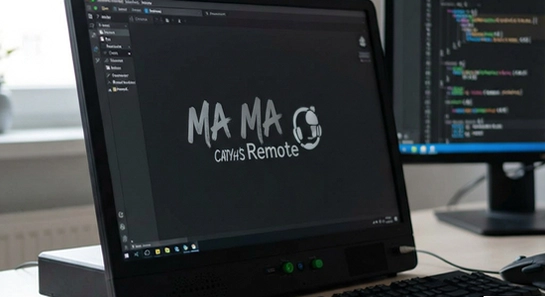
权限设置这块也很关键。装好之后第一次打开,软件会申请几个权限:本地网络访问权限必须给,不然搜不到控台;存储权限建议也给,方便你保存演出文件和备份;位置权限在安卓11以上版本是扫描WiFi网络所必需的,不给的话可能搜不到设备。这里有个小技巧,如果你的手机有“电池优化”功能,记得把MA Remote加入白名单,不然息屏一会儿软件就被系统杀了,控台直接失联。
存储路径选择上,建议把演出文件存在手机内部存储的MA Remote专用文件夹里,别存SD卡,读取速度慢还容易出权限问题。运行优化方面,用之前把后台其他吃网速的App清一清,尤其是视频类和下载类应用,MA Remote对网络延迟很敏感,WiFi信号弱的时候操作会有明显卡顿。[优化技巧]:建议专门用一个路由器给控台和手机组局域网,别跟一堆设备挤同一个WiFi,延迟能降不少。后台管控方面,锁定MA Remote后台运行,别让清理软件把它干掉。
报错解决这块我碰到过不少情况。闪退的话先检查安卓版本,低于8.0的基本没戏,换设备吧。卡顿一般是网络问题,重启路由器或者靠近控台试试。黑屏有可能是软件跟控台固件版本不匹配,升级控台固件到最新。无法联网的话,检查手机和控台是不是在同一个网段,IP地址前三位要一样。[温馨提示]:如果缺少谷歌服务框架导致软件某些功能异常,可以在本站搜索『谷歌安装器』一键修复,装完重启手机再打开MA Remote就好了。使用禁忌方面,演出进行中别乱切后台,别接电话,飞行模式虽然能防打扰但会断WiFi,自己权衡。
乐乐小编说:灯光控制软件对网络稳定性要求很高,选的时候优先看跟自家控台品牌匹配的,别贪多。MA Remote胜在跟MA系列无缝衔接,别的品牌控台用不了,买之前先确认设备型号。
很多朋友第一次用MA Remote最头疼的就是连不上控台,明明WiFi显示已连接,软件里就是搜不到设备。这里我详细讲讲排查思路。首先确认控台的网络设置里IP地址和子网掩码,手机WiFi的IP必须跟控台在同一网段,比如控台是192.168.1.100,手机就得是192.168.1.x,前三位必须一致。其次检查控台上是不是开启了MA-Net2或者sACN输出,不同协议端口不一样,MA Remote默认走MA-Net2。第三,有些路由器开了AP隔离功能,设备之间不能互相通信,进路由器后台把AP隔离关掉。第四,防火墙或者安全软件可能拦截了MA Remote的本地网络访问,临时关闭试试。如果以上都排查了还是不行,把控台和手机都重启一遍,路由器也重启,八成能解决。
用手机控灯最怕什么?延迟!手指点下去,灯过了半秒才响应,对光的时候急死人。优化延迟有几个实招。第一,用5GHz频段,别用2.4GHz,5G频段干扰少、带宽大,延迟能低不少。第二,路由器和控台之间用网线连,别无线桥接,有线永远比无线稳。第三,手机别离路由器太远,中间隔墙信号衰减厉害。第四,MA Remote里把“平滑处理”关掉,虽然操作手感会稍微生硬一点,但响应速度明显提升。第五,演出前把手机重启一次,清空后台,别让微信、抖音这些App在后台偷网速。做到这几点,基本上能做到指哪打哪,跟控台操作体验差不了太多。
Q:MA Remote支持哪些控台型号?
A:主要支持MA系列控台,包括grandMA2、grandMA3、MA onPC节点等。dot2系列部分功能支持,但兼容性不如MA2和MA3。老款的MA1代控台不支持,别折腾了。
Q:为什么我的手机搜不到控台?
A:先确认手机和控台在同一网段,然后检查控台的MA-Net2输出是否开启。如果还不行,看看路由器有没有开AP隔离,关了就行。最后检查手机是否给了MA Remote本地网络权限。
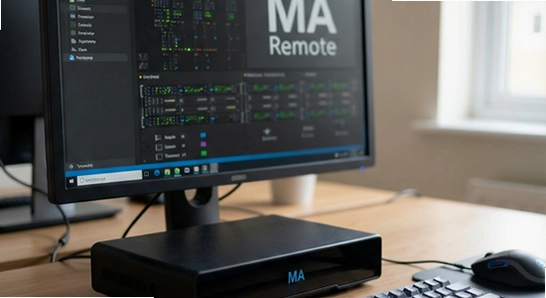
Q:MA Remote能离线使用吗?
A:可以离线编辑演出文件,但无法控制实体控台。离线模式下你可以提前编好cue列表、设置灯组,到了现场连上控台直接同步就行,效率很高。
Q:软件提示版本不兼容怎么办?
A:通常是控台固件版本太老或者太新。去控台官网查一下MA Remote 5.2.0对应的固件版本范围,把控台固件升级或降级到匹配版本。别硬连,强行连接可能导致控台死机。
Q:MA Remote收费吗?
A:软件本身免费下载使用,但连接控台需要控台端有相应的授权。MA onPC节点需要购买授权才能输出控制信号,实体控台一般自带授权。
定位:演出现场灯光师需要满场跑对光、临时改cue,MA Remote让手机变成移动控台,蹲在灯架下面也能调灯,不用来回跑控台。尤其适合演唱会、音乐节、话剧等需要频繁调整灯位的场景。
定位:演播厅录制节目时,技术人员在导播间和演播区之间来回跑很麻烦。MA Remote装在平板上,走到哪个机位都能实时调整面光、逆光、侧光,配合摄像师需求快速响应。
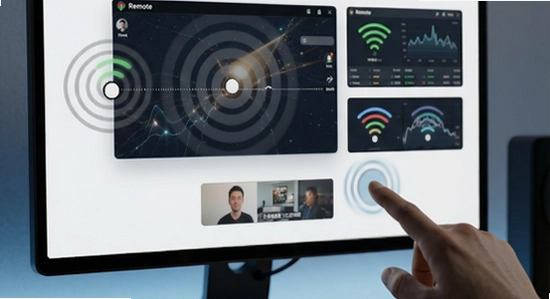
定位:正在学习MA控台操作的学生或转行者,用MA Remote配合MA onPC就能在电脑上模拟控台,手机当遥控器练习编程。不用买实体控台,省下大几万学费,练熟了再去实操真控台上手更快。
定位:活动搭建阶段,灯具还没完全装好,控台可能还没就位。用MA Remote连上MA onPC节点,提前对灯位、试通道、编基础cue,等控台到位直接同步,节省大量现场调试时间。
v5.2.0版本更新内容:1、优化网络连接稳定性,减少断连情况;2、新增对grandMA3新固件的完整支持;3、修复部分安卓14设备闪退问题;4、改进离线编辑模式的保存机制;5、提升控台同步速度,大文件传输更快;6、修复已知bug,提升整体流畅度。

Payload Dumper手机版下载v1.5 最新版
 系统工具 / 3.1M / 2026-09-22
超级岛pro下载官方版(HyperIsland)v6.8.0 安卓版
系统工具 / 43.1M / 2026-09-14
微思应用商店app官方版下载v3.7.2 最新版
系统工具 / 7.9M / 2026-09-15
小草助手tv版免费下载安装v2026.8.6.3 最新版
系统工具 / 7.1M / 2026-09-14
scene最新版下载vN1 2026.09 Alpha5 安卓版
系统工具 / 8.4M / 2026-09-11
玄戒工具箱官方正版下载v3.1.1 安卓版
系统工具 / 5.3M / 2026-09-17
酷酷软件下载手机版v4.8.0 安卓版
系统工具 / 39.0M / 2026-09-02
vivo液态玻璃键盘输入法安装包下载v3.3.0 安卓免费版
系统工具 / 167.8M / 2026-08-31
小桃应用商店手表版免费下载v0.16-alpha 官方版
系统工具 / 1.7M / 2026-08-31
小趣空间下载手表最新版本v1.481 官方版
系统工具 / 9.1M / 2026-08-29


















选择头像: