

应用版本v2.4.3 极速压缩
应用类别摄影图像
应用大小30.7M
更新时间2026-10-05 04:50
应用星级
运行环境Android
官方网址暂无



此内容由AI根据文章内容自动生成,并已由人工审核
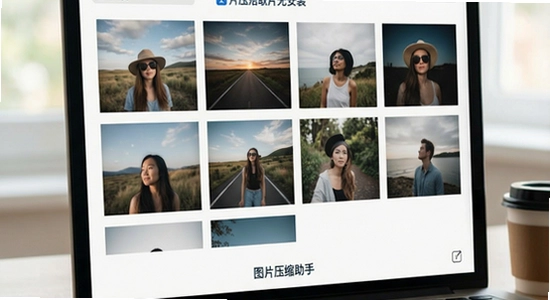
图片压缩助手是一款专注于移动端图片瘦身的轻量级工具,核心定位就是帮你在不牺牲画质的前提下,把照片体积压到最小。不管你是手机存储经常告急的拍照党,还是需要频繁上传图片到社交平台、电商后台、办公系统的职场人,这款软件都能成为你的日常必备。它支持批量处理、自定义压缩比例、格式转换等实用功能,操作门槛极低,打开就能上手。
很多朋友第一次接触这类工具,最关心的无非是三个问题:压缩后画质到底能不能看?操作会不会很复杂?会不会偷偷上传我的照片?图片压缩助手在这几点上做得比较均衡,本地处理不联网也能用,压缩算法也比较成熟,日常发朋友圈、传证件照、整理相册都够用。
先说说设备差异。电脑端和手机端的操作逻辑差别挺大。电脑端通常是通过浏览器访问在线压缩工具,或者安装桌面客户端,优点是屏幕大、批量拖拽方便,适合一次处理几十张甚至上百张图片;移动端则是安装APP,优点是随时随地能处理,拍完直接压,适合单张或少量图片快速搞定。图片压缩助手目前主力在安卓端,iOS用户可以通过网页版应急。
安装环节有几个坑要提前避开。第一,下载渠道要认准,尽量走官方应用商店或者本站这类正规下载站,别去那些弹窗满天飞的野鸡站点,很容易下到捆绑包。[高危警告]: 安装时如果看到“需要读取通讯录”“需要发送短信”这类跟图片压缩八竿子打不着的权限申请,直接拒绝,别犹豫。第二,安卓11以上的系统对存储权限管控更严,首次打开软件如果提示无法读取相册,不要慌,去系统设置里手动给一下“读取媒体文件”的权限就行,不是软件坏了。
权限设置这块再展开讲讲。图片压缩助手正常只需要两个核心权限:存储权限(读取和保存图片)和网络权限(用于检查更新,离线压缩时不需要)。如果你发现它要定位、要麦克风、要相机,那说明你下到的版本可能被篡改过,赶紧卸载。存储路径选择上,建议把压缩后的图片单独放一个文件夹,比如“Compressed”目录,方便跟原图区分,不然时间久了容易搞混。
运行优化方面,批量压缩大图时手机会发热,这是正常现象,建议一次别超过50张,分批次来。[优化技巧]: 在设置里把压缩质量调到80%左右,体积能减少60%-70%,肉眼几乎看不出差别,性价比最高。后台管控也要注意,压完图记得把软件从后台划掉,不然它可能会常驻内存,影响手机续航。
遇到闪退怎么办?先看是不是系统版本太老,安卓8.0以下兼容性确实差一些;再看是不是图片格式太特殊,比如HEIC、RAW这类专业格式,部分老版本支持不好,可以先转成JPG再压。卡顿的话,多半是同时处理的任务太多,关掉其他后台应用再试。黑屏一般出现在调用系统相册的时候,重启软件通常能解决。无法联网的话,检查一下是不是把它的网络权限给禁了,设置里放开就行。如果提示缺少谷歌服务框架导致某些功能不可用,可以在本站搜索『谷歌安装器』一键修复。[温馨提示]: 压缩前最好保留原图备份,万一压完不满意还能重来,别直接覆盖原文件。
乐乐小编说:选压缩工具别光看压缩率,画质保留和隐私安全同样重要。优先选支持本地处理的,照片不上传更放心。
这是用户问得最多的问题。其实压缩本质上就是牺牲一部分细节来换体积,关键在于找到平衡点。图片压缩助手提供了三档预设:低压缩(画质优先)、标准压缩(均衡)、高压缩(体积优先)。日常发朋友圈、发微博,用标准档完全够;如果是证件照、合同扫描件这类需要看清文字的,建议用低压缩档;只有实在空间不够了,才用高压缩档救急。另外,原图本身的分辨率也影响很大,一张4000×3000的照片压到80%质量,体积可能从5MB降到1.5MB,但一张800×600的小图再压就意义不大了。
很多人整理相册时,几百张图片一张张点太费劲。图片压缩助手支持整个文件夹导入,设置好输出目录后一键批量跑。建议按拍摄日期或主题分文件夹,比如“2026春节”“宝宝百天”,压完直接打包存档。如果某些图片需要单独设置不同压缩率,可以在列表里勾选后单独调整,不用全部重来。记住一个原则:先分类,再批量,最后微调,效率最高。
Q:图片压缩助手是免费的吗?会不会有广告?
A:基础功能完全免费,没有强制弹窗广告。部分高级功能比如超大图批量处理、去水印等可能需要看激励视频,但日常压缩足够用了。
Q:压缩后的图片保存在哪里?
A:默认保存在手机存储的“Pictures/Compressed”目录下,也可以在设置里自定义路径。建议别跟原图放一起,方便对比和管理。
Q:为什么压缩一张图要好几秒?
A:压缩速度跟图片大小、手机性能都有关系。一张10MB以上的大图,处理时间会明显长一些。另外,如果开启了“极致压缩”模式,算法更复杂,也会慢一点。建议批量处理时耐心等一下,别频繁切换后台。
Q:压缩后的图片还能恢复成原图吗?
A:不能。压缩是不可逆的,所以强烈建议压缩前保留原图备份。图片压缩助手默认不会删除原图,但如果你手动勾选了“压缩后删除原图”,那就找不回来了,操作前一定看清楚。
定位:手机里存了几千张照片,每次想拍新照片都提示空间不足,又舍不得删。用图片压缩助手批量压一遍,体积能减少一半以上,画质肉眼看不出差别,相当于免费扩容。
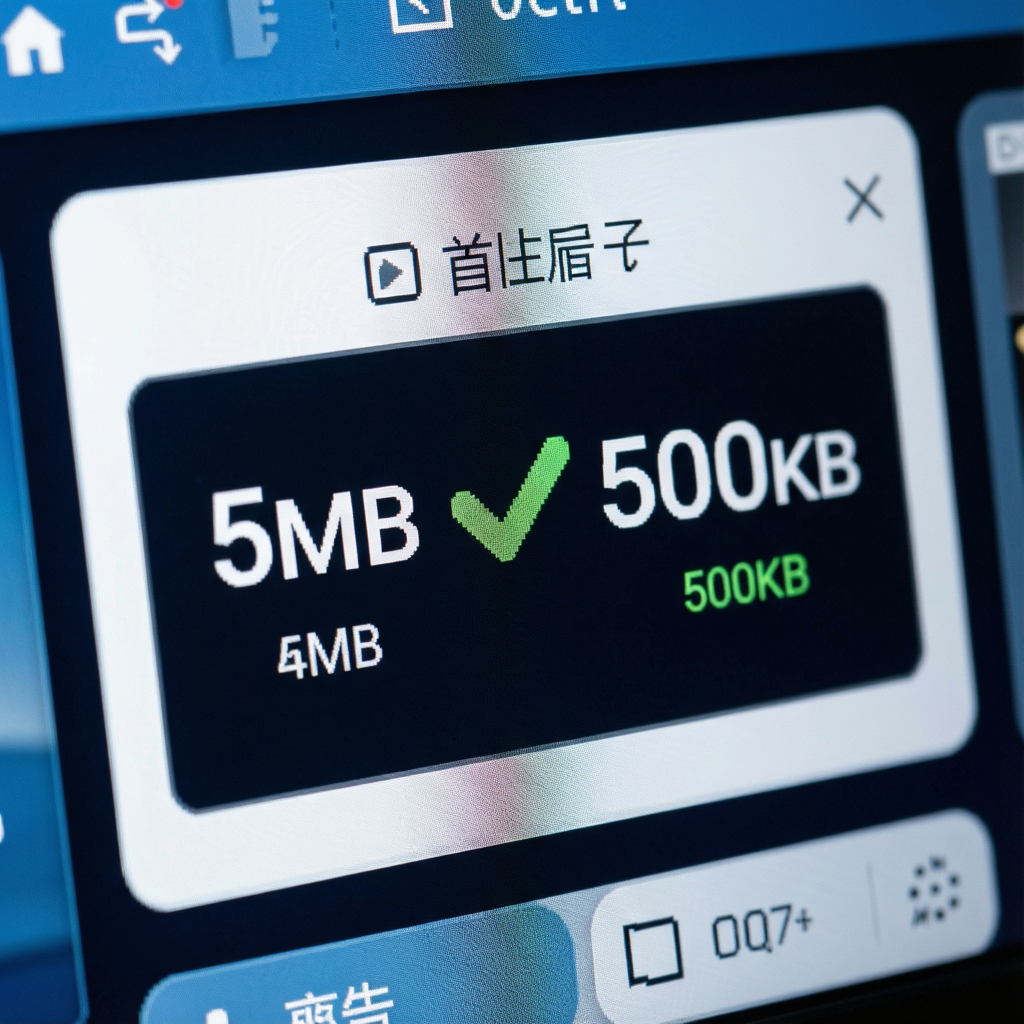
定位:每天要上传大量商品图到平台,平台对图片体积有限制,太大传不上去,太小又怕不清晰。图片压缩助手可以精准控制输出体积,比如统一压到500KB以内,批量处理几十张商品图几分钟搞定。
定位:交作业、发邮件、填系统经常遇到图片太大传不上去的情况。用图片压缩助手快速压一下,不用开电脑,手机上就能搞定,省时省力。
定位:写文章、做视频封面需要大量配图,原图体积太大影响加载速度。压缩后上传,页面打开更快,读者体验更好,平台也更愿意推荐。
1、优化了批量压缩算法,处理速度提升约30%;
2、新增HEIC格式支持,苹果用户导出的照片也能直接压;
3、修复了部分安卓14机型无法保存到相册的问题;
4、压缩质量滑块调节更细腻,支持1%精度微调;
5、减小了安装包体积,启动速度更快。

mapchart中文版v6.13.0 安卓版
摄影图像 / 149.9M / 2026-09-17
artworkout下载正版免费华为平板v0.1.90 中文版
摄影图像 / 95.8M / 2026-09-26
popiku最新版下载v232 安卓版
摄影图像 / 6.2M / 2026-09-28
promovie官方正版下载安卓版(ProMovie专业摄像机)v17.1.26 最新版
摄影图像 / 80.3M / 2026-09-13
Hypic醒图解锁版下载v8.0.0 去广告版
摄影图像 / 242.5M / 2026-08-29
capcut中文版下载v19.7.0 安卓最新版
摄影图像 / 306.2M / 2026-09-24
浣熊ios15启动器免费版下载v1.3 手机版
摄影图像 / 13.5M / 2026-09-04
Alemon官方柠檬版下载vPreview7.5 4.3.4.3019 安卓版
摄影图像 / 107.4M / 2026-09-18
MIUI小米相册官方正版下载v5.4.2.10-0907-global 最新提取版
摄影图像 / 106.1M / 2026-09-15
飓风相机APP官方下载2026最新版本v1.0.0 最新版
摄影图像 / 71.9M / 2026-09-15



























选择头像: