


此内容由AI根据文章内容自动生成,并已由人工审核
影帮手是一款面向短视频创作者与日常记录爱好者的手机端视频剪辑辅助工具。它把复杂的剪辑流程拆解成几个简单步骤,让没有专业基础的朋友也能快速完成视频拼接、滤镜添加、字幕生成与背景音乐搭配。无论你是想把旅行片段剪成Vlog,还是给家人聚会视频加个片头,影帮手都能在几分钟内帮你搞定。软件整体界面清爽,功能按钮布局直观,上手门槛很低,适合学生、上班族、自媒体新手以及中老年用户日常使用。
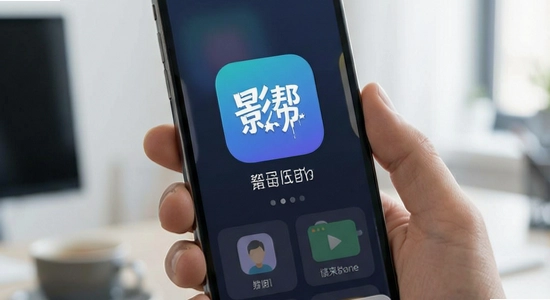
影帮手最大的特点是轻量化和智能化。安装包体积控制得当,不会过多占用手机存储空间;运行过程中对硬件要求不高,千元机也能流畅操作。同时,软件内置了智能识别功能,可以自动分析视频中的精彩片段并推荐剪辑节奏,省去手动逐帧挑选的麻烦。对于刚接触视频剪辑的朋友来说,这种引导式操作能有效降低学习成本,让你把更多精力放在内容创意上。
影帮手目前主要面向移动端用户,安卓与iOS系统均提供对应安装包。电脑端用户如果想在Windows或Mac上使用,需要先安装安卓模拟器,再把影帮手APK文件拖入模拟器完成安装。模拟器运行会占用较多系统资源,建议电脑内存不低于8GB,否则容易出现卡顿或闪退。移动端直接通过应用商店或本站下载APK安装即可,无需额外配置环境。
[高危警告]: 请勿从非正规渠道下载所谓的“破解版”或“无限会员版”影帮手,这类安装包常被植入恶意代码,可能导致隐私泄露或手机扣费。务必认准官方版本或本站提供的正规安装包。
安装过程中,部分安卓手机会弹出“未知来源应用”的拦截提示。此时需要进入手机设置,找到“安全”或“应用管理”选项,开启“允许安装未知来源应用”的开关。安装完成后建议立即关闭该权限,避免后续误装其他不明应用。如果安装时提示“解析包错误”,通常是下载过程中文件损坏所致,删除后重新下载即可解决。

首次打开影帮手,系统会请求存储权限、相机权限和麦克风权限。存储权限用于读取和保存视频文件,相机与麦克风权限用于直接拍摄素材。如果拒绝授予存储权限,软件将无法导入手机中的视频,也无法导出剪辑好的作品。建议在首次使用时全部允许,后续可在手机应用管理中随时调整单项权限。
[优化技巧]: 在影帮手的设置页面中,可以将“预览画质”调整为“流畅”模式,这样在剪辑过程中预览更顺畅,导出时再选择高清或超清画质,兼顾效率与成片质量。
存储路径方面,影帮手默认将草稿和导出视频保存在手机内部存储的“影帮手”文件夹中。如果手机支持外置SD卡,可以在设置中将存储位置切换至SD卡,释放内部空间。需要注意的是,切换存储路径后,之前保存在原路径的草稿不会自动迁移,需要手动复制过去才能继续编辑。
运行优化方面,剪辑长视频或添加多个特效时,建议关闭后台其他应用,预留足够的运行内存。如果遇到闪退,先检查手机剩余存储空间是否低于1GB,存储不足是导致闪退的常见原因。若闪退频繁且存储充足,可以尝试清除影帮手的缓存数据,路径为:手机设置 → 应用管理 → 影帮手 → 存储 → 清除缓存。
[温馨提示]: 剪辑过程中建议每隔几分钟手动保存一次草稿,避免因意外退出导致进度丢失。影帮手支持自动保存,但手动保存更稳妥。
无法联网的问题通常与网络权限有关。部分手机系统会默认禁止应用使用移动数据,需要进入应用联网管理,将影帮手设置为“允许使用移动数据和WiFi”。如果连接WiFi后仍无法加载在线音乐或模板,可以尝试切换DNS或重启路由器。缺少谷歌服务框架的设备在部分功能上可能受限,可在本站搜索『谷歌安装器』一键修复。
乐乐小编说:这几款剪辑软件各有侧重,影帮手胜在轻便智能,剪映和快影模板资源更丰富。建议先装影帮手熟悉基础操作,再根据创作需求搭配使用。
很多朋友在选择视频剪辑工具时会纠结:影帮手和剪映、快影到底有什么不同?简单来说,剪映和快影偏向“大而全”,功能覆盖全面但安装包较大,对手机性能有一定要求。影帮手则走“小而精”路线,聚焦剪辑核心流程,把智能识别和快速导出做到位。如果你只是想做简单的日常记录、朋友圈短视频,或者手机配置不算高,影帮手会更合适。如果你需要复杂的特效、转场和精细调色,剪映这类专业工具更值得投入时间学习。
另一个区别在于操作逻辑。影帮手采用引导式界面,每一步都有明确提示,新手不容易迷路。剪映和快影功能入口更多,需要花些时间熟悉菜单布局。从学习成本来看,影帮手对中老年用户和刚接触剪辑的朋友更友好。当然,如果你已经有一定剪辑基础,可能会觉得影帮手的功能深度不够,这时候搭配使用其他工具是更好的选择。

Q:影帮手支持哪些视频格式导入?
A:影帮手支持MP4、MOV、AVI、MKV等主流视频格式导入。如果遇到不支持的格式,可以先用格式转换工具转成MP4再导入。部分手机录制的HEVC格式视频也能正常识别,但导出时建议选择H.264编码,兼容性更好。
Q:导出视频有水印吗?怎么去掉?
A:影帮手免费版导出的视频默认带有软件水印。如果想去掉水印,可以在导出设置中关闭“添加水印”选项,但部分高级滤镜和模板需要开通会员才能无水印导出。日常简单剪辑不加滤镜的话,关闭水印开关即可。
Q:剪辑到一半闪退,草稿还在吗?
A:影帮手有自动保存机制,闪退后重新打开软件,通常会在首页看到“恢复草稿”的提示。如果没看到,可以进入“我的项目”查看最近编辑记录。建议剪辑过程中养成手动保存的习惯,点击右上角保存按钮即可。
Q:为什么导入视频后没有声音?
A:先检查原视频本身是否有声音。如果原视频有声但导入后无声,可能是音频轨道被静音了,在剪辑界面点击音频轨道取消静音即可。另外,部分手机在录制屏幕时不会录制内部声音,这类视频导入后本身就没有音频。
定位:适合抖音、快手、视频号等平台的日常内容创作者。影帮手的智能剪辑和快速导出功能,能帮你把拍摄素材快速整理成片,抓住热点时效性。内置的热门音乐库和字幕模板,让视频制作效率明显提升。
定位:适合记录孩子成长、家庭聚会、旅行见闻的普通用户。影帮手操作简单,不需要专业知识就能把零散片段串成完整视频,添加背景音乐和文字说明后,分享给亲友非常方便。

定位:适合制作社团活动记录、课程作业展示、毕业纪念视频。影帮手免费功能足够应对日常需求,导出视频没有时长限制,配合手机拍摄的素材就能完成一份不错的视频作业。
定位:适合退休后喜欢拍花鸟、旅游、孙辈日常的长辈。影帮手界面字体清晰、按钮大,引导式操作降低学习门槛。把拍好的视频按顺序选好,一键添加音乐和转场,就能做出像模像样的视频相册。
1、优化视频导出速度,中低端机型导出效率提升约20%;
2、新增智能识别场景功能,可自动区分人物、风景、美食等片段;
3、修复部分安卓14设备导入视频闪退的问题;
4、调整音频轨道编辑逻辑,支持更精细的音量调节;
5、优化草稿保存机制,降低意外退出导致进度丢失的概率。

黄果短剧2026最新版安卓下载v2.0 官方免费版
 媒体影音 / 1M / 2026-10-03
acfan.tvACFun安卓最新版免费下载v1.0 安卓版
媒体影音 / 1M / 2026-09-29
橘汁电视版下载v3.0.6.0 安卓官方版
媒体影音 / 99.5M / 2026-09-20
一起看手机版appv1.3.64 安卓版
 媒体影音 / 25.7M / 2026-09-26
囧次元动漫app正版下载无广告v1.5.8.0 安卓最新版
媒体影音 / 71.0M / 2026-09-19
AC娘AcFun官方正版下载v1.0 最新安卓免费版
媒体影音 / 98.5M / 2026-09-24
横风动漫app免费下载官方正版v1.3.5.0 安卓版
媒体影音 / 69.6M / 2026-09-20
动漫共和国下载官方正版v1.0.8 最新安卓纯净无广告版
媒体影音 / 117.6M / 2026-09-01
可可影视app官方下载最新版v3.5.0 免费安卓版
媒体影音 / 19.7M / 2026-09-21
Animeko官方正版下载v6.2.0 安卓版
媒体影音 / 64.8M / 2026-09-30






























选择头像: