

应用版本v1.0.0 纯净显影工具
应用类别摄影图像
应用大小59.2M
更新时间2026-10-09 21:21
应用星级
运行环境Android
官方网址暂无



此内容由AI根据文章内容自动生成,并已由人工审核
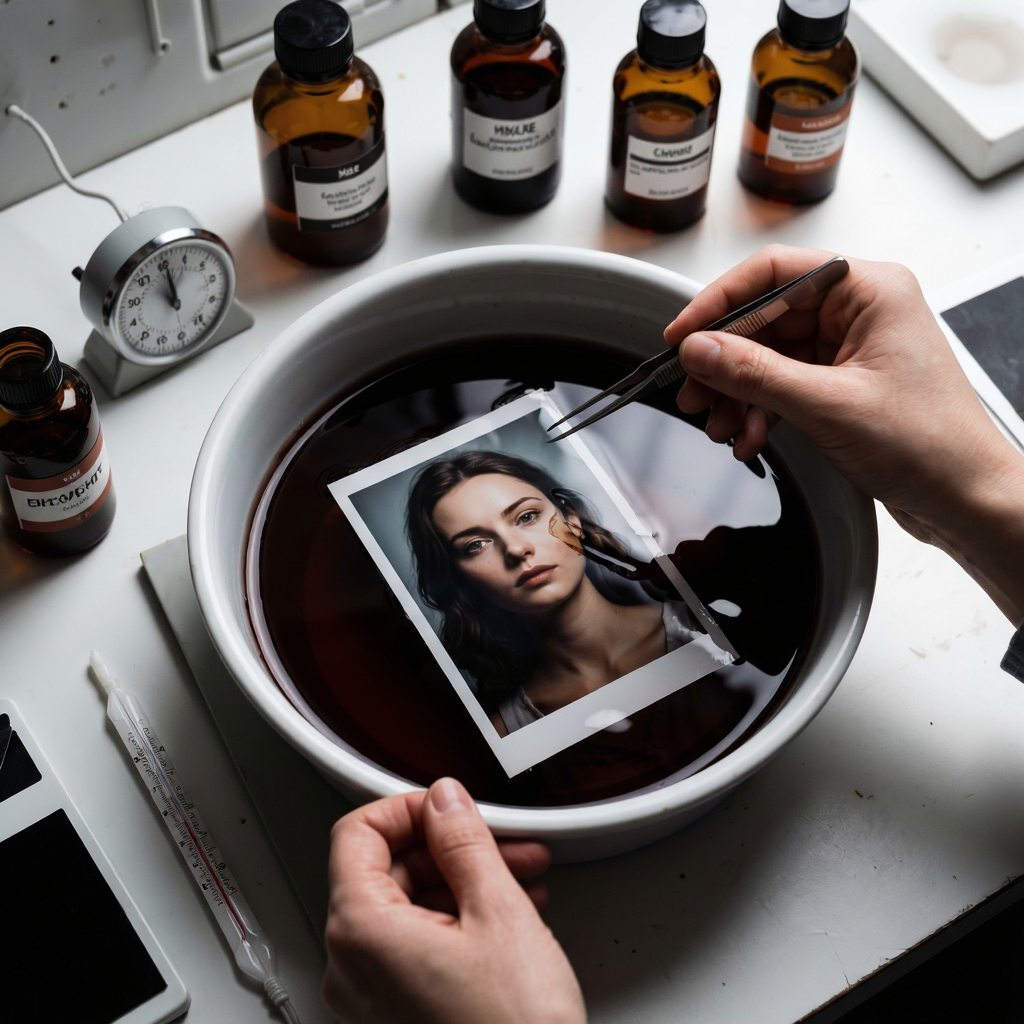
显影是一款专注于图像处理与视觉增强的移动端工具,定位为轻量级、高效率的图片编辑与显影应用。它主要面向摄影爱好者、自媒体创作者以及需要快速处理图片的普通用户,核心价值在于用极简的操作实现专业级的显影效果。无论你是想给照片调色、增强细节,还是批量处理手机相册里的图片,显影都能在几秒内完成,不需要复杂的参数调整,也没有冗余的社交功能,纯粹为“把图变好看”这件事服务。
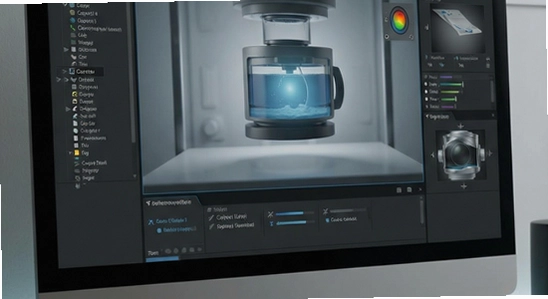
第一次安装显影,有几个地方需要特别注意。电脑端和移动端的操作逻辑差别挺大:Windows和Mac版本支持拖拽导入文件夹,适合批量处理;Android和iOS版本则更依赖相册权限和本地存储路径的选择,建议在首次启动时就允许访问相册和文件管理权限,否则后续导入图片会反复弹窗。
安装包来源一定要认准官方渠道。目前网络上存在不少打着“显影破解版”旗号的修改包,这类安装包往往被植入了广告插件或恶意扣费代码。安装时如果系统提示“该应用来自未知来源”,请务必先关闭“允许安装未知应用”的开关,安装完成后再重新打开。[高危警告]:绝对不要授予显影“读取短信”或“拨打电话”权限,显影作为图像工具完全不需要这些权限,一旦发现权限申请异常,请立即停止安装并卸载。

权限设置方面,Android 11及以上系统建议只开放“照片和视频”与“音乐和音频”权限,不要开放“所有文件访问权限”,这样既能正常导入图片,又能保护隐私。存储路径选择上,建议将输出目录设置为手机内置存储的Pictures文件夹,不要选在外置SD卡根目录,否则部分机型会出现写入失败。
运行优化方面,如果处理高像素图片时出现卡顿,可以在设置里把“预览质量”调低一档,处理速度会明显提升。[优化技巧]:开启“后台保留活动”选项,这样切换应用后回来不用重新加载图片,处理效率更高。如果遇到闪退,先清理应用缓存,再检查是否开启了省电模式,省电模式会限制显影的后台渲染进程。无法联网的情况比较少见,但如果你使用了网络素材库功能,请确保没有开启飞行模式,并且允许显影使用移动数据。[温馨提示]:显影的自动保存功能默认开启,处理完的图片会同时保存在原图和输出目录,定期清理输出目录可以避免占用过多存储空间。
| 软件名称 | 核心优势 | 推荐星级 |
|---|---|---|
| 显影 | 轻量高效,显影算法出色 | ★★★★★ |
| Snapseed | 专业调色,免费无广告 | ★★★★☆ |
| 酒鬼照片 | 滤镜风格独特,社区活跃 | ★★★★☆ |
| Lightroom | 色彩管理专业,RAW支持好 | ★★★★★ |
| 拼图照片 | 模板丰富,一键出片 | ★★★★☆ |
乐乐小编说:选显影就是图个轻快顺手,不折腾。同类软件各有侧重,建议先试显影的基础功能,够用就别装一堆重复的。
很多用户会问,显影和Snapseed、Lightroom到底有什么区别?简单来说,显影走的是“减法路线”。它没有曲线工具、没有蒙版、没有复杂的图层管理,取而代之的是几个高度集成的显影预设和智能增强按钮。你只需要选择场景模式比如“人像提亮”“风景通透”“夜景降噪”,剩下的交给算法自动完成。这种设计对于不想学专业修图但又想快速出效果的人来说非常友好。
另一个差异点是显影对移动端存储的优化。同类工具在处理多张高像素照片时经常出现内存不足的提示,而显影采用分块加载和临时文件压缩策略,即使连续处理20张4000万像素的图片,也很少出现闪退。当然,这也意味着显影不适合需要精细局部调整的专业用户,它的定位就是“快速显影、快速分享”。
Q:显影下载后打不开,一直闪退怎么办?
A:先确认安装包是否完整,建议卸载后重新从官方渠道下载。如果仍然闪退,检查手机系统版本是否低于Android 8.0,显影最低要求Android 8.0。另外,部分华为机型需要关闭“纯净模式”才能正常安装运行。
Q:显影处理图片后保存在哪里?找不到输出文件夹。
A:默认保存在手机内置存储的Pictures/Zephyr目录下。如果找不到,可以在显影设置里点击“查看输出目录”,系统会跳转到文件管理器。建议不要修改默认路径,避免部分机型写入权限异常。
Q:显影需要联网吗?不联网能不能用?
A:核心显影功能完全离线可用,不需要联网。只有“云素材库”和“在线预设下载”需要网络连接。如果你只用基础调色和增强,完全可以关闭移动数据使用。
Q:显影处理一张图大概需要多久?
A:取决于图片分辨率和手机性能。普通1200万像素照片大约1-2秒,4000万像素照片约3-5秒。开启“极速模式”可以进一步缩短时间,但会略微降低输出画质。
定位:适合需要快速产出配图的公众号、小红书、抖音创作者。显影的批量处理和预设功能可以大幅缩短修图时间,一次导入多张照片,套用统一风格,几分钟就能完成一组图的调色。
定位:适合喜欢用手机拍照但不想背电脑修图的摄影玩家。显影的智能增强算法在保留细节的同时提升动态范围,尤其适合处理逆光、夜景等复杂光线场景。

定位:适合日常记录生活、整理家庭相册的用户。显影的一键美化功能对老人和小孩也很友好,不需要学习成本,点一下就能让照片更清晰、色彩更自然。
定位:适合需要快速处理商品图的淘宝、拼多多店主。显影的白平衡校正和锐化功能可以快速统一不同光线下的商品照片风格,提升上架效率。
1、优化了显影算法在低光照环境下的降噪表现,夜景照片细节更丰富。
2、新增“批量重命名”功能,处理多张图片后可按照自定义规则统一命名。
3、修复了部分Android 14机型上保存图片时提示“存储权限被拒绝”的问题。
4、提升了应用启动速度,冷启动时间缩短约30%。
5、调整了预设缩略图的加载逻辑,滑动更流畅。

popiku最新版下载v232 安卓版
摄影图像 / 6.2M / 2026-09-28
飓风相机APP官方下载2026最新版本v1.0.0 最新版
摄影图像 / 71.9M / 2026-10-09
浣熊ios15启动器免费版下载v1.3 手机版
摄影图像 / 13.5M / 2026-10-07
x桌面官方最新版下载2025(X Launcher Pro)v3.4.4 安卓版
摄影图像 / 4.4M / 2026-09-25
artworkout多人绘画免费软件下载v0.1.90 安卓最新版
摄影图像 / 95.8M / 2026-09-26
MIUI小米相册官方正版下载v5.4.2.10-0907-global 最新提取版
摄影图像 / 106.1M / 2026-09-15
美图秀秀免会员版下载v12.6.5 免费版
摄影图像 / 271.1M / 2026-09-19
photocolors安卓版下载最新版本v1.2 官方版
摄影图像 / 80KB / 2026-09-18
samsung smart camera app最新版本下载v1.4.0_180703 安卓版
摄影图像 / 21.7M / 2026-08-30
picsat(picsart)美易官方正版下载v29.9.6 安卓最新免费版
摄影图像 / 115.0M / 2026-08-31





























选择头像: