

应用版本v1.0.5 极速转码
应用类别媒体影音
应用大小149.6M
更新时间2026-10-11 00:12
应用星级
运行环境Android
官方网址暂无
此内容由AI根据文章内容自动生成,并已由人工审核
如果你手机里存了一堆格式奇葩的视频,电脑上又没装那些冷门播放器,那VLC免费格式转换就是你最该备一个的工具。它骨子里是那个全球知名的VLC播放器内核,但把「格式转换」这件事单独拎了出来,做得特别顺手。不管你是想把MKV转成MP4发给朋友,还是把老旧的AVI、FLV重新打包成手机能直接看的格式,它基本都能搞定。适用人群很广,学生党整理网课录像、自媒体人快速处理素材、普通用户转换下载的视频,都能用得上。核心场景就一个:不折腾、不付费、不装一堆解码器,一个App解决播放和转码两件事。
需要先说明一点,这个版本是安卓端专用的,iOS用户暂时没法直接用,但电脑端可以用VLC官方桌面版实现类似功能,后面会细讲。
先说设备差异,这点很多人容易搞混。电脑端不管是Windows还是Mac,你直接去VLC官网下桌面版,安装后打开「媒体」菜单里的「转换/保存」,就能批量转码,功能最全,支持GPU加速。移动端安卓这边,安装包很小,几百KB到几MB不等,装好后界面很简洁,首页就是「转换」和「播放」两个大按钮。iOS端目前没有独立转换工具,只能用VLC播放器配合快捷指令做简单封装,体验差不少,所以苹果用户建议直接找电脑处理。
安装避坑这块要重点听。安卓用户下载APK后,如果系统提示「禁止安装未知来源应用」,别慌,去设置里把「允许来自此来源的应用」打开就行,装完建议再关掉,安全习惯要养好。部分国产手机会拦截,比如小米、华为、OPPO,需要在安全中心里手动放行。另外注意,别去乱七八糟的下载站下所谓的「破解版」,那些包经常被二次打包,塞广告插件甚至木马。认准官方渠道或者本站这种正规下载站。
权限设置方面,VLC免费格式转换需要存储权限才能读取你要转的视频文件,也需要写入权限来保存转好的新文件。首次打开它会一次性申请,给就对了。如果你用的是安卓11以上,可能还会要「所有文件访问权限」,这个也是必须的,不然它只能看到自己文件夹里的东西。麦克风权限不用给,它不录音。位置权限也不用给,跟转码八竿子打不着。
存储路径选择有个小技巧。默认转码输出路径是内部存储的Movies文件夹,如果你手机存储空间紧张,建议手动改到SD卡或者OTG外接U盘。在设置里找到「输出目录」,点进去选外部存储就行。注意别选到系统根目录,安卓会限制写入。运行优化方面,转码是吃CPU的活儿,建议转大文件时把手机插上充电器,别后台开一堆App。如果转4K视频卡顿,去设置里把「硬件加速」打开,能明显提速。
后台管控要留意,安卓系统杀后台比较激进,转码过程中如果切出去太久,可能会被系统冻结。解决办法是在多任务界面把VLC免费格式转换锁定,或者在电池设置里给它开「无限制」后台权限。使用禁忌有一条:转码过程中别强行拔SD卡,也别清理手机垃圾,容易导致输出文件损坏。
报错解决部分,我挑最常见的几个说。闪退的话,先看安卓版本是不是太低,这个版本要求安卓6.0以上,低于这个版本装不上或者秒退。卡顿的话,多半是源文件码率太高,去设置里把输出分辨率降到1080P或者720P,会流畅很多。黑屏的话,检查一下是不是开了「仅音频输出」模式,转视频记得选视频格式。无法联网这个报错比较少见,因为转码本身不需要网络,但如果App启动时提示网络错误,可能是你禁用了它的网络权限,去应用管理里把网络权限打开就行。如果提示缺少解码组件,别急,可以在本站搜索『谷歌安装器』一键修复,或者直接搜『VLC解码包』补上。
[高危警告]: 转码过程中绝对不要强行关闭App或重启手机,会导致输出文件变成0字节,白忙一场。另外,千万别用所谓的「加速器」去强制提速,容易烧CPU。
[优化技巧]: 批量转码时,建议把相同格式的文件放一个文件夹里一次性添加,比一个个选快得多。输出格式优先选MP4(H.264),兼容性最好,微信、QQ、抖音都认。
[温馨提示]: 转码前最好看一眼源文件大小和手机剩余空间,转出来的文件一般和源文件差不多大,别转到一半空间满了。
乐乐小编说:转码工具不用贪多,装一个主力用着顺手就行。VLC免费格式转换胜在干净无广告,格式工厂功能全但装完体积大,按需选。
很多人搜「VLC免费格式转换」的时候,其实心里想的是「它跟那些专门的视频转换器比,到底值不值得装」。我直接说结论:如果你只是偶尔转个格式,VLC免费格式转换完全够用,而且它没有广告弹窗,没有会员限制,转出来的文件也不会被强制加水印。它的转码内核是VLC自家的libavcodec,兼容性极强,很多冷门编码比如VP9、AV1都能解。但如果你需要精细控制码率、帧率、分辨率,或者要加字幕、裁剪画面,那还是得用电脑端的专业工具,比如HandBrake或者格式工厂PC版。移动端VLC免费格式转换的优势就是「随手转」,打开就干,干完就关,不占地方。
另一个高频问题是「转出来的视频会不会变模糊」。这取决于你选的输出参数。默认设置是「保持原质量」,也就是码率不变,画质基本无损。但如果你手动把分辨率调低了,那肯定糊。所以转码前看一眼设置,别乱动就行。还有个小细节,VLC免费格式转换支持「仅转封装」,也就是不重新编码,只把MKV的壳换成MP4的壳,这种速度极快,几秒就完事,而且画质零损失。前提是源文件的视频编码是手机能直接播的,比如H.264或者H.265。
Q:VLC免费格式转换支持哪些格式互转?
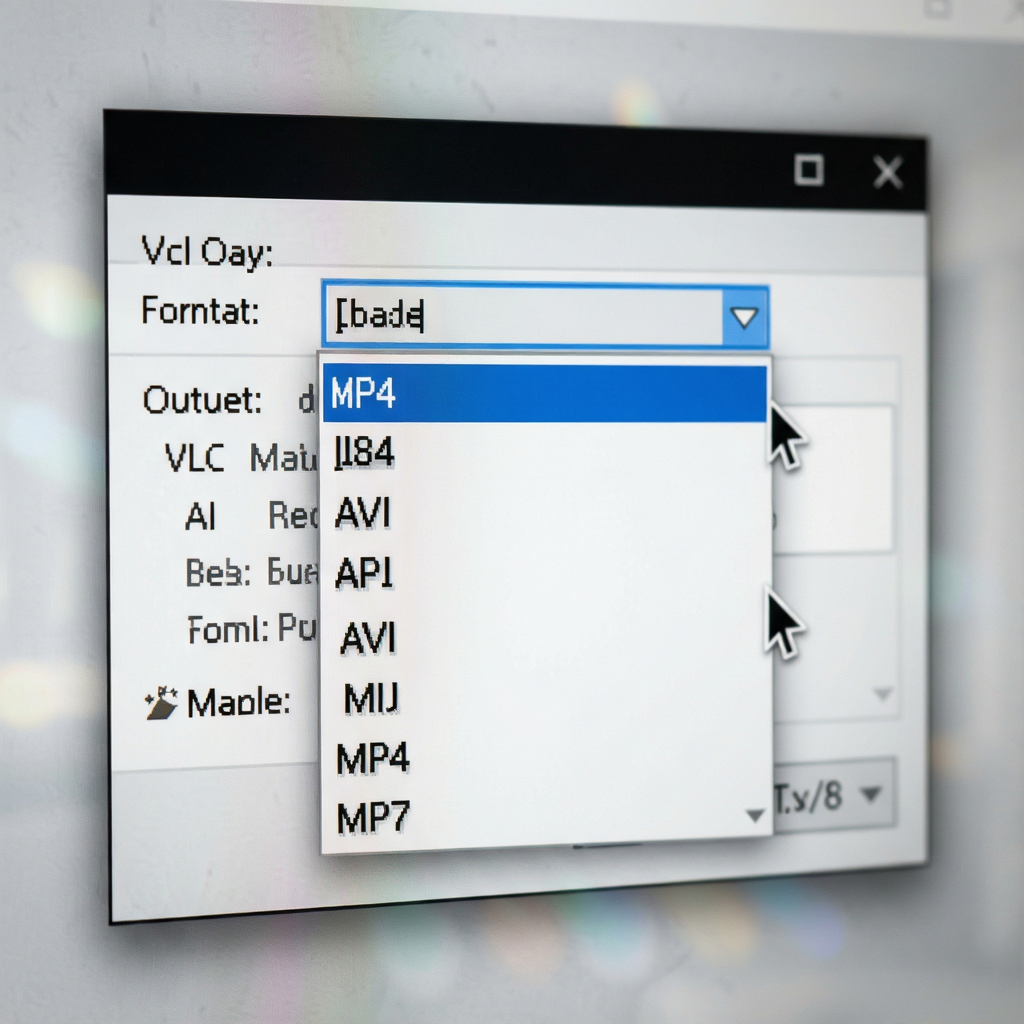
A:基本上主流的都支持。输入方面,MP4、MKV、AVI、FLV、MOV、WMV、TS、M3U8都能读。输出方面,最常用的是MP4、MKV、AVI,也支持只提取音频转成MP3或者AAC。具体列表在转换界面点「输出格式」就能看到,挺全的。
Q:转码速度特别慢是怎么回事?
A:先看源文件是不是4K或者高码率,这种本身就要花时间。然后去设置里把「硬件加速」打开,能快不少。如果还是慢,把输出分辨率降一档。另外,转码时别同时开游戏或者看直播,CPU抢不过来的。
Q:转出来的文件在手机相册里找不到?
A:默认输出路径是内部存储的Movies文件夹,有些手机相册不会自动扫描这个目录。你去文件管理器里找Movies文件夹就能看到。或者转码前在设置里把输出路径改成DCIM/Camera,这样相册直接就能认。
Q:VLC免费格式转换安全吗?会不会偷传文件?
A:这个版本是官方开源项目编译的,没加任何联网上传逻辑。转码全程在本地完成,不需要联网。你甚至可以把它的网络权限关掉,照样能用。前提是从正规渠道下载,别装来路不明的修改版。
定位:很多网课平台下载下来的视频是加密的TS格式,或者FLV格式,电脑上能播但手机相册不认。用VLC免费格式转换批量转成MP4,一节45分钟的课大概两三分钟就转完,转完直接存手机里,地铁上、排队时都能看。而且它支持后台转码,你可以边转边刷别的App,不耽误事。
定位:拍完的素材有时候是MOV格式,剪辑软件不认,或者从网上下载的参考视频是MKV,想丢进剪映里二次创作。VLC免费格式转换可以快速转封装,不重编码,几秒钟就把MOV换成MP4,画质一点不掉。省去了开电脑、传文件、等导出的麻烦,手机上直接搞定。
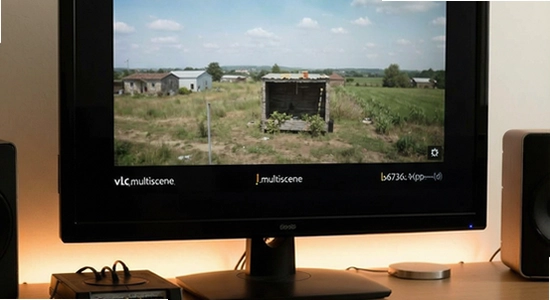
定位:从某些网站下载的视频是FLV或者AVI,想发微信给朋友,结果提示「格式不支持」。用VLC免费格式转换转成MP4,微信、QQ、钉钉全都能直接发。操作就三步:选文件、选MP4、点开始。家里长辈也能学会。
定位:家里有老款MP4播放器或者车载导航,只认AVI或者MP4(Xvid编码)。新下载的视频放进去要么黑屏要么没声音。用VLC免费格式转换把编码改成Xvid,分辨率降到720x480,老设备就能流畅播放了。这个场景虽然小众,但确实能救急。
v1.0.5版本更新内容:1、新增对AV1编码的硬件解码支持;2、修复部分安卓14设备转码后文件无法写入SD卡的问题;3、优化批量转码队列逻辑,减少卡顿;4、精简安装包体积,下载更快;5、修复已知闪退问题,提升稳定性。

橘汁电视版下载v3.0.6.0 安卓官方版
媒体影音 / 99.5M / 2026-10-08
acfan.tvACFun安卓最新版免费下载v1.0 安卓版
媒体影音 / 1M / 2026-09-29
AC娘AcFun官方正版下载v1.0 最新安卓免费版
媒体影音 / 98.5M / 2026-10-10
动漫共和国下载官方正版v1.0.11 最新安卓纯净无广告版
 媒体影音 / 118.2M / 2026-10-10
黄果ai短剧app官方下载v2.0 最新版
媒体影音 / 1M / 2026-10-05
橘子免费追剧app最新版本下载(橘汁)v3.0.6.0 安卓版
媒体影音 / 99.5M / 2026-10-07
趣谷追剧app最新版下载v2.8.0 安卓版
媒体影音 / 33.9M / 2026-09-20
一起看手机版appv1.3.66 安卓版
媒体影音 / 25.7M / 2026-10-10
囧次元纯净版app最新版本2026下载v1.5.8.0 无广告版
媒体影音 / 70.9M / 2026-09-20
一起看TV官方正版下载v1.0.16 安卓版
媒体影音 / 33.5M / 2026-09-18

 多媒体影音 / 2.52G / 2026-10-02

























选择头像: