
应用版本v1.5.8 绘画创作
应用类别媒体影音
应用大小128.7M
更新时间2026-10-21 06:21
应用星级
运行环境Android
官方网址暂无

此内容由AI根据文章内容自动生成,并已由人工审核
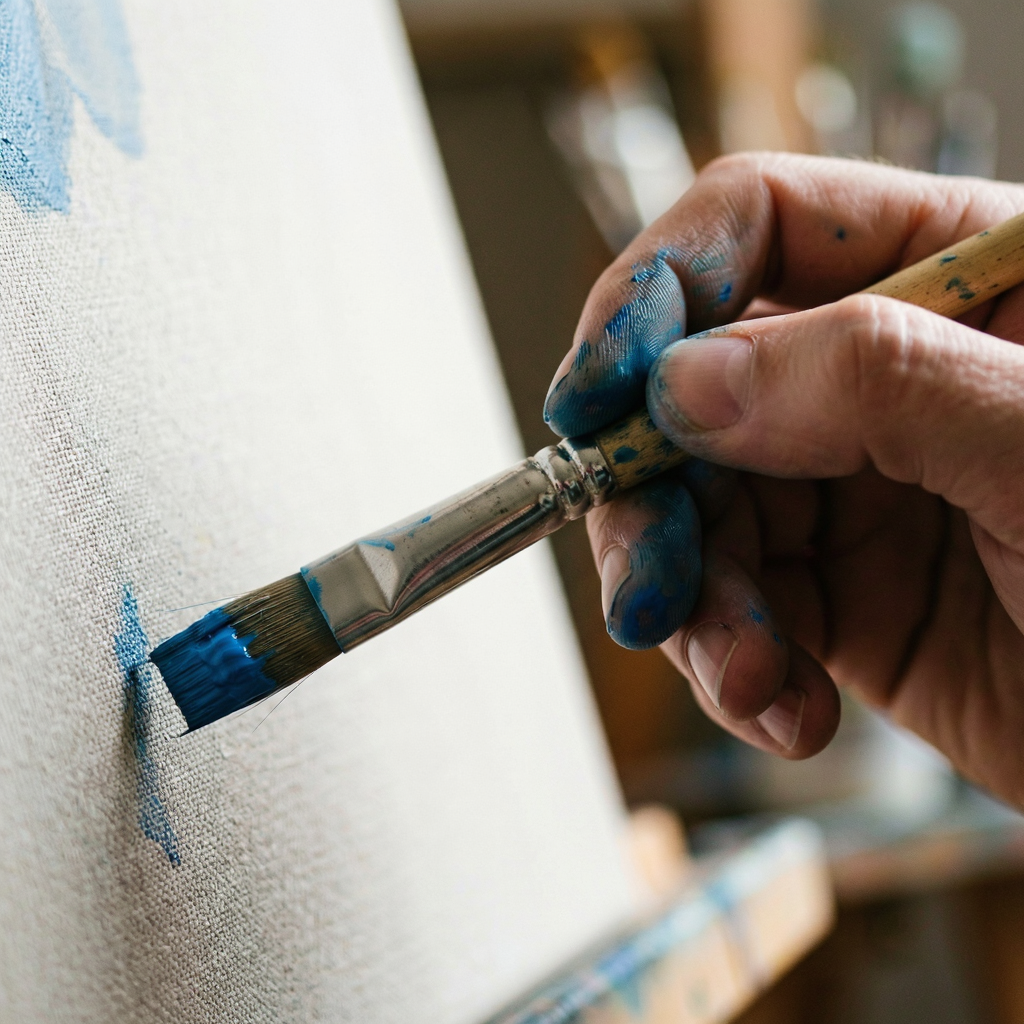
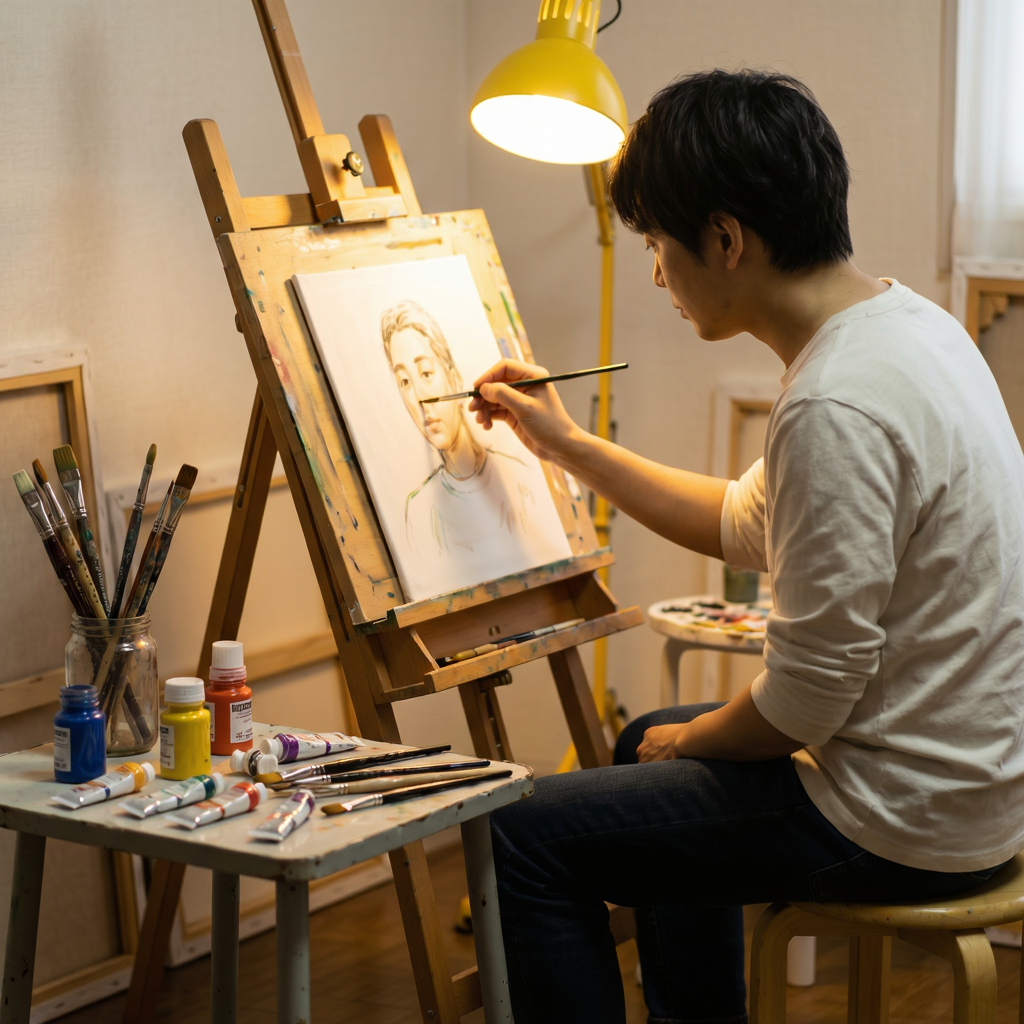
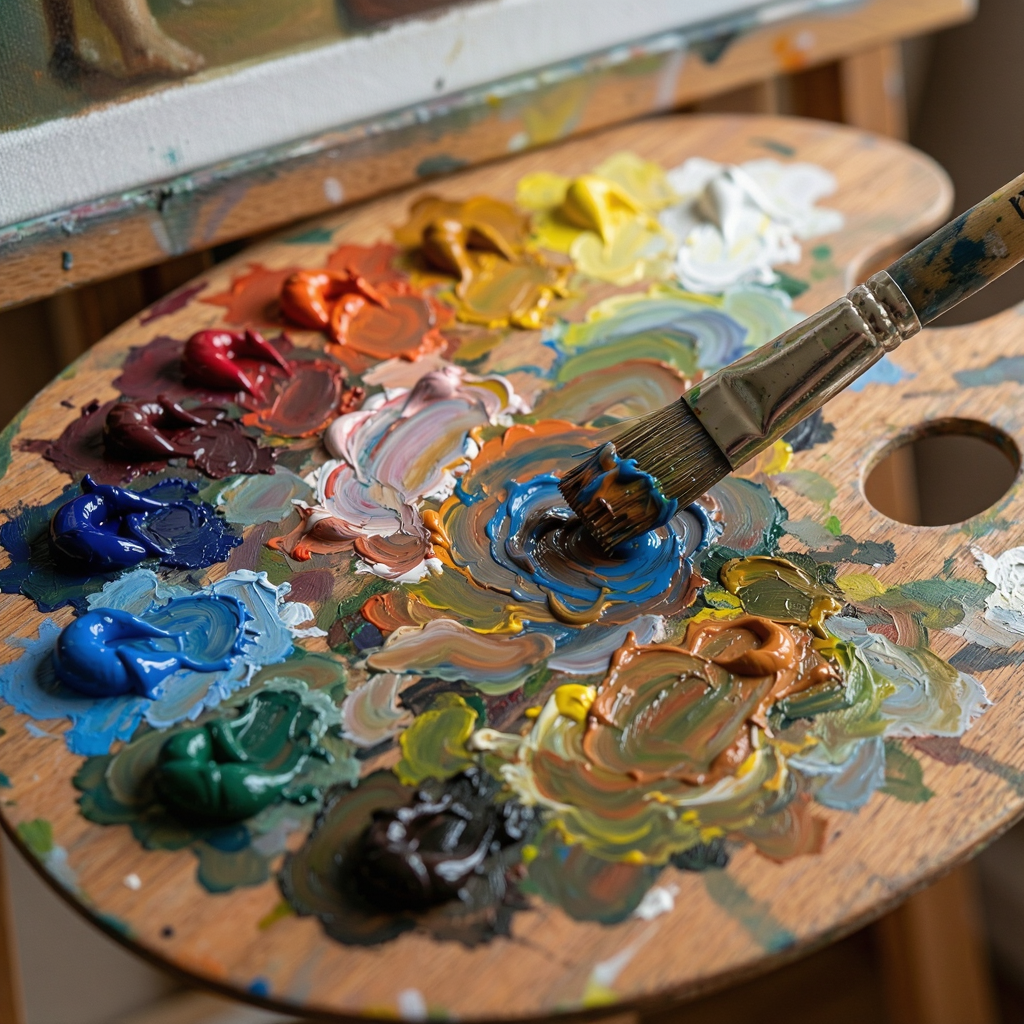
一画师是一款专为绘画爱好者打造的轻量级数字绘画软件,主打“一笔成画”的流畅创作体验。无论你是刚接触板绘的新手,还是想随时记录灵感的老手,它都能在手机或平板上提供接近真实笔触的绘画手感。软件内置了丰富的笔刷库、图层管理和色彩调节工具,适合日常涂鸦、速写练习、插画草稿以及简单的漫画分镜创作,让你不用背着电脑也能随时随地把想法画出来。
不过很多朋友在第一次下载安装这类绘画软件时,总会遇到一些摸不着头脑的小问题,比如装完打不开、画起来卡顿、找不到文件存哪了。下面我就按实际使用顺序,把从安装到上手可能踩的坑给你捋一遍,照着做基本能少走弯路。
先说设备差异。一画师主要面向移动端,安卓手机和平板是它的主战场,iOS用户可以在App Store直接搜到。电脑端目前没有原生Windows或Mac版本,如果你非要在电脑上画,只能借助安卓模拟器运行,但模拟器对压感笔的支持普遍一般,画线条容易发飘,所以强烈建议直接在手机或平板上用。安卓设备建议系统版本在Android 8.0以上,运存3GB起步,不然图层一多就容易闪退。
安装环节最容易出问题的就是安装包来源。网上有些所谓“破解版”“无限笔刷版”的安装包,装完不是弹广告就是偷偷扣费,[高危警告]: 千万别从陌生网盘或群里下载来路不明的apk文件,认准本站或官方渠道的安装包,安装前把手机设置里的“允许安装未知来源应用”打开,装完再关掉,别一直开着。
装好之后首次打开,系统会向你要存储权限和通知权限。存储权限必须给,不然你画的图存不进去也导不出来;通知权限给不给都行,不影响画画。如果你用的是安卓11以上系统,可能会看到“管理所有文件”的权限请求,这个可以拒绝,选择“仅访问媒体文件”就够用了,画作默认保存在相册目录下的OneStroke文件夹里。想改保存路径的话,在设置里找到“作品存储位置”手动指定就行,建议别选太深的文件夹,免得自己都找不到。
运行优化方面,[优化技巧]: 画画前先把后台其他应用清一清,尤其是微信、短视频这类吃内存的大户,不然画到一半卡成幻灯片别怪软件。图层数量别贪多,手机端建议控制在10层以内,超过15层基本就离闪退不远了。如果遇到画布黑屏或闪退,先检查是不是开了“强制GPU渲染”之类的开发者选项,关掉再试;要是提示无法联网登录账号,大概率是网络权限被拦截了,去手机管家把一画师的联网权限放行即可。缺少谷歌服务框架导致某些功能异常的话,可以在本站搜索『谷歌安装器』一键修复。
[温馨提示]: 画画过程中记得勤点保存,虽然软件有自动保存机制,但架不住手机突然没电。另外别在充电时长时间高强度画画,手机发热降频后笔触延迟会明显变大,体验直线下降。
乐乐小编说:这几款都是移动端口碑不错的绘画工具,一画师胜在轻量和笔触跟手,爱笔趣画画社区氛围好,按自己习惯选就行,没必要全装。
很多人拿一画师和那些功能大而全的专业绘画App比,觉得它工具少。其实它的定位很明确把“画得顺手”这件事做到极致。你打开它几乎没有学习成本,工具栏就一排,笔刷、橡皮、图层、颜色,没了。没有花里胡哨的滤镜和特效,换来的是更低的手机发热和更跟手的笔触延迟。对于通勤路上画两笔、课堂上记个草图、睡前涂个小画这种碎片化场景,这种“少即是多”的设计反而更舒服。
另外它的笔刷引擎针对手机触控屏做了专门优化,手指画和电容笔画都能出不错的效果,当然如果你有主动式压感笔,体验会再上一个台阶。图层混合模式虽然不多,但常用的正片叠底、滤色、叠加都有,应付日常插画草稿完全够用。[优化技巧]: 把常用的两三个笔刷长按收藏到快捷栏,画画时左手拇指点笔刷、右手画,效率能快不少。

Q:一画师下载安装后打不开,一直闪退怎么办?
A:先确认手机系统是不是太老,Android 8.0以下大概率闪退,建议升级系统或换设备。如果系统没问题,去设置里把一画师的缓存清一下再打开。还不行就卸载重装,装之前把手机重启一次,有时候是残留文件冲突导致的。
Q:画好的作品保存在哪里?怎么导出到相册?
A:默认存在手机内部存储的Pictures/OneStroke文件夹里,格式是png。想导出的话在作品列表页长按作品,选“导出到相册”就行。如果找不到文件,去文件管理器里搜“OneStroke”关键词,或者直接在软件设置里点“打开存储目录”跳转过去。
Q:手指画画和压感笔画画区别大吗?需要买笔吗?
A:区别挺明显的。手指画没有压感,线条粗细全靠手速,画细节比较吃力;压感笔能根据下笔轻重变粗细,体验接近真实纸笔。如果你只是偶尔涂鸦,手指完全够用;要是想认真练板绘,建议配一支支持压感的电容笔,几十块到一百多的入门款就能明显提升手感。
Q:软件是免费的吗?会不会用着用着开始收费?
A:基础绘画功能完全免费,没有强制看广告解锁笔刷那一套。部分高级笔刷和云同步功能可能需要会员,但日常画画用免费的就够了。如果你看到哪个版本提示要付费才能新建图层,那八成是下到了山寨包,赶紧卸载换官方版。
定位:地铁上、公交里突然冒出个画面想法,掏出手机打开一画师,选个铅笔笔刷几笔勾出轮廓,到站前就能存好。不用等回家开电脑,灵感不隔夜。
定位:上课听讲时想画个示意图辅助理解,或者课间随手画个小漫画跟同桌传着看,一画师启动快、不占内存,比翻出笔记本方便多了。
定位:刚接触板绘的朋友拿它练线条和抓形最合适,工具少反而能逼你把注意力放在手上功夫,每天画十分钟,比装一堆专业软件吃灰强。
定位:接稿的画师在客户沟通阶段快速出构图草案,一画师画完直接导图发微信,确认方向后再回电脑精修,省去来回开软件的时间。
本次更新优化了笔刷引擎的响应速度,手指绘画时的线条跟手性进一步提升。修复了部分安卓机型导出图片时偶现的失败问题。新增三款基础铅笔笔刷,调整了图层缩略图的显示逻辑,操作更顺手。另外降低了长时间绘画时的内存占用,连续画一小时闪退概率明显下降。

橘汁电视版下载v3.0.6.5 安卓官方版
媒体影音 / 99.0M / 2026-10-19
黄果ai短剧app官方下载v2.0 最新版
媒体影音 / 1M / 2026-10-05
黄果短剧2026最新版安卓下载v2.0 官方免费版
媒体影音 / 1M / 2026-10-03
黄果短剧破解版安装下载appv2.0 安卓免费版
媒体影音 / 74M / 2026-10-16
趣谷追剧app最新版下载v2.8.0 安卓版
媒体影音 / 33.9M / 2026-10-14
一起看手机版appv1.3.67 安卓版
 媒体影音 / 25.7M / 2026-10-19
动漫屋下载最新版v2.0.0.1 手机版
媒体影音 / 63.2M / 2026-10-19
小柠檬影视app免费版下载v2.2.1 无广告版
媒体影音 / 42.0M / 2026-10-20
囧动漫官方正版(囧次元)下载v1.5.8.0 安卓最新版
媒体影音 / 71.0M / 2026-10-14
黄果短剧app免费下载最新版v2.0 官方安卓版
媒体影音 / 1M / 2026-10-02
























选择头像: