

应用版本v2.7.1 智能控制
应用类别生活服务
应用大小129.6M
更新时间2026-10-22 20:48
应用星级
运行环境Android
官方网址暂无




此内容由AI根据文章内容自动生成,并已由人工审核
SwitchBot是一款专注于智能家居设备控制的移动端应用,能够将手机变成万能遥控器与智能中枢。通过蓝牙或Wi-Fi连接,你可以用它统一管理智能开关、窗帘电机、温湿度传感器、门锁等SwitchBot全系硬件,也能借助红外功能控制传统电视、空调、风扇等老家电。对于刚开始搭建智能家居的普通用户来说,它最大的好处是上手门槛低、设备配对快,不需要复杂的布线改造,插上设备跟着App引导走就能用。日常场景里,下班路上提前开空调、离家自动关灯、定时拉开窗帘这些操作都能在手机上轻松完成,适合租房党、小户型家庭以及想低成本体验智能生活的朋友。
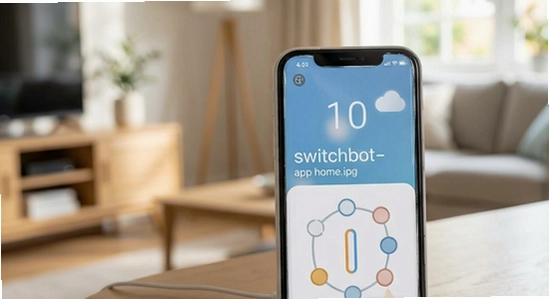
不过需要提醒一句,SwitchBot的完整功能依赖于蓝牙权限和网络环境,部分红外控制功能需要搭配SwitchBot Hub使用,单独手机只能覆盖蓝牙范围内的设备。下面我会从安装、权限、常见故障几个角度,把大家最容易踩坑的地方讲清楚。
先说设备区分。SwitchBot目前主要面向移动端,安卓用户可以直接安装APK,iOS用户需在App Store搜索下载。电脑端没有官方Windows或Mac客户端,如果你看到所谓“电脑版”,多半是安卓模拟器套壳,稳定性一般,不建议作为主力使用。安装前建议先确认手机系统版本,安卓建议8.0以上,iOS建议13以上,老系统容易出现蓝牙扫描不到设备的情况。
安装过程中最常见的问题是APK来源混杂。请尽量从本站或官方渠道获取安装包,安装时如果手机提示“未知来源应用”,需要在设置里临时允许对应浏览器或文件管理器的安装权限,装完再关掉。安装完成后首次打开,App会请求蓝牙、定位、通知等权限,这里不要一股脑全拒绝,定位权限在安卓系统里是扫描蓝牙设备所必需的,拒绝后会出现“搜不到设备”的假象。
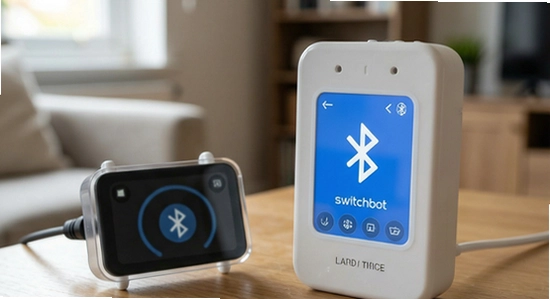
权限设置方面,蓝牙权限必须允许,定位权限建议选择“仅使用时允许”,通知权限按需开启,否则收不到设备状态提醒。存储路径一般不需要手动选择,App数据默认存放在系统应用目录,清理手机空间时注意不要误删SwitchBot的本地配置。运行优化上,建议把SwitchBot加入电池优化白名单,不然后台被系统杀掉后,自动化场景会延迟执行。后台管控方面,安卓用户可以在多任务界面锁定SwitchBot,防止清理内存时被一并关掉。
常见报错处理:闪退多发生在首次授权阶段,可以尝试清除应用缓存后重新打开;卡顿通常和蓝牙扫描频繁有关,关闭不必要的自动扫描能缓解;黑屏问题在部分安卓机型上是因为深色模式兼容性,切换系统浅色模式可临时解决;无法联网则先检查手机网络,再确认SwitchBot Hub是否正常在线。如果设备配网阶段提示缺少组件,安卓手机缺少谷歌服务框架可在本站搜索“谷歌安装器”一键修复。使用禁忌方面,不要把Hub放在金属箱体内,会严重削弱红外和无线信号;也不要频繁插拔设备电源,容易造成配对信息丢失。
乐乐小编说:选智能家居App先看自己手头设备品牌,SwitchBot适合已有或打算入手它家硬件的朋友,跨品牌联动需求多的话可以搭配米家一起用,别贪多装一堆,稳定连得上才是硬道理。
很多人搜SwitchBot时会拿它和米家对比。简单说,米家依托小米生态链,设备种类覆盖广,从灯泡到扫地机都有,适合全家桶用户;SwitchBot则更偏向“轻改造”路线,它的拳头产品是开关机器人、窗帘电机和红外遥控,优势在于能让传统非智能家电变聪明,比如给老式灯开关贴一个SwitchBot Bot就能手机控制。两者并不完全冲突,SwitchBot支持接入米家部分场景,也可以通过Hub实现跨平台联动。如果你家里已经有不少小米设备,SwitchBot可以作为补充;如果只是想低成本让出租屋的空调、灯光听话,SwitchBot的入门套装更直接。
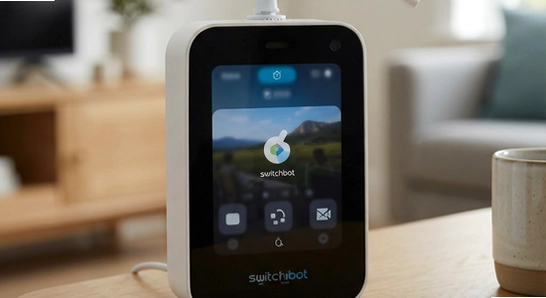
不是所有功能都需要Hub,但想要完整体验建议配一个。手机直连蓝牙时,你只能在蓝牙范围内控制设备,出门在外就断联了;红外遥控电视空调、远程查看温湿度、设置离家自动执行这些功能,都需要Hub把设备接入Wi-Fi。简单判断:只在家里短距离控制开关和窗帘,可以先不买Hub;想远程控制老家电或做自动化联动,Hub就是刚需。购买时注意区分Hub Mini和Hub 2,后者带温湿度传感器,按需选择即可。
Q:SwitchBot下载安装后打不开怎么办?
A:先确认安装包完整,卸载后重新安装一遍。如果仍然打不开,检查手机系统版本是否过低,安卓8.0以下兼容性较差。部分机型需要手动授予“显示在其他应用上层”权限,否则启动页会卡住。还不行的话,清除应用数据再试,注意清除后需要重新登录账号。
Q:SwitchBot搜索不到设备是什么原因?
A:最常见原因是定位权限没开。安卓系统扫描蓝牙设备必须依赖定位权限,去设置里把SwitchBot的定位权限改成“仅使用时允许”。其次确认设备是否处于配对模式,指示灯是否快闪。如果设备电量不足也会搜不到,换新电池再试。距离太远或中间有承重墙也会影响,靠近设备再扫描。
Q:SwitchBot可以控制非SwitchBot品牌的电器吗?
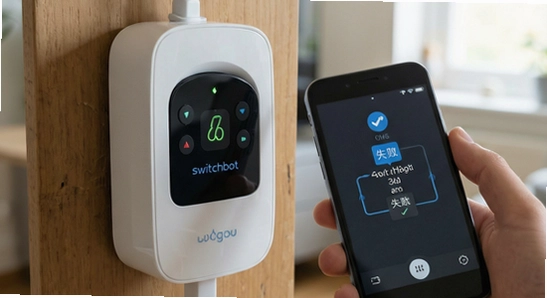
A:可以,但分两种情况。红外控制方面,搭配Hub后能控制大部分带红外遥控的电视、空调、风扇,App里有码库匹配;蓝牙方面,只能控制SwitchBot自家设备。如果你想让普通红外家电变智能,Hub是必要桥梁。非红外设备比如冰箱、洗衣机,目前无法直接控制。
Q:SwitchBot费电吗,后台一直运行会不会很耗电?
A:App本身耗电不高,但蓝牙持续扫描会稍微增加功耗。建议在设置里关闭“自动扫描”或缩短扫描间隔,日常使用对续航影响很小。如果发现耗电异常,检查是否开启了大量自动化场景频繁触发,适当精简场景即可。后台运行是保证自动化执行的前提,不建议强行限制。
定位:适合不能大改电路、不想破坏墙面的租房人群。用SwitchBot Bot贴在老式开关旁,手机控制灯光;窗帘电机夹在原有轨道上,不用换窗帘杆就能定时开合;再配一个Hub把空调红外学会,夏天回家前远程开机。整套下来成本不高,搬家还能拆走带走。
定位:五六十平米的小户型,设备数量不多,用SwitchBot一个App就能管住灯光、窗帘、空调和门锁。配合温湿度传感器设置“温度高于28度自动开空调”,或者“开门自动亮灯”,不需要复杂布线,Wi-Fi加蓝牙混合组网足够覆盖。对于不想折腾全屋智能又想要便利性的家庭很友好。
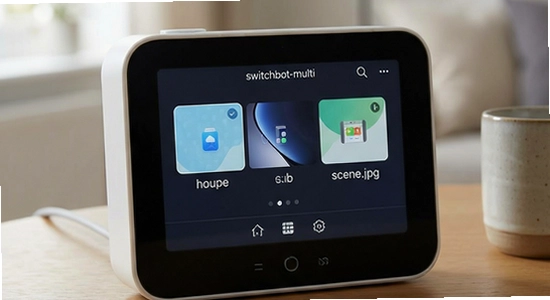
定位:养猫养狗的朋友外出时总担心家里闷热或灯光太暗。SwitchBot可以定时开风扇、联动空调调温,配合门窗传感器还能在门被打开时推送提醒。如果家里有宠物喂食器不支持远程,也能通过智能插座间接控制通电时间,算是一个低成本的补充方案。
定位:在办公室想给工位加点自动化,SwitchBot Bot按一下电脑开机键、下班远程关显示器,或者用红外控制会议室空调。体积小不显眼,不需要改动公司电路,适合喜欢折腾效率工具的上班族。
本次更新优化了蓝牙扫描速度,设备配对成功率有所提升;修复了部分安卓机型在深色模式下界面显示异常的问题;自动化场景执行逻辑调整,减少延迟触发;新增温湿度传感器历史数据查看;优化了Hub固件升级流程,降低升级失败概率;修复了已知闪退问题,提升整体稳定性。

apkpure官方下载安装v3.20.8002 安卓版
生活服务 / 23.2M / 2026-10-22
grok手机版最新版本下载v1.2.48-release.00 安卓免费版
生活服务 / 48.0M / 2026-10-22
deepseek官方版2026最新版v2.7.0 官方正版
生活服务 / 21.0M / 2026-10-22
grok4.2安卓版免费下载v1.2.48-release.00 最新中文版
生活服务 / 48.0M / 2026-10-22
谷歌Gemini下载安卓版v1.0.995038376 官方最新版
生活服务 / 2.9M / 2026-10-20
唯趣应用商店最新版本下载vBeta 0.18.0 安卓版
生活服务 / 5.0M / 2026-10-11
gemini3.0下载安卓安装包v1.0.995038376 安卓版
生活服务 / 2.9M / 2026-10-20
mapchart地图填色最新版下载v6.14.0 安卓中文免费版
生活服务 / 149.9M / 2026-10-07
微思应用商店手表版apk下载v3.7.2 官方最新版
生活服务 / 7.9M / 2026-10-22
vneid免费安装中文版v2.2.12 安卓版
生活服务 / 110.5M / 2026-10-07



























选择头像: