




此内容由AI根据文章内容自动生成,并已由人工审核
大白菜是一款在PC端装机维护领域摸爬滚打多年的老牌工具,核心价值就仨字:稳、快、省心。不管你是刚攒完新机要装系统的小白,还是单位里管着几十台电脑的运维老哥,用它做U盘启动盘、进PE维护系统、分区备份还原,基本都是一次上手、长期依赖。它把复杂的引导修复、磁盘操作做成了图形化按钮,不用背命令也能把电脑救回来。适用人群覆盖装机爱好者、电脑维修师傅、企业IT运维以及偶尔需要重装系统的普通用户,主要场景就是系统安装、崩溃救援、数据备份和硬件检测这几块。
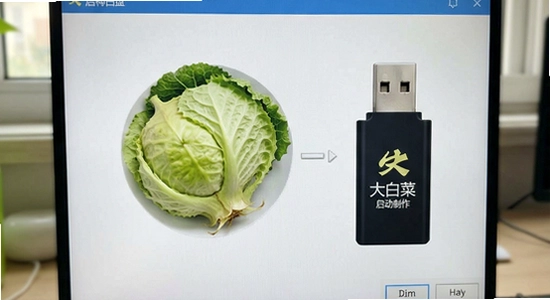
说句实在话,这软件在移动端和PC端的玩法完全不一样。Android手机上的大白菜更多是辅助工具和教程入口,真正干重活的是Windows电脑端。所以下面这份教程,我按PC和手机分开讲,你对着自己的设备挑着看就行,别拿着手机教程去套电脑操作,那样容易懵。
先讲电脑端。Windows系统下,你需要从官网下载安装包,双击运行后建议右键选「以管理员身份运行」,不然制作启动盘时可能因为权限不够写不进U盘引导。Mac用户注意,大白菜主战场在Windows,Mac上想用建议装虚拟机或者借台Windows机器,别硬折腾。安装路径别选C盘根目录,找个空间充裕的非系统盘,路径里别带中文和特殊符号,这是老规矩了。
安装避坑这块重点说三个:
1、U盘制作会清空数据,动手前把U盘里有用的东西先拷出来,别嫌麻烦;
2、制作过程中别拔U盘、别断电,进度条走到99%卡住也别急着关,多等两分钟;
3、杀毒软件偶尔会误报引导写入行为,制作前先临时退出安全软件,做完再开回来。
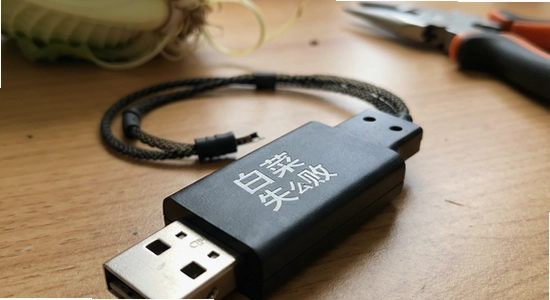
权限设置方面,Windows 10/11要在「设置-隐私和安全性」里允许应用访问存储,否则PE里读不到硬盘。存储路径选择上,启动盘制作默认走U盘盘符,别手动改到移动硬盘上,兼容性会打折扣。运行优化建议把BIOS里的安全启动(Secure Boot)先关掉,老机器尤其如此,不然U盘引导可能被拦。后台管控就是制作时关掉下载任务和视频播放,别让磁盘满负荷跑。
报错解决给你列几个高频的。闪退多半是安装包没下完整,重新下官网包覆盖安装;卡顿检查U盘是不是USB 2.0老盘,换3.0接口和好点的U盘立竿见影;黑屏进不去PE,先换USB接口再进BIOS调启动顺序,还不行就在本站搜索「谷歌安装器」排查驱动兼容问题;无法联网分两种情况,PE里没网卡驱动就换带网卡驱动的PE版本,正常系统下没网就查DNS和代理设置。
[高危警告]:制作启动盘和分区操作前必须备份重要数据,选错磁盘会把整个盘格掉,这个没有后悔药。
[优化技巧]:用USB 3.0接口加8G以上品牌U盘,制作速度能快一倍,进PE也更稳。
[温馨提示]:做完启动盘别急着拔,先在当前电脑上模拟启动一次,确认能进PE再拿去用。
乐乐小编说:这几款都是装机圈口碑货,大白菜胜在功能全上手快,微PE适合追求纯净的老手,Ventoy玩多系统镜像最省事。按自己需求挑,别贪多装一堆。
这问题后台问得最多。简单说,大白菜是「全能型选手」,内置工具多、驱动全、对新手友好,做启动盘、分区、备份还原、密码清除一条龙,适合装机维修场景一把梭。微PE是「极简派」,体积小、无捆绑、启动快,适合只想装个系统或者维护一下的轻度用户。你要是开店修电脑的,大白菜的工具箱能省不少事;你要是自己家用偶尔重装,微PE更清爽。两者不冲突,很多人U盘里两个都备着,看菜下饭。
另外提醒一句,不管选哪个,都从官网下包,第三方下载站的「高速下载器」十有八九捆绑全家桶,装完系统还没捂热就弹广告,得不偿失。
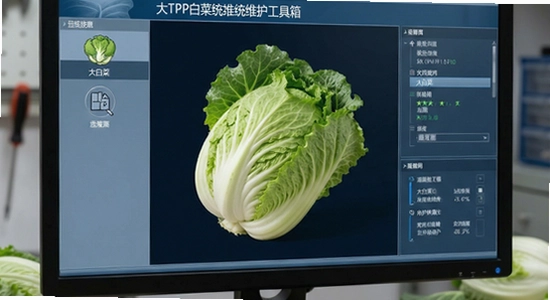
Q:大白菜制作启动盘会格式化U盘吗?
A:会的。制作过程会重建U盘分区并写入引导文件,原有数据全部清空。动手前务必把U盘里的照片、文档先拷到电脑上,这是铁律,别抱侥幸心理。
Q:进PE后看不到硬盘怎么办?
A:先确认BIOS里硬盘模式是AHCI还是IDE,新主板一般AHCI,老机器可能要切IDE。再检查PE版本是否带对应芯片组驱动,太老的PE认不出新NVMe硬盘很常见,换新版大白菜PE基本能解决。还不行就在本站搜索「谷歌安装器」排查驱动缺失问题。
Q:大白菜装完系统后开机进不了桌面?
A:八成是引导没写对。进PE用引导修复工具重建MBR或UEFI引导,注意区分Legacy和UEFI模式,装系统时BIOS启动模式和分区表格式要匹配,UEFI配GPT,Legacy配MBR,错配就起不来。
Q:手机上能用大白菜吗?
A:Android端主要是教程查阅和辅助功能,真正做启动盘还得靠电脑。iOS端更局限,基本当资料库用。想用手机给电脑装系统,现阶段不现实,别被某些教程带偏。
定位:维修师傅面对蓝屏、无法开机、系统崩溃的机器,插上大白菜U盘进PE,十几分钟就能判断是硬盘坏道、内存故障还是系统文件损坏,备份数据、重装系统一气呵成,效率就是饭碗。
定位:公司新到一批办公机,用大白菜做好母盘镜像,配合网刻或批量还原,几十台机器半天搞定,比一台台装系统省出一天工钱,运维老哥的续命神器。
定位:家里老电脑越用越卡,或者中了流氓软件想彻底清盘重来,大白菜引导进PE,分区、格式化、装系统三步走,不用求人也不用花上门费,省下的钱够吃顿好的。
定位:系统进不去但硬盘没坏,用PE挂载硬盘把重要文件先拷到移动硬盘,再从容重装。这个顺序千万别反,先备份后动手,数据无价。
1、优化U盘制作引擎,提升大容量U盘写入稳定性;
2、更新PE内核驱动库,增强对新平台NVMe硬盘和网卡的识别能力;
3、修复部分机型进PE黑屏问题;
4、引导修复工具界面调整,操作提示更清晰;
5、精简启动菜单冗余项,缩短引导等待时间。

小黑屋app手机版下载官方正版v1.9.18c 安卓版
 系统工具 / 1.8M / 2026-10-23
蛋蛋分享库1.1.6最新版本官方下载v1.5.5 安卓版
系统工具 / 24.4M / 2026-10-22
Payload Dumper手机版下载v1.5 最新版
系统工具 / 3.1M / 2026-10-24
HookVip最新版本下载安装v4.1.5 安卓版
系统工具 / 7.1M / 2026-09-16
华为指纹校准app官方手机版下载(器件校准)v5.0.0.300 安卓版
系统工具 / 12.3M / 2026-09-05
Stellar手机版下载v1.0.11 最新版本
系统工具 / 4.4M / 2026-10-05
oppo天气app官方正版下载v17.8.2 安卓最新版
系统工具 / 53.0M / 2026-09-28
谷歌商店(Google Play商店)app2026最新版下载v53.6.15-34 官方正版
系统工具 / 76.6M / 2026-10-21
酷猫软件免费下载v3.1.0 安卓版
系统工具 / 35.1M / 2026-10-15
爱玩机工具箱官方正版下载2026最新版免费A-22.5.9.5-26 安卓版
系统工具 / 9.3M / 2026-10-12



























选择头像: