

截图还在用系统自带?试试SunnyCapturer吧!它支持全屏、窗口、自定义区域,连长网页滚动截图和延时抓拍都能搞定,办公学习超实用。界面简洁,新手也能秒上手。截完图直接标注、编辑、分享,一步到位,省去来回切换软件的麻烦。功能强大但不臃肿,真正帮你提升效率

SunnyCapturer屏幕截图工具是一款功能强大且操作便捷的电脑屏幕截图软件,专为提升用户截图效率而设计。它集成了多种截图模式,无论是全屏截图、窗口截图还是自定义区域截图,都能轻松应对。软件界面简洁直观,即使是初次接触的用户也能快速上手。此外,SunnyCapturer屏幕截图工具还提供了丰富的标注、编辑和分享功能,让截图后的处理更加得心应手。无论是办公学习还是日常娱乐,它都能成为你高效工作的得力助手。
2026最新版SunnyCapturer重磅上线,核心引擎全面重构,启动速度提升40%,资源占用大幅降低。新增AI智能识别功能,支持长网页无缝拼接与动态GIF录制,让复杂场景捕捉更精准流畅。针对用户反馈,我们深度优化了标注工具箱,引入自定义快捷键映射及云端同步模板,彻底解决旧版操作繁琐痛点。同时,修复多显示器环境下的坐标偏移Bug,确保跨屏截图零误差。作为高效办公利器,新版本在稳定性与兼容性上实现质的飞跃,完美适配Windows/macOS最新系统。立即下载体验,享受极速、专业且个性化的截图服务,让每一次记录都清晰可见,工作流从此更加丝滑。
1. 全屏截图:一键捕捉整个电脑屏幕画面,适合快速保存当前屏幕内容。
2. 窗口截图:精确捕捉指定应用程序窗口,避免多余背景干扰,提高截图准确性。
3. 自定义区域截图:通过鼠标拖拽自由选择截图区域,满足个性化截图需求。
4. 滚动截图:支持长页面滚动捕捉,轻松截取网页、文档等超长内容。
5. 固定区域截图:预设截图区域大小,适合需要统一尺寸截图的场景,如制作教程。
6. 延时截图:设置定时截图功能,方便捕捉动态画面或菜单弹出瞬间。
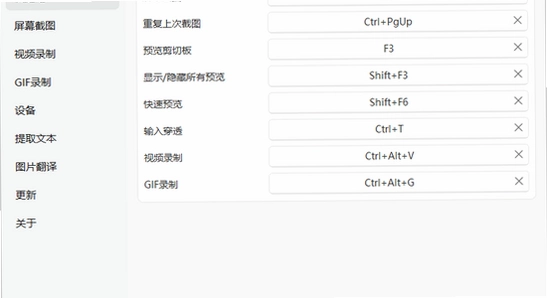
1. 截图完成后自动进入编辑界面,提供矩形、椭圆、箭头、线条等基础标注工具。
2. 支持添加文字说明,可自定义字体、大小和颜色,满足个性化标注需求。
3. 提供马赛克和模糊功能,可对敏感信息进行遮挡处理,保护隐私安全。
4. 可对截图进行裁剪、旋转、调整亮度对比度等后期优化操作。
5. 编辑完成后支持一键复制或保存,方便直接粘贴到文档或聊天窗口中。
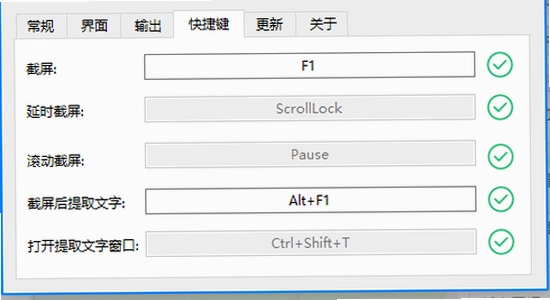
1. 打开软件主界面,点击右上角的“设置”图标进入参数配置页面。
2. 在“快捷键”选项卡中,可以看到所有截图操作的默认快捷键列表。
3. 点击需要修改的快捷键输入框,直接在键盘上按下新的组合键即可完成设置。
4. 支持设置全局快捷键,即使软件隐藏在后台也能快速调用截图功能。
5. 可自定义触发方式,如鼠标手势或屏幕边缘热区,进一步提升操作效率。
6. 设置完成后点击“应用”保存,所有更改即时生效,无需重启软件。
1. 支持PNG格式,无损压缩,适合保存高质量截图。
2. 支持JPG格式,文件体积小,便于网络传输和存储。
3. 支持BMP格式,完全保留原始图像数据,适合专业处理。
4. 支持GIF格式,可保存简单动态截图,方便展示操作步骤。
5. 截图可自动复制到剪贴板,方便直接粘贴到邮件、文档或聊天工具中。
6. 支持自定义文件命名规则和保存路径,方便文件管理。
1. 在截图模式中选择“滚动截图”功能,此时鼠标变为十字准星。
2. 在需要截取的窗口内点击并拖动,软件会自动识别滚动区域。
3. 开始滚动后,软件会连续捕捉屏幕变化,并自动拼接成一张完整长图。
4. 滚动过程中可随时按ESC键取消操作,避免误截。
5. 截图完成后可在编辑界面进行裁剪或标注,然后保存即可。
6. 支持自定义滚动速度,以适应不同页面的加载速度。
1. 软件内置OCR文字识别功能,可快速提取截图中的文本信息。
2. 截图后点击“OCR识别”按钮,软件自动识别并显示文字内容。
3. 支持中英文混合识别,识别准确率高,可编辑复制识别结果。
4. 识别后的文字可一键复制到剪贴板,或直接导出为TXT文件。
5. 适合办公场景,如提取网页文章、PDF文字、聊天记录等。
6. 无需额外安装插件,软件自带识别引擎,完全离线使用。
1. 截图编辑完成后,点击“分享”按钮,选择分享方式。
2. 支持直接上传到云端,生成链接分享给他人,方便快捷。
3. 支持发送到社交平台,如微信、QQ、微博等,快速社交分享。
4. 支持邮件发送,可直接调用默认邮件客户端发送截图附件。
5. 支持打印输出,方便纸质存档或展示。
6. 可自定义分享菜单,添加常用程序,如钉钉、飞书等。
为确保最佳体验,请务必从官方网站获取最新2026版安装包,避免第三方渠道带来的安全风险。
安装时请暂时关闭杀毒软件或添加信任,防止误删核心组件导致功能异常。
常见问题:若截图黑屏,请检查是否启用硬件加速;若热键冲突,可在设置中自定义快捷键。
高级技巧:建议开启“自动保存至剪贴板”功能,实现即截即用,大幅提升办公效率。
定期更新版本可修复已知Bug并新增AI智能标注功能,让截图更专业、更便捷。

对话生成器截图神器免费版下载v6.6.4 安卓版
 摄影图像 / 46.7M / 2026-09-05
截图模拟工坊官方正版下载v1.0.0 最新版
生活服务 / 41.9M / 2026-09-08
微商做截图免费版下载v2.0.2 官方版
系统工具 / 9.8M / 2026-09-14
截屏大师Pro解锁最新版v1.8.0.19安卓版
 系统工具 / 9.3M / 2026-09-08
Yomihon漫画app官方正版下载v0.4.0 安卓版
阅读资讯 / 254.7M / 2026-09-20
oppo腕读传输助手app最新版下载v1.26.07201 安卓版
系统工具 / 4.6M / 2026-09-19
惠普打印机m1005mfp驱动官方免费下载v5.1 最新版
 系统工具 / 557.4M / 2026-09-05
手心输入法电脑版下载v3.5.0 官方正版
系统工具 / 43.2M / 2026-08-29
Adobe Fresco官方下载v2.4.0 最新免费版
系统工具 / 626.5M / 2026-09-12
ccleaner免安装绿色版7.6.1275.1607 最新版
系统工具 / 819KB / 2026-09-20
SecureCRT8.5.3中文激活版下载v8.5.3 最新版
系统工具 / 33.9M / 2026-08-30
千问输入法pc版安装包下载v1.1.1 最新版
系统工具 / 200.5M / 2026-08-31千问输入法Mac版pc版免费下载v1.1.1 苹果电脑版
系统工具 / 200.5M / 2026-09-01
夜色AI免费下载安装PC版v0.1.21 官方最新版
系统工具 / 12.3M / 2026-08-31
bandicam录屏软件免费版下载绿色版
系统工具 / 34M / 2026-08-30
网易壁纸软件官方版下载安装(网易千千壁纸)v1.3.6.14 最新版
系统工具 / 166.7M / 2026-09-04

 Windows 11









选择头像: