

应用版本v3.6.0 最新版
应用类别生活服务
应用大小47.0M
更新时间2026-09-22 04:53
应用星级
运行环境Android
官方网址https://www.canon.com.cn/supports/downlo
应用厂商佳能(中国)有限公司
此内容由AI根据文章内容自动生成,并已由人工审核
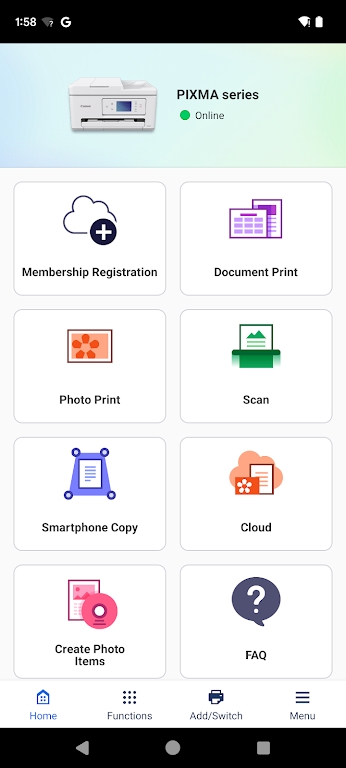
《PIXMA Print安卓版下载》其实就是Canon PRINT打印软件,之所以是这样的名称是因为用户们的实际需求,比如日常的打印方面所要用到的打印设备有很多,其中就包络PIXMA这个型号,让大家在手机上轻松完成设备调整,满足自己的多样化打印需求。
Canon PIXMA Print安卓中文版已升级至v3.6.0最新版,全面优化打印核心引擎。本次更新重点修复了多机型连接稳定性问题,显著提升高分辨率文档的传输速度与成像清晰度,确保无线打印体验更流畅、低延迟。针对用户反馈集中的界面操作繁琐痛点,开发团队重构了首页布局,简化任务队列管理逻辑,并新增智能纸张识别功能,大幅降低误操作率。同时,增强了对Android 14系统的兼容性适配,后台服务功耗进一步降低。新版还强化了云打印同步机制,实现跨设备无缝衔接。无论是家庭日常文档输出还是专业照片精修打印,v3.6.0版本均能提供更稳定、高效且直观的操控体验。建议所有用户立即更新至最新版本,以获取最佳性能支持与安全保障,享受更便捷的移动打印服务。
PIXMA Print佳能打印App让手机打印变得前所未有的简单与高效!作为佳能官方出品的免费应用程序,它专为PIXMA、MAXIFY和SELPHY系列打印机打造,让您随时随地享受专业级的打印、扫描与复印体验。
安卓系统手机(平板)连接到网络打印机
安装好后,打开APP,点击左上角添加打印机
*以下步骤安卓、苹果系统手机(平板)操作一样
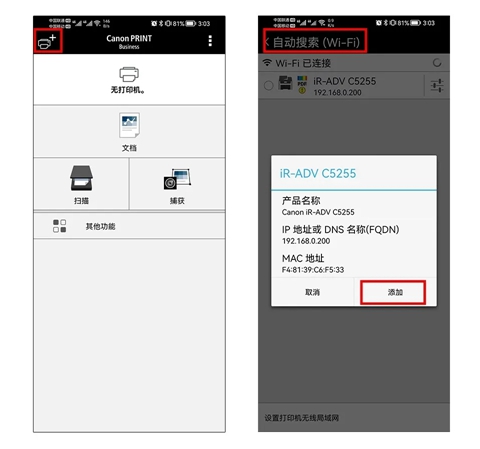
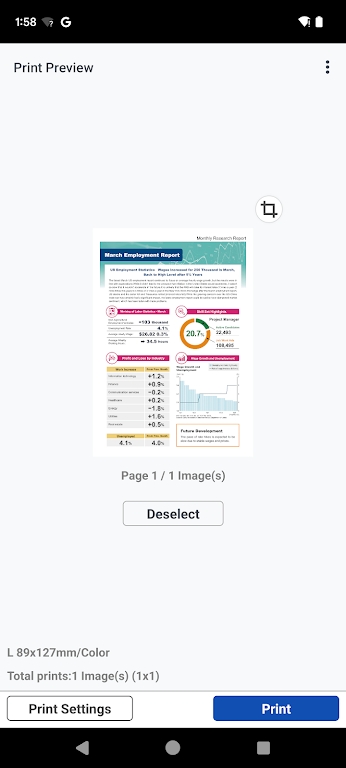
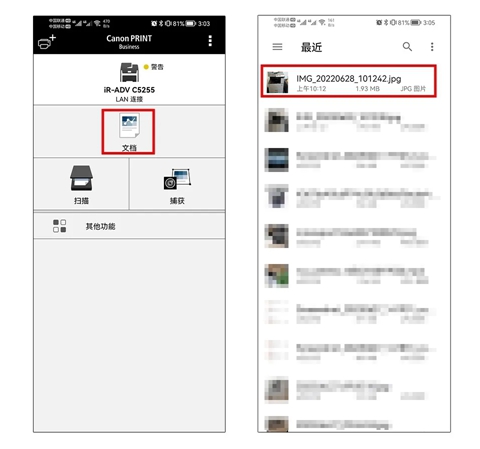
2、添加完成后,点击文档选择文件打印
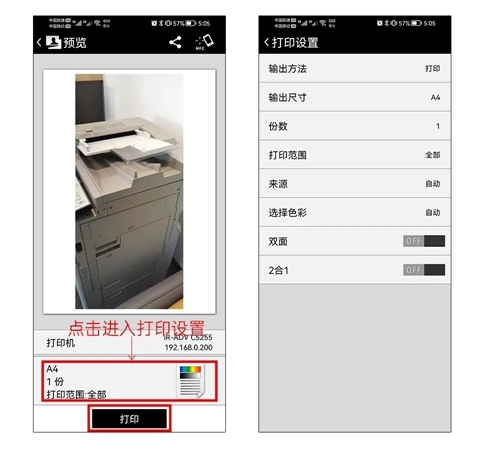
3、点击图示位置进行打印设置,随后即可直接打印
我们需要将备忘录内容转成文件格式:
打开一个备忘录内容;
点击右上角箭头图标,下拉选择打印;
确认打印设置后,再次点击右上角箭头图标,下拉存储到文件。
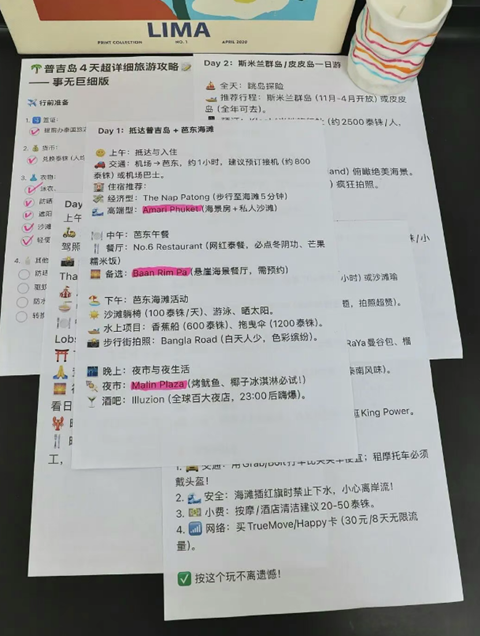
在佳能打印APP中打印文件:
打开佳能打印APP;
点击文档打印-文档,选择刚刚保存的文件,点击下一步-打印,等待打印完成。
简单两步,备忘录里旅游攻略变成纸质旅行手册了!出行更有安全感~
一般在随机配备的产品使用说明书里,会有下载APP的二维码, 可以直接扫码下载。
打开手机里的wi-fi设置,查看是否有以产品说明书里描述的相应wi-fi名称出现:如果出现,点击相应网络名称(SSID);如果没有出现,请打开已安装的应用程序,然后按照屏幕上的说明添加打印机。根据APP提示进行连接,完成添加打印机。
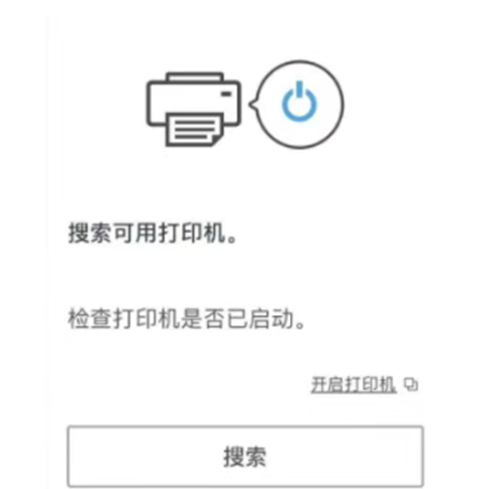
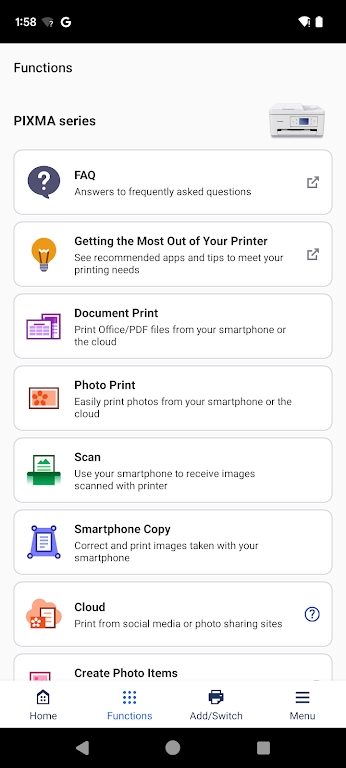
在APP里,有多种打印方式可供选择,基本上在外不方便用电脑的时候,用手机的文档编辑软件修改好后,可以通过APP将文档打印出来。
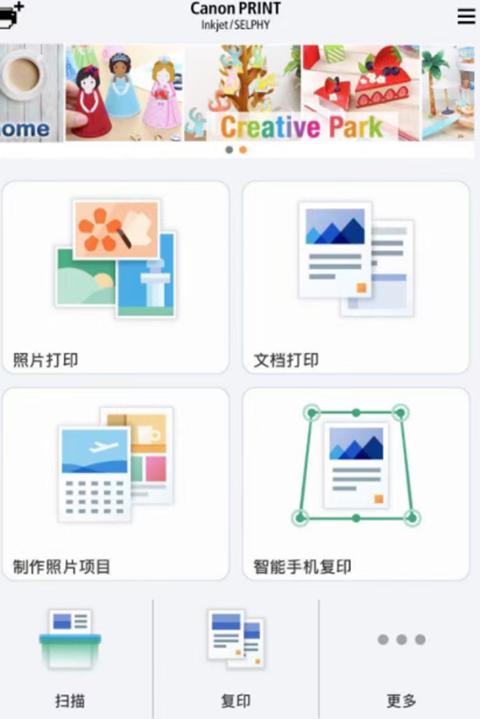
批量打印与智能扫描:一次打印多达20张照片,支持PDF文档、MS Office文件直接打印;扫描文件自动保存为PDF或JPEG,轻松归档重要资料。
乐享云服务集成:连接云端平台,远程编辑图片与文档,实现跨设备无缝协作,打印前预览效果更精准。
智能复印与倾斜校正:通过手机拍照自动校正文档倾斜,无需手动调整;支持无屏幕打印机的复印设置,操作更灵活。
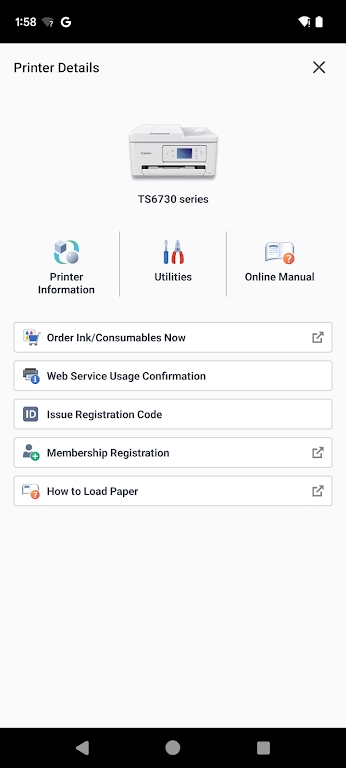
墨水管理与购买:实时查看墨水使用量、型号,一键跳转原装耗材商城,省去反复查询烦恼。
蓝牙便捷连接:支持蓝牙直连(需安卓5.1+版本),无需Wi-Fi即可快速配对,临时打印更高效。
独创自动倾斜校正:用手机拍摄倾斜文档,系统智能识别并校正角度,打印结果清晰无偏移,告别模糊模糊的“歪斜打印”。
乐享云远程编辑:上传图片至云端,远程调整布局、裁剪内容,打印前预览优化效果,提升专业度。
全系列打印机兼容:覆盖PIXMA TS/TR/MG/MX/G/PRO/MP/iP/iX系列、MAXIFY MB/iB/GX系列及SELPHY CP900/CP910/CP1200/CP1300,适配95%以上佳能机型。
零门槛操作体验:3步完成打印机连接(下载App→长按打印机按键→手机配网),15秒上手,无需技术背景。
免费无负担:全功能免费使用,无广告干扰,无隐藏付费,真正为用户减负。
效率革命:打印、扫描、复印一体化,日常办公效率提升50%,节省大量等待时间。
专业可靠:佳能官方技术背书,数据加密传输,确保打印质量与设备兼容性,避免第三方App的兼容问题。
场景全覆盖:从家庭照片打印、学生作业处理到商务文档输出,适配多场景需求,一机解决所有打印痛点。
安装前请确认手机系统版本兼容,务必从官方渠道下载v3.6.0最新版以确保安全。首次使用需确保打印机与手机连接同一Wi-Fi网络,若搜索不到设备,请检查路由器AP隔离设置或重启打印机。
常见问题:打印任务无响应时,尝试清除APP缓存或重新配对;部分旧机型可能不支持无线直连功能,建议优先使用局域网模式。
安装技巧:开启位置权限可大幅提升设备发现速度,建议在稳定网络环境下进行固件更新,避免中断导致硬件故障。注意区分Canon PRINT Inkjet/SELPHY系列专用驱动,错误匹配将导致无法识别。如遇持续连接失败,请参考官网PDF指南重置网络配置。
 第 8 楼香港 网友
 2026/1/20 11:50:11第 7 楼上海 网友
 2026/1/20 8:06:58第 6 楼甘肃庆阳 网友
 2026/1/20 5:40:56第 5 楼湖北荆州 网友
 2026/1/20 4:48:42第 4 楼广东汕头 网友2026/1/20 3:17:43第 3 楼江苏苏州 网友2026/1/20 2:05:00第 2 楼河南济源 网友2026/1/20 0:30:24第 1 楼安徽黄山 网友2026/1/19 21:03:25
微思应用商店手表版apk下载v3.7.2 官方最新版
生活服务 / 7.9M / 2026-09-15
grok手机版最新版本下载v1.2.37-release.00 安卓免费版
生活服务 / 55.7M / 2026-09-18
grok4.2安卓版免费下载v1.2.37-release.00 最新中文版
生活服务 / 55.7M / 2026-09-18
微思应用商店ce2026最新版本下载v3.7.2 安卓版
生活服务 / 7.9M / 2026-09-16
谷歌Gemini下载安卓版v1.0.971139365 官方最新版
生活服务 / 4.8M / 2026-09-08
小米车机CarWith安装包下载v4.0.12-20260707 最新安卓版
生活服务 / 53.3M / 2026-08-21
天翼校园客户端官方下载最新版本v3.6.2020.21012101 安卓版
生活服务 / 26.4M / 2026-09-11
deepseek官方版2026最新版v2.5.3 官方正版
生活服务 / 14.1M / 2026-09-20
gemini3.0下载安卓安装包v1.0.971139365 安卓版
生活服务 / 4.8M / 2026-09-08
大疆虚拟飞行模拟器下载(DJI Virtual Flight)v1.17.4 安卓版
生活服务 / 1.85G / 2026-09-21
 生活服务 / 103.3M / 2026-09-06



 Sony_Xperia_1_VII
 Windows 11

























选择头像: