
应用版本v2026.20.0-920621254-release 最新版
应用类别生活服务
应用大小15.1M
更新时间2026-09-19 12:39
应用星级
运行环境Android
官方网址https://calendar.google.com/
应用厂商Google LLC
此内容由AI根据文章内容自动生成,并已由人工审核
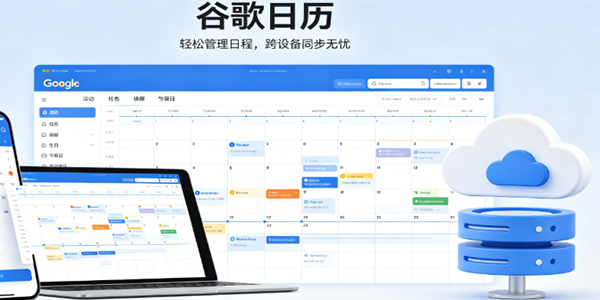
谷歌日历是谷歌推出的智能日程管理软件,它集多视图日程规划与多平台无缝同步等核心功能于一体,支持为不同日程添加颜色标签设置灵活提醒,并可与团队成员共享日历查看空闲时段,帮助用户轻松实现时间优化与任务追踪,成为用户掌控日程、提升效率的得力助手!
v2026.20.0-920621254-release版本现已全面上线,带来多项核心功能升级。全新智能日程助手深度集成AI算法,能自动识别邮件与文档中的时间信息并生成待办事项,大幅减少手动录入成本。针对用户高频反馈的同步延迟问题,技术团队重构了数据加密传输协议,实现跨设备毫秒级实时同步,彻底告别日程冲突焦虑。此外,界面视觉体验进一步优化,新增深色模式动态调节功能,有效降低长时间使用的视觉疲劳。本次更新还修复了已知Bug,显著提升了应用稳定性与启动速度。作为全球领先的效率工具,谷歌日历持续倾听用户声音,致力于通过精准的技术迭代,为您提供更流畅、更智能化的时间管理解决方案。立即更新,体验极致高效。
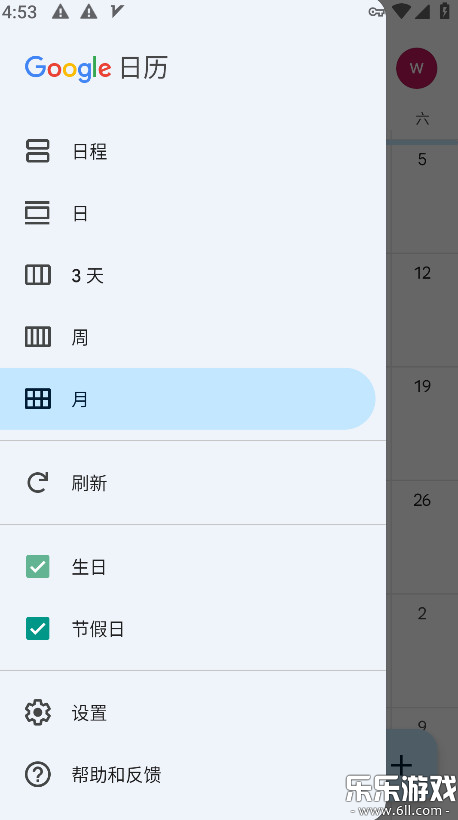
1.打开谷歌日历,点击左上角的菜单。
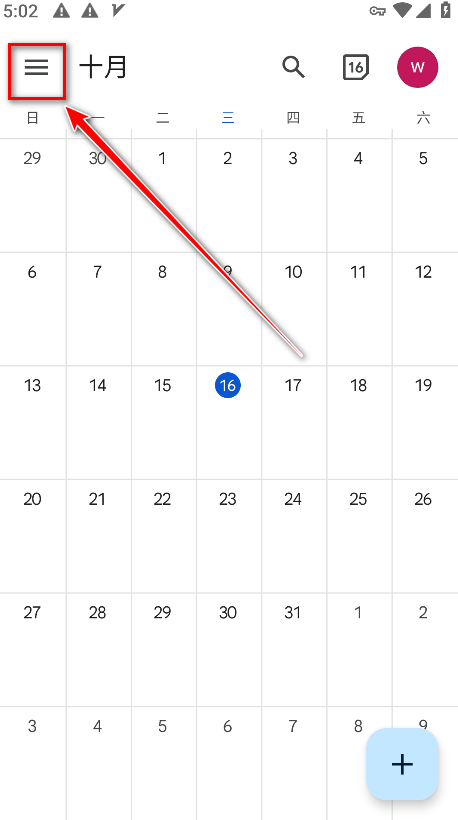
2.点击设置。
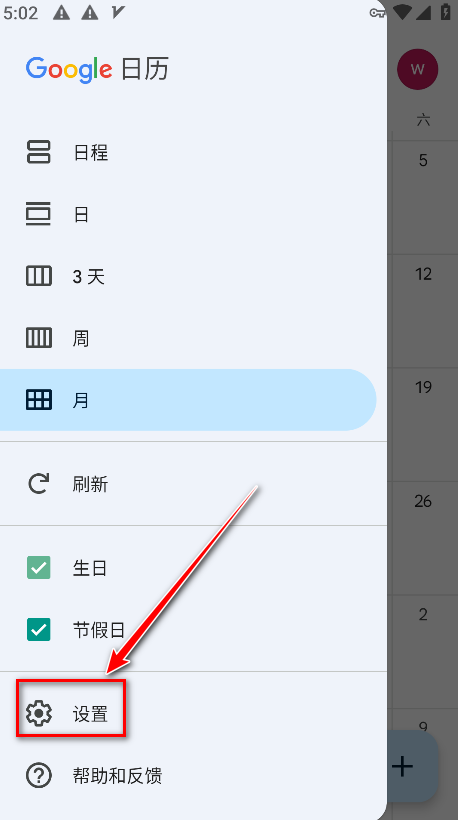
3.点击通用。
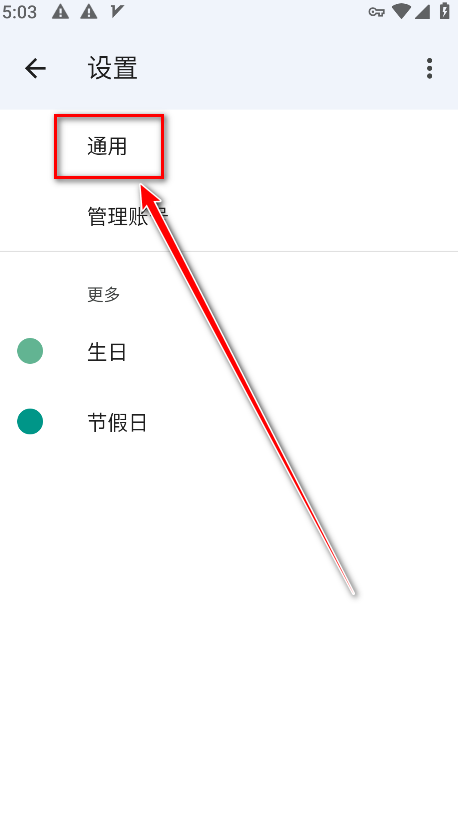
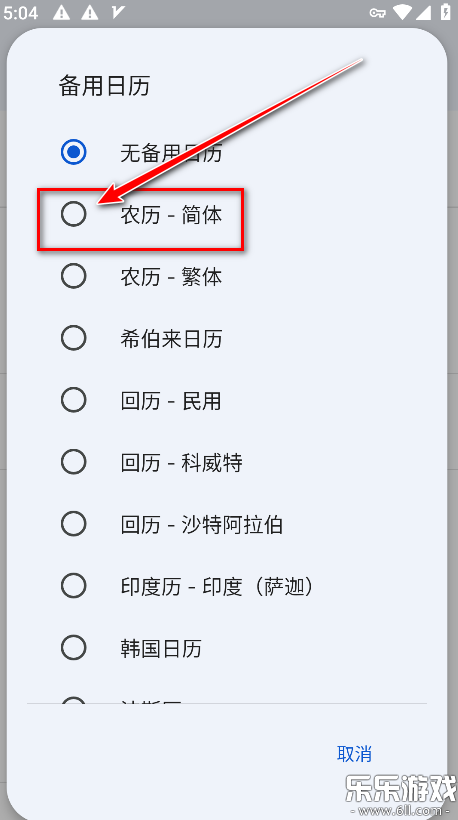
4.点击备用日历。
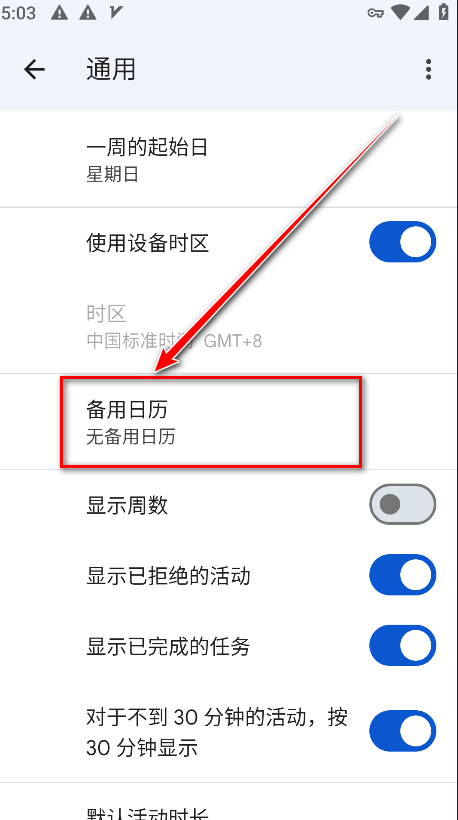
5.勾选农历-简体。
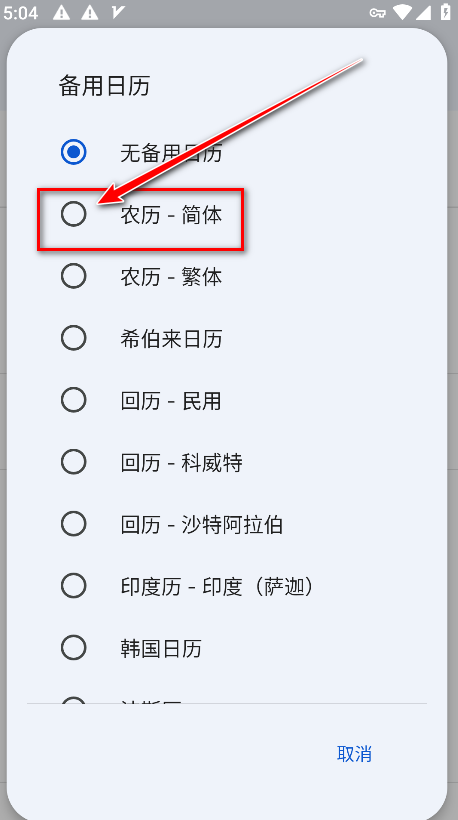
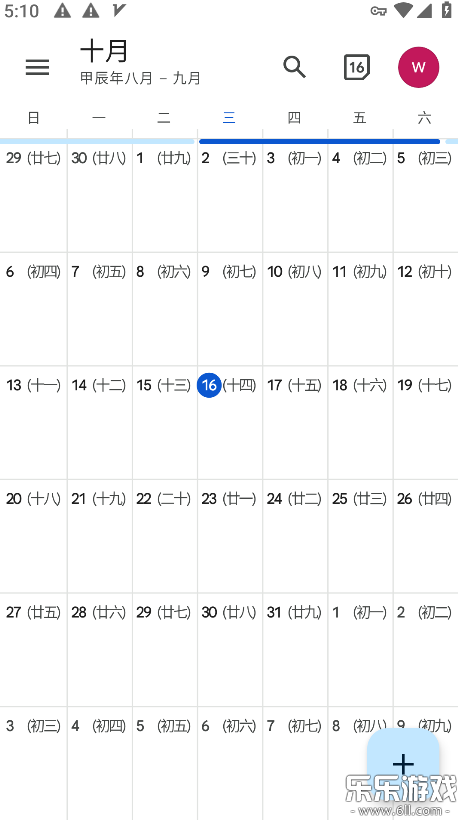
6.返回谷歌日历首页然后刷新,此时左上角已经显示农历了。
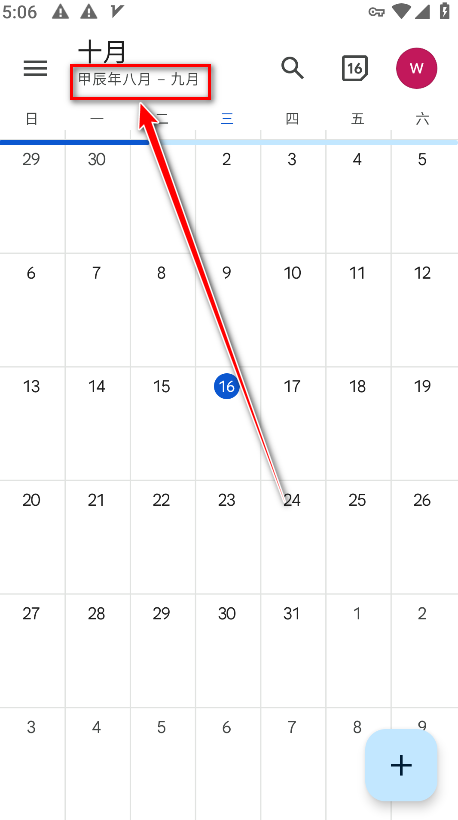
7.接下来我们要把日历换成月份显示的,再次点击左上角的菜单。
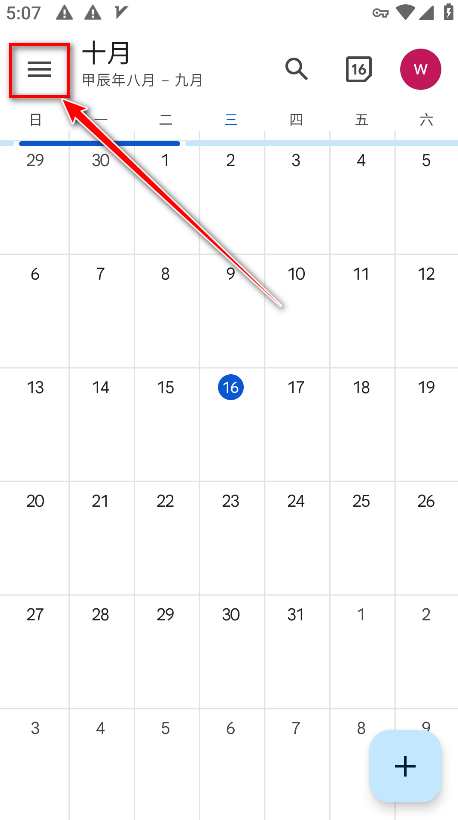
8.点击月。
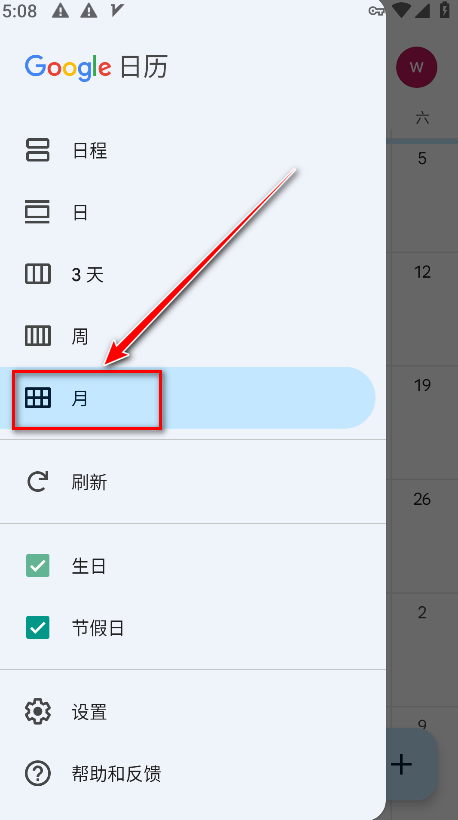
9.返回到谷歌日历主页面再刷新,可以看到已经显示为农历了。
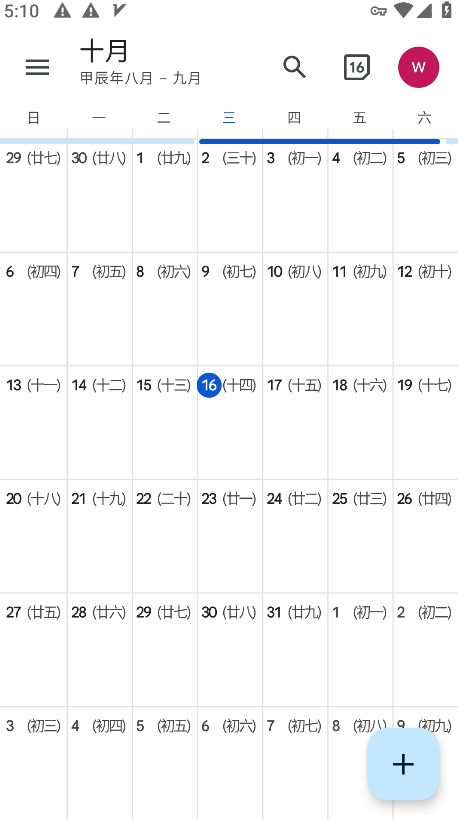
谷歌日历支持月视图、周视图、日视图三种模式,用户可根据需求快速切换,直观掌握近期行程安排,用户可创建、编辑、删除个人日程,支持添加详细描述、地点信息及附件(如文档、链接等),方便用户全面记录活动细节,提供弹窗提醒、邮件提醒、手机通知等多种提醒方式,确保用户不会错过任何重要事件,支持设置重复性事件,如每周会议、每月生日提醒等,简化日程管理流程,还会利用AI技术,根据用户过往行为和电子邮件中的信息,智能生成可能的事件建议,帮助用户优化时间分配,支持查看会议室或其他共享资源的预定情况,避免冲突。
确认邮件来源:确保日程信息(如航班、酒店、音乐会预订)已通过电子邮件发送至与谷歌日历关联的Gmail账户。
自动同步:谷歌日历会自动扫描Gmail中的此类邮件,并提取关键信息(时间、地点、活动名称)生成日程,无需手动操作。
检查日历:同步完成后,在谷歌日历中查看是否已添加对应日程。若未自动同步,可检查邮件是否被归类为“促销”或“垃圾邮件”,并将其移动至收件箱。
获取ICS文件:从其他日历应用(如Outlook、Apple Calendar)或网站导出日程为.ics格式文件。
上传至谷歌日历:
打开谷歌日历网页版,点击右上角“设置”图标(齿轮形状)。
选择“设置”>“导入与导出”。
点击“选择文件”,上传ICS文件,并选择目标日历(如个人日历或团队共享日历)。
点击“导入”,系统将自动解析文件并添加日程。
验证结果:在谷歌日历中检查日程是否已正确添加,包括时间、地点和描述等信息。
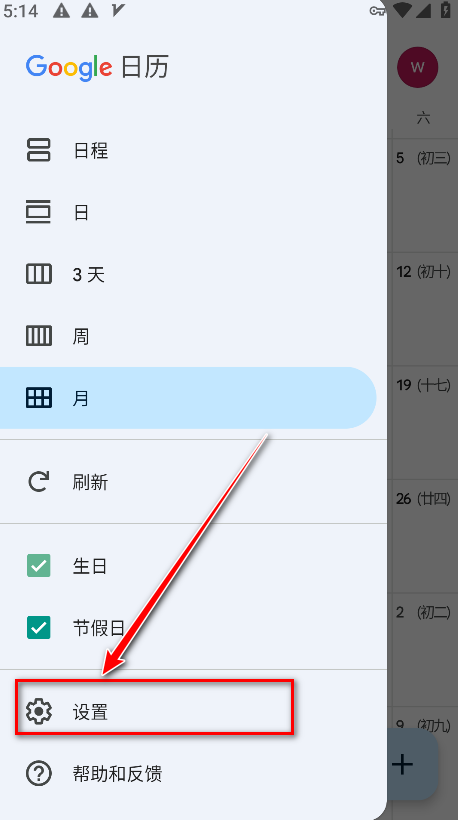
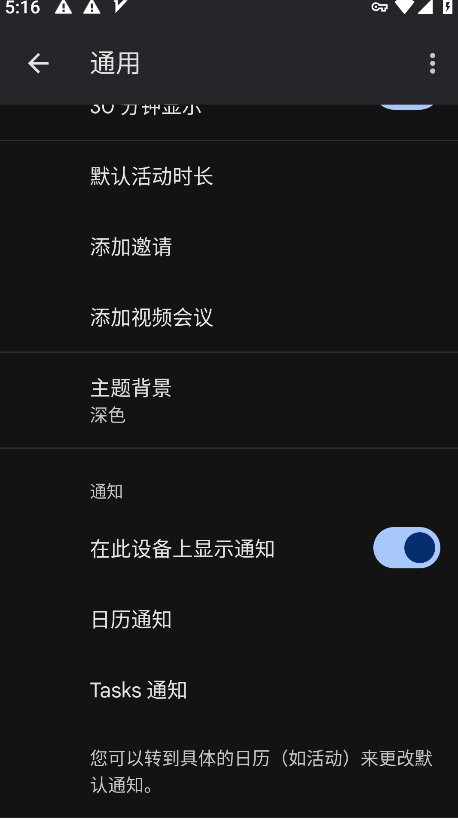
1.打开谷歌日历,点击左上角的菜单。
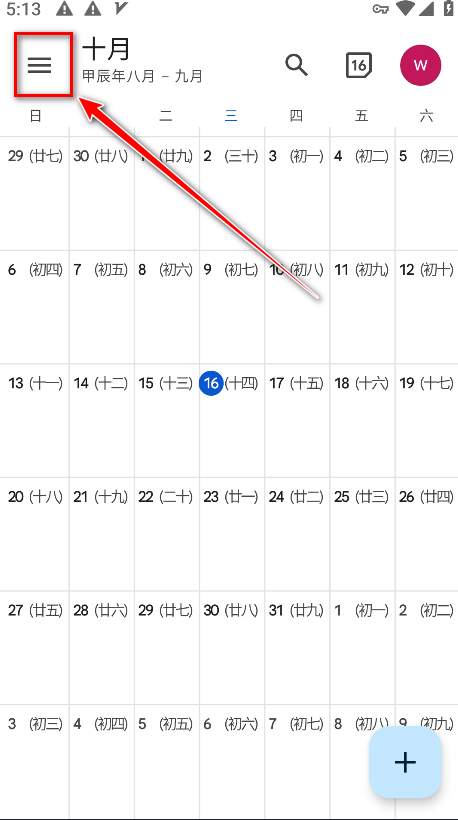
2.点击设置。
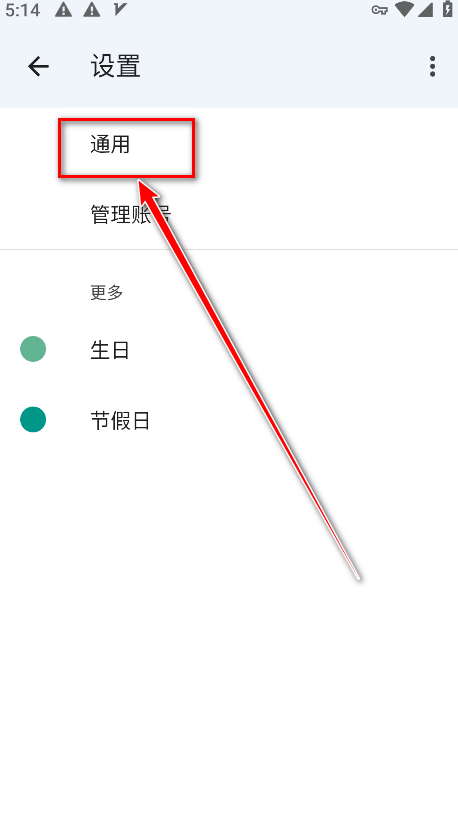
3.点击通用。
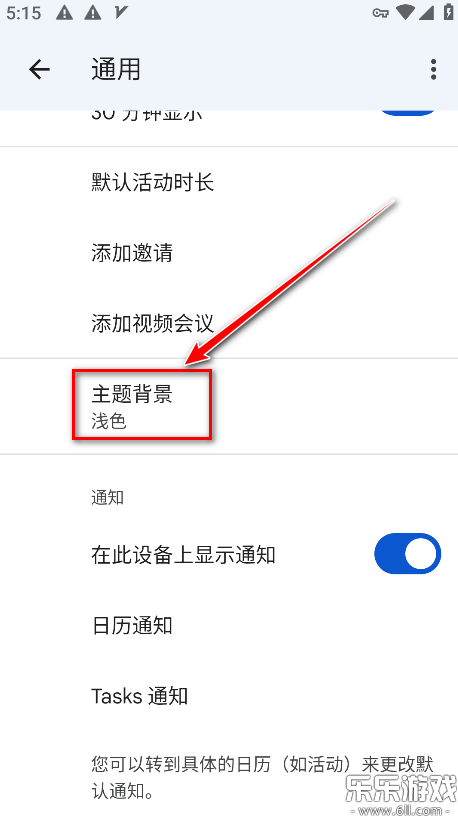
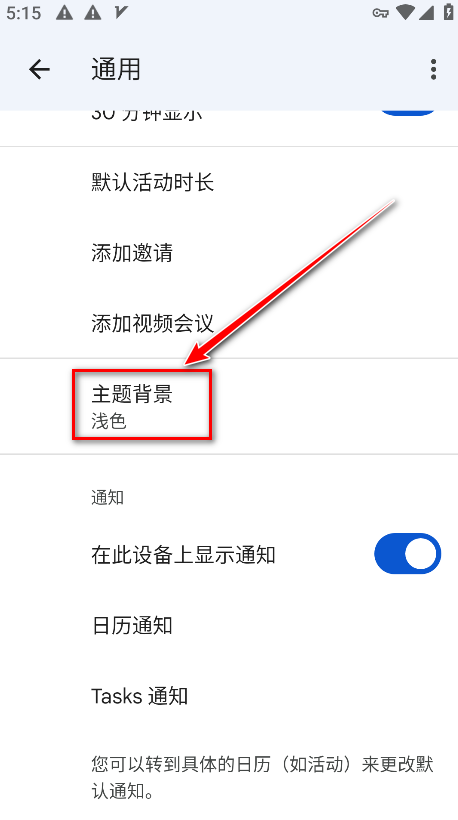
4.找到并点击主题背景。
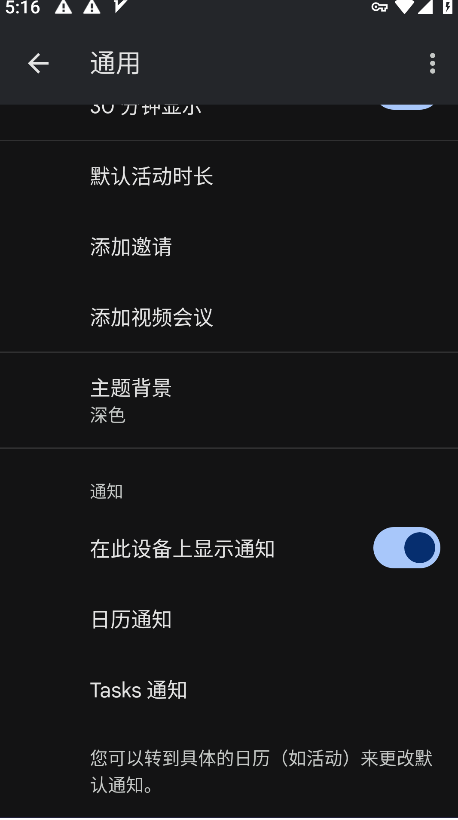
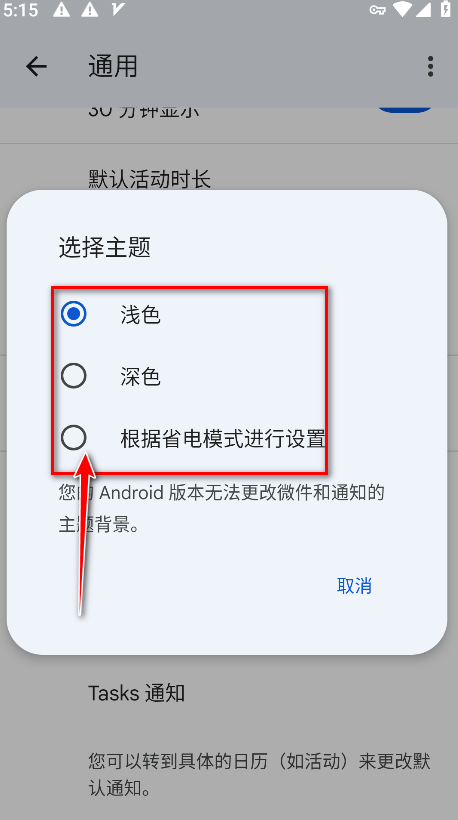
5.自定义勾选自己喜欢的主题颜色,比如小编勾选的是深色。
6.如下图所示,就会变成深色的了。
网页版:登录谷歌日历(calendar.google.com),点击左上角“创建”按钮(或直接点击日历中的时间段)。
移动端:打开谷歌日历App,点击底部“+”号,选择“活动”。
输入活动标题、时间、地点(可选)。
在“添加描述”中补充细节(如议程、注意事项)。
若需视频会议,可点击“添加Google Meet视频会议”自动生成链接。
在“嘉宾”或“添加人员”字段中输入参与者的邮箱地址(支持单个或批量添加)。
输入时系统会自动匹配通讯录中的联系人,也可直接输入外部邮箱。
通知方式:为参与者设置提醒(如邮件、弹窗),默认与活动创建者的提醒设置一致。
隐私权限:
默认:仅活动创建者和参与者可见。
公开:选择后,任何有链接的人均可查看活动详情(需谨慎使用)。
完成信息填写后,点击“保存”(网页版)或“完成”(移动端)。
系统会自动向所有参与者发送邀请邮件,包含活动时间、地点、描述及视频会议链接(如添加)。
本版本为v2026.20.0-920621254-release最新版,请确保通过官方渠道获取安装包以保障数据安全。安装前建议关闭第三方杀毒软件,避免误删核心组件导致启动失败。
常见问题:若出现同步延迟,请检查网络环境并确认已授予“存储”与“通知”权限;安卓用户需开启Google Play服务框架支持。iOS用户请更新至系统15.0以上版本。
安装技巧:首次登录建议使用Google账号一键授权,可自动导入历史日程。如需多设备协同,请在设置中开启“跨平台同步”。注意:部分企业版功能需管理员配置域账户方可激活。如遇闪退,尝试清除缓存或重新安装即可解决。
温馨提示:定期更新以获取最新AI日程规划功能,提升时间管理效率。

grok手机版最新版本下载v1.2.37-release.00 安卓免费版
生活服务 / 55.7M / 2026-09-18
grok4.2安卓版免费下载v1.2.37-release.00 最新中文版
生活服务 / 55.7M / 2026-09-18
天翼校园客户端官方下载最新版本v3.6.2020.21012101 安卓版
生活服务 / 26.4M / 2026-09-11
小米车机CarWith安装包下载v4.0.12-20260707 最新安卓版
生活服务 / 53.3M / 2026-08-21
微思应用商店手表版apk下载v3.7.2 官方最新版
生活服务 / 7.9M / 2026-09-15
微思应用商店ce2026最新版本下载v3.7.2 安卓版
生活服务 / 7.9M / 2026-09-16
deepseek官方版2026最新版v2.5.3 官方正版
生活服务 / 14.1M / 2026-09-20
vneid免费安装中文版v2.2.11 安卓版
生活服务 / 96.5M / 2026-09-10
中国移动云考场手机端(云考AI)v2.0.6最新版
 生活服务 / 95.0M / 2024-03-11
our teacher电子宠物app官方版免费下载v2026.8.1 最新版
生活服务 / 66.9M / 2026-09-10
































选择头像: