

应用版本v26.6.5 免费版
应用类别生活服务
应用大小176.3M
更新时间2026-07-07 11:03
应用星级
运行环境Android
应用厂商珠海金山办公软件有限公司
解锁高级版(注: 部分特权需要任意账户登陆)
免广告,所有高级功能在线高级模板任意使用
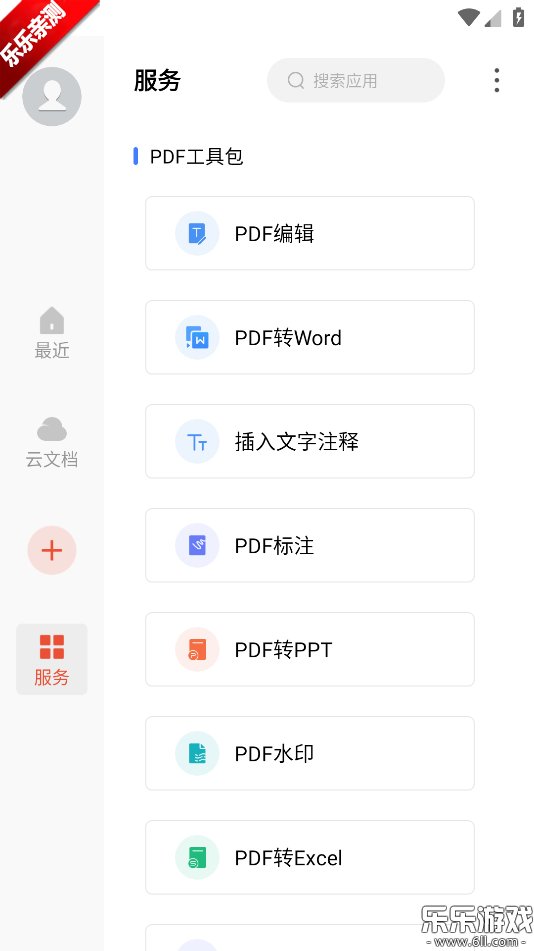
PDF工具 :PDF编辑、PDF签名、PDF提取等
PDF转Word、图片转PDF格式、保存为长图片
OCR、添加水印、合并文档、文档瘦身等功能
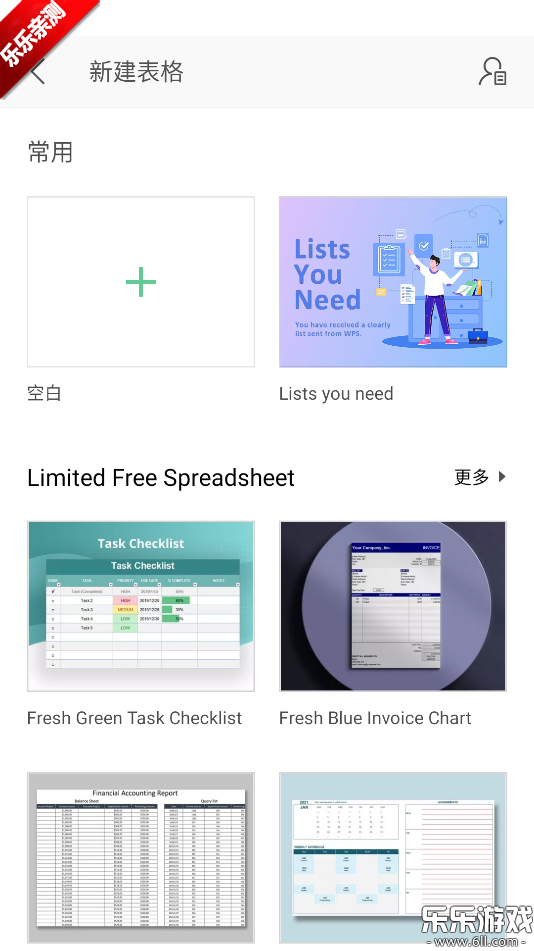
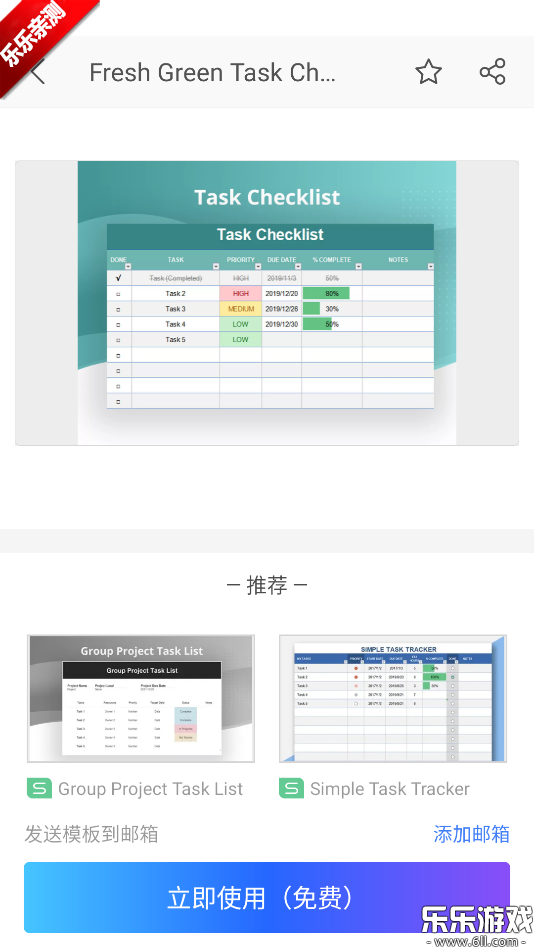
WPS Office高级版是专为高效移动办公打造的旗舰软件,它集文档编辑与跨平台协作于一体,支持51种主流格式无缝兼容,并提供无广告纯净体验,用户可畅享100GB+云存储及高级OCR识别功能,实现多人实时协作编辑与复杂数据处理,助力用户随时随地高效完成工作!
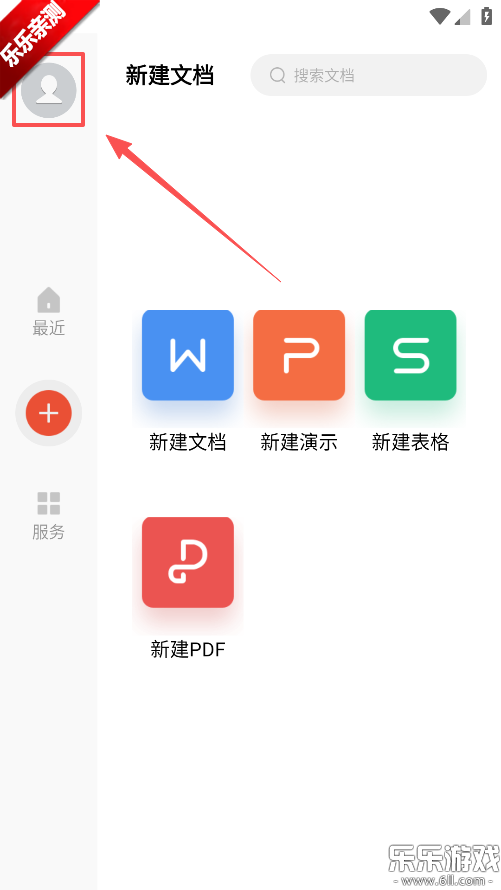
1、打卡软件点击左上角的头像
2、接着再次点击头像
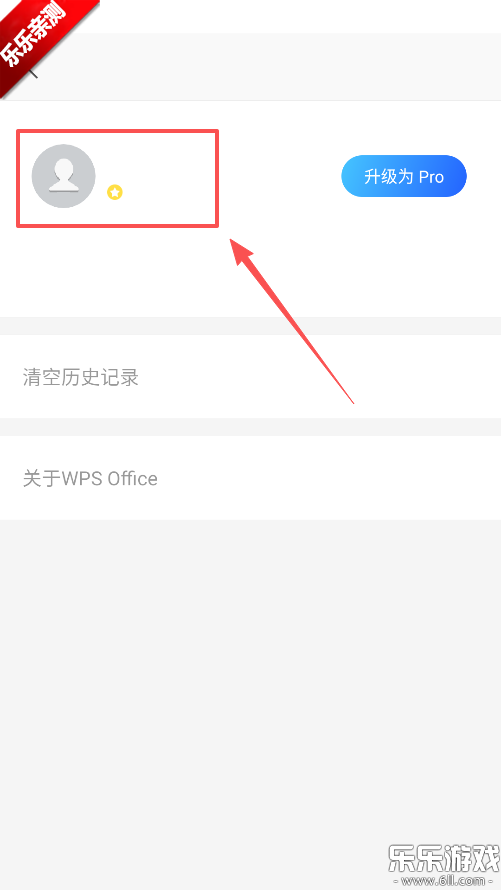
3、在页面点击注册的按钮
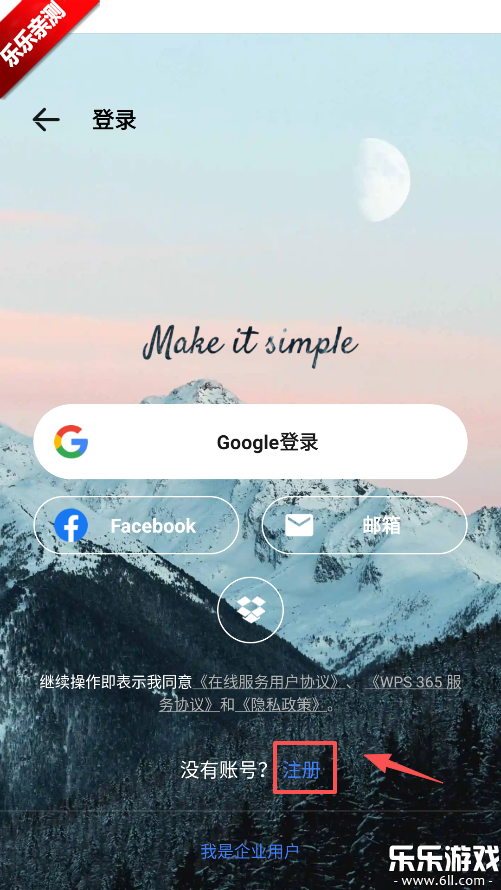
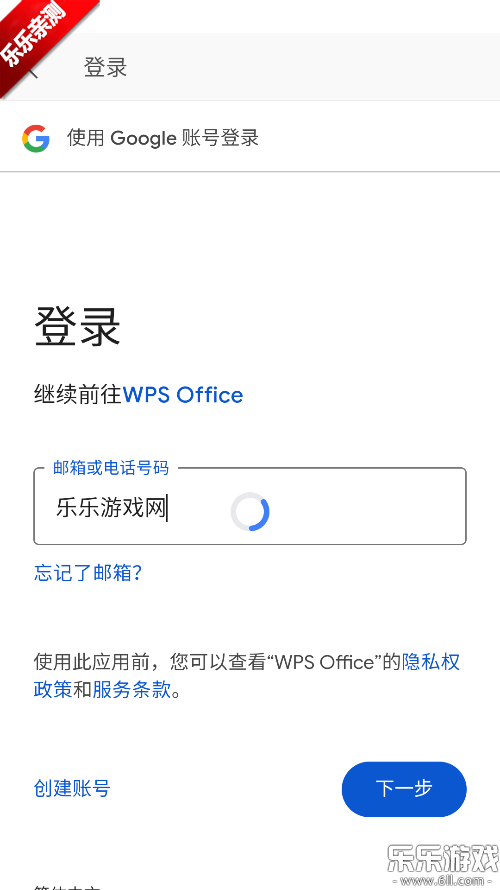
4、根据页面要求填写相应的信息即可完成
WPS Office高级版是专为高效办公设计,提供一站式文档处理、云协作、AI辅助等功能。其核心优势在于兼容性强、功能全面、无广告干扰,且支持跨平台同步,适合个人用户、学生及团队协作场景,软件支持团队成员同时编辑同一文档,修改内容实时同步,避免版本冲突,提供简历、合同、财务报表、课件等海量模板,覆盖行政、教育、金融等行业场景,去除所有广告,启动速度更快,界面简洁专注办公,采用 Material Design 设计语言,优化单手操作、护眼模式、分屏功能,提升多任务处理效率,并且还能够自定义字体、皮肤、主题,打造专属办公环境。
高级工具集成
高级版:内置 PDF 编辑器(支持批量签名、水印添加、压缩拆分)、OCR 文字识别(图片转可编辑文本)、VBA 宏支持(实现自动化办公脚本)、动态数组公式(简化复杂数据计算)、Smart Chart 智能图表(一键生成可视化报表)等。
普通版:仅提供基础 PDF 阅读、简单表格公式,无宏支持或高级数据分析工具。
模板与资源库
高级版:提供 10 万+行业模板(如合同、简历、财务报表)、海量字体和 PPT 动画库,支持智能排版(如根据行业模板自动调整格式)。
普通版:模板数量有限,且部分高级模板需额外付费。
AI 智能辅助
高级版:集成 WPS AI 2.0,可一键生成长文档摘要、会议纪要,自动纠正错别字与语法错误;在表格中输入语义指令即可生成图表和趋势分析。
普通版:AI 功能受限,仅支持基础智能排版。
性能优化
高级版:启动速度提升 25%,大型文档打开速度提升 40%,内存占用率下降 18%,支持中低配置电脑流畅运行。
普通版:打开大型文件或复杂表格时可能出现卡顿。
界面与操作
高级版:支持标签式窗口管理、深色模式、个性主题商店,用户可自定义字体、颜色和工具栏布局。
普通版:界面固定,个性化选项较少。
无广告干扰
高级版:去除所有广告弹窗及界面冗余模块(如日历、便签),专注办公。
普通版:含开屏广告及文档内广告,影响体验。
客户支持
高级版:提供电话支持、在线培训、优先解决问题服务,支持二次开发(如企业定制功能模块)。
普通版:仅提供在线文档和社区支持,无定制化服务。
授权管理
高级版:支持批量部署,提供商业使用许可,适合企业集中管理;可设置文档密码、分享链接时效限制,适配私有云系统。
普通版:以个人许可证为主,商业使用受限。
安全防护
高级版:采用 AES-256 加密算法,支持多层级数据保护(如文档自毁、操作记录追溯)。
普通版:安全功能较少,仅提供基础密码保护。
多人协作
高级版:支持 100 人实时编辑、评论与版本回溯,编辑记录可追溯,误操作后可恢复;可设置“仅查看”“可编辑”等分级权限。
普通版:免费版仅支持 5 人协作,高级会员版支持 20 人,无分级权限管理。
云同步与跨平台
高级版:提供 100GB+ 云存储,文件在 Windows、macOS、Android、iOS、Linux 设备间无缝同步,支持与 Google Drive、OneDrive 等云盘互联。
普通版:免费版仅 1GB 云空间,高级会员版 365GB。
高级版:适合企业、教育机构及专业用户,需处理复杂文档、数据自动化或团队协作场景。虽价格较高(按设备授权或订阅制),但功能全面且支持定制化。
普通版:适合个人用户或小型团队,仅需基础办公功能。免费版含广告,高级会员版(约 198 元/年)可去广告并解锁部分功能,性价比更高。
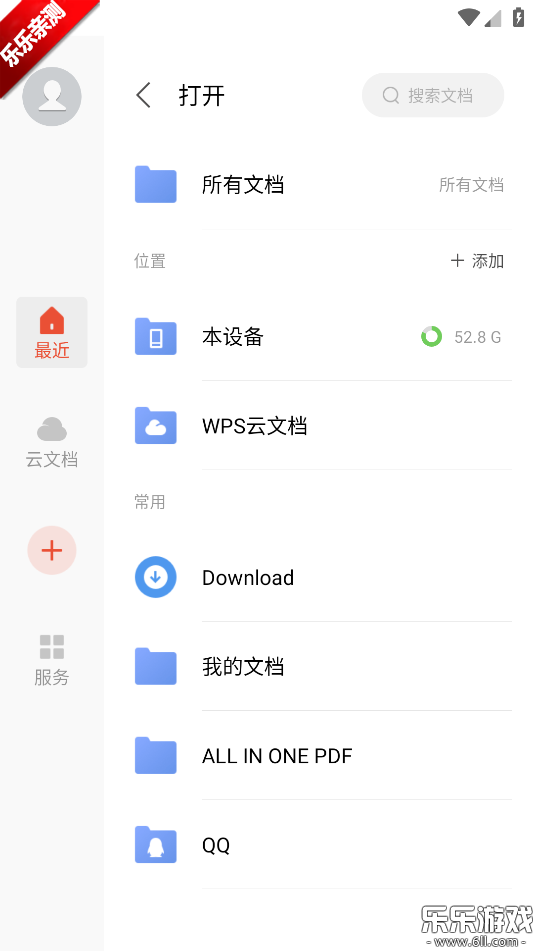
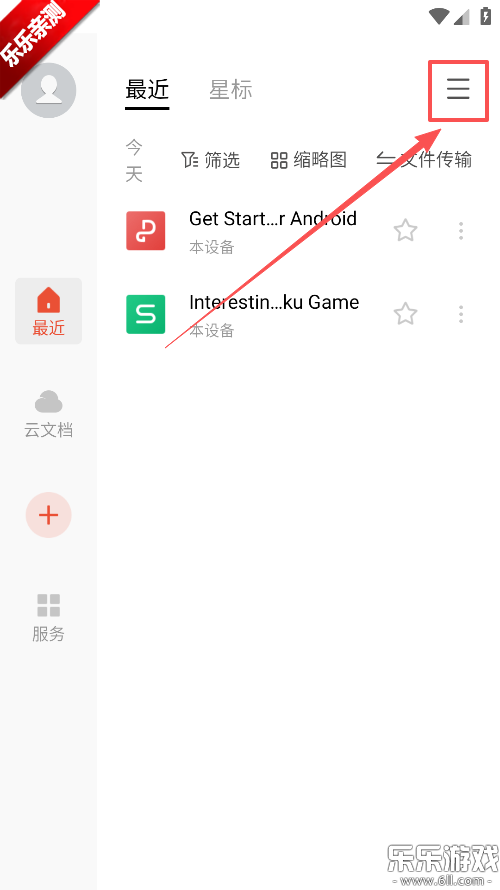
1、打开软件点击右上角的三横
2、然后点击打开
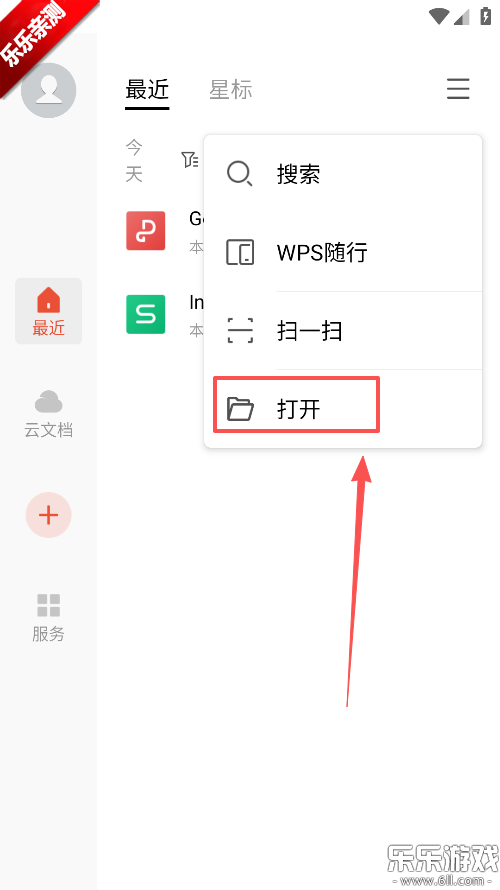
3、可以看到各种文档列表
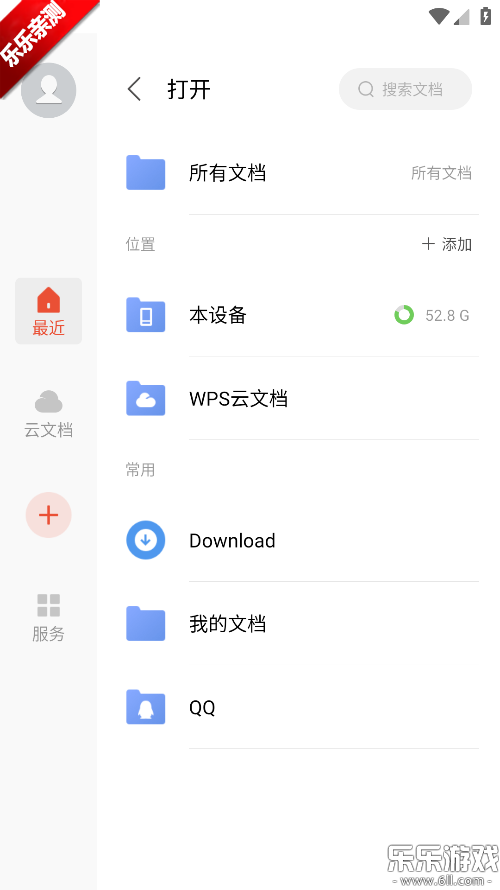
4、选择文档后进行点击
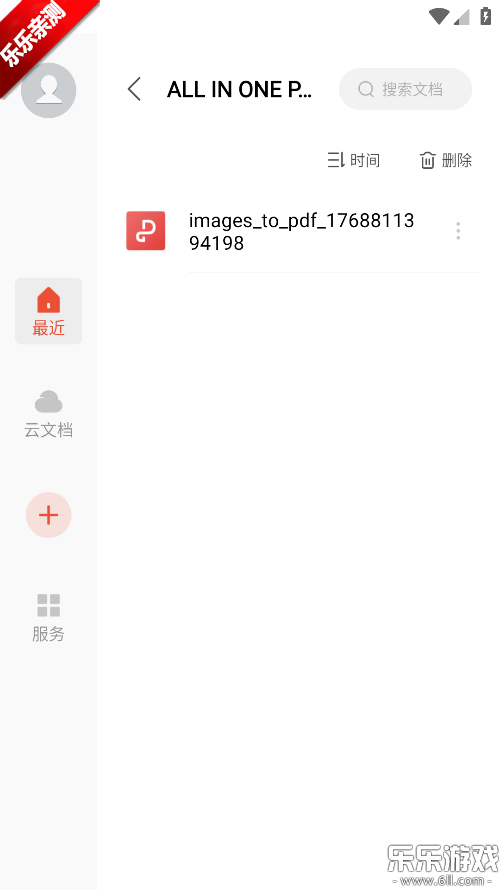
5、完成后就能够查看了

转换文档格式(如需)
打开 WPS Office 高级版 app,加载需要添加水印的文档(如 Word、Excel、PPT)。
点击顶部菜单栏的 「文件」→「输出为 PDF」,将文档转换为 PDF 格式(PDF 格式支持更稳定的水印添加功能)。
进入水印编辑界面
打开转换后的 PDF 文档,点击底部工具栏的 「工具」 图标。
在工具列表中选择 「编辑」→「PDF 水印」,进入水印管理页面。
添加并自定义水印
点击 「添加水印」,输入水印文本(如“机密”“草稿”或自定义内容)。
调整水印属性:
字体、颜色、字号:根据文档风格选择;
透明度:建议设置为 50% 左右,确保水印清晰且不影响正文阅读;
布局:可选择水平、倾斜或垂直排列。
点击 「确认」 保存设置。
预览与保存
检查水印位置和效果,确认无误后点击 「保存」 或 「另存为」(避免覆盖原文件)。
若需直接在 Word、Excel 或 PPT 中添加水印,手机版 WPS 功能有限,可通过以下方法间接实现:
插入文本框或图片
在文档中插入文本框或图片,手动输入水印内容或上传 logo。
调整文本框/图片的透明度、位置和旋转角度,模拟水印效果。
使用页眉/页脚功能
进入页眉/页脚编辑模式,插入文本或图片,设置为半透明并居中排列。
此方法适用于所有页面统一添加水印,但灵活性较低。

apkpure官方下载安装v3.20.7609 安卓版
生活服务 / 25.2M / 2026-07-29
grok手机版最新版本下载v1.2.17-release.01 安卓免费版
生活服务 / 43.6M / 2026-08-04
大疆虚拟飞行模拟器下载(DJI Virtual Flight)v1.17.4 安卓版
生活服务 / 1.85G / 2026-07-22
台铃智能3.4.2老版本下载v3.4.2 安卓版
生活服务 / 246.3M / 2026-08-05
Star Walk 2安卓版下载v2.19.2 安卓版
生活服务 / 195.9M / 2026-07-20
微思应用商店手表版apk下载v3.5.0 官方最新版
生活服务 / 5.7M / 2026-07-29
微思应用商店ce2026最新版本下载v3.6.0 安卓版
生活服务 / 6.6M / 2026-08-01
gemini3.0下载安卓安装包v1.0.946899233 安卓版
生活服务 / 4.9M / 2026-08-03
paper软件官方下载手机版v5.4.2 安卓最新版
 生活服务 / 17.3M / 2026-07-02
华为vr app官方下载(Huawei VR)v12.2.1.301 安卓版
生活服务 / 66.5M / 2026-07-31
 系统工具 / 112.1M / 2026-08-01































选择头像: