

应用版本v4.1.4.966755460 安卓版
应用类别摄影图像
应用大小83.2M
更新时间2026-10-21 00:10
应用星级
运行环境Android
应用厂商Google LLC
最新版本4.1.4.966755460更新日志
欢迎使用 Snapseed 4.0!
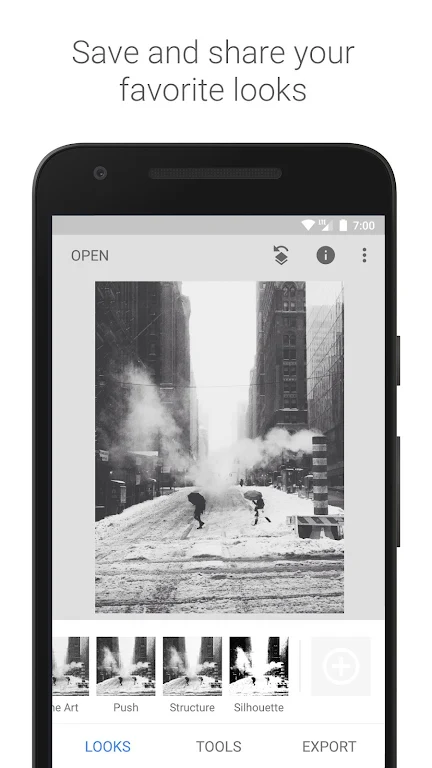
• 全新设计的用户界面:更快的编辑速度、全新的收藏栏和更简洁的工具视图。
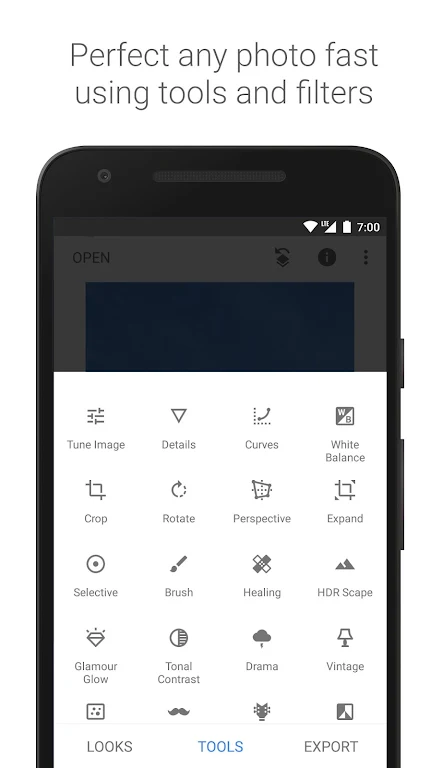
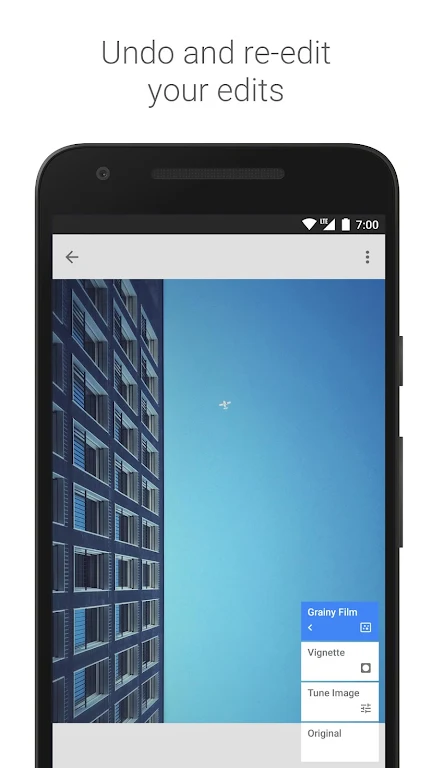
• 核心升级:新增无损编辑和批量编辑功能!
• 专业版功能:智能蒙版、Snapseed 相机以及人像和电影模式的重大更新。
• 全新工具:使用色彩 HSL、去雾、光晕和光晕功能,轻松掌控色彩和光线。
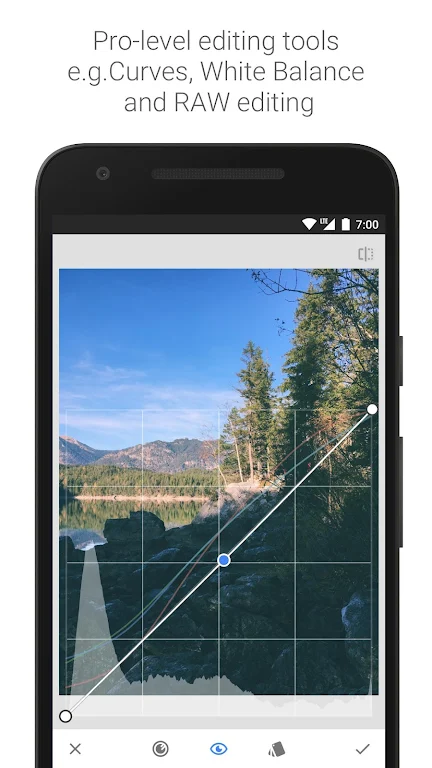
此内容由AI根据文章内容自动生成,并已由人工审核
Snapseed免费版官网,全新的免费图像编辑软件,可以轻松实现图像内容的编辑和修改,将原本平平无奇的图像进行多次编辑创作,以适配不同环境下的格式图样呈现,无论是个人用于日常记录分享还是其他领域的专业设计用途等,都是可以给到最大程度上的支持的。
当前安卓版本v4.1.4.966755460迎来重磅更新,深度优化图像渲染引擎,启动速度提升20%,大幅降低内存占用。功能层面,全新AI智能修复算法上线,自动识别并优化人像肤色与背景细节,让专业级修图更便捷高效。同时,团队积极响应社区反馈,重构中文界面布局,操作逻辑更符合本土用户习惯,显著减少误触率。无论是日常社交分享还是创意摄影后期,最新版Snapseed均能提供更流畅、稳定的编辑体验。立即下载正版安装包,解锁全功能免费滤镜与工具,享受无缝衔接的移动影像创作之旅。
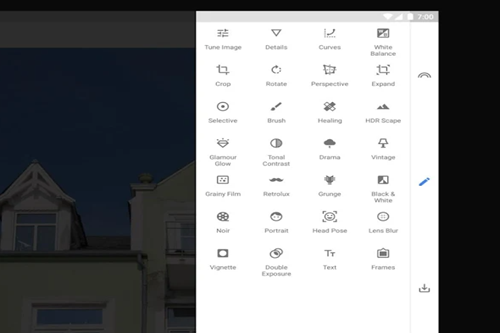
Snapseed是一款由谷歌开发的全免费手机图片编辑软件,兼顾新手一键修图需求与专业玩家精细化调色操作,内置丰富滤镜效果与创意玩法,界面简洁易上手,功能覆盖全面,是手机摄影爱好者的常备修图工具。
1、先导入一张图片到软件中,找到工具选项点击。
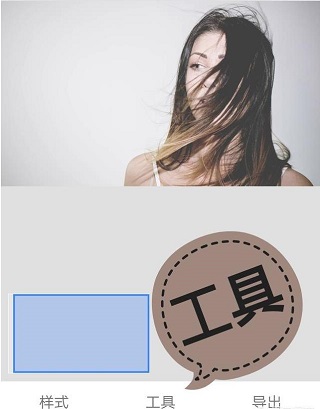
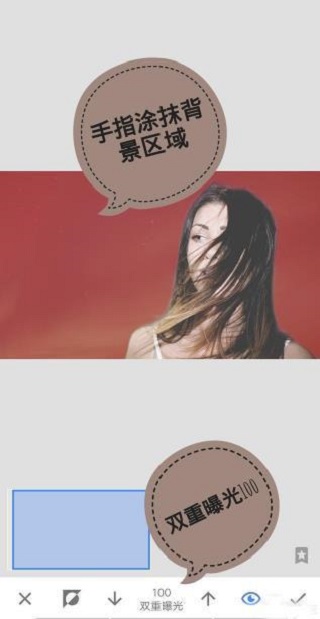
2、使用snapseed的双重曝光功能进行操作。
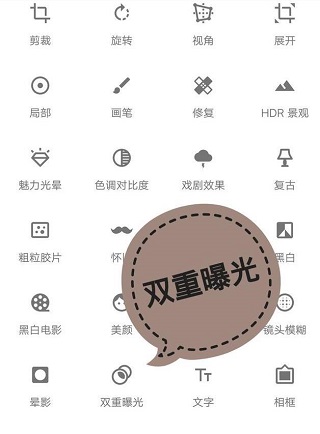
3、选择背景图片,也就是第二个图片。
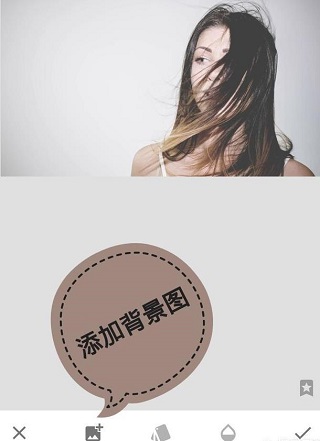
4、再将透明度调整到最大限制。
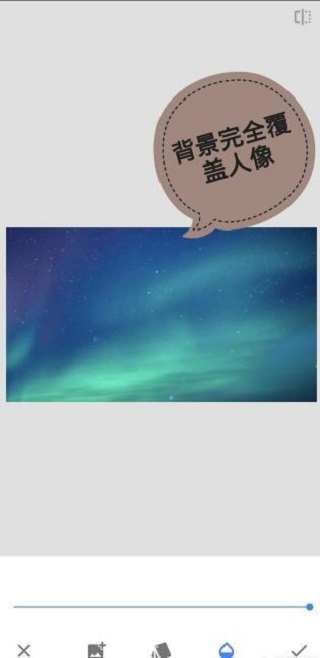
5、调整完成之后点击图层,查看修改内容。
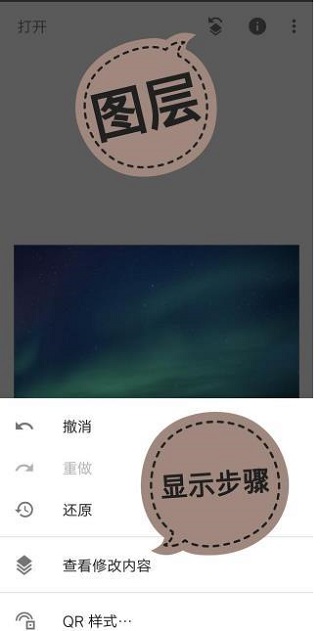
6、找到蒙版功能进行点击。
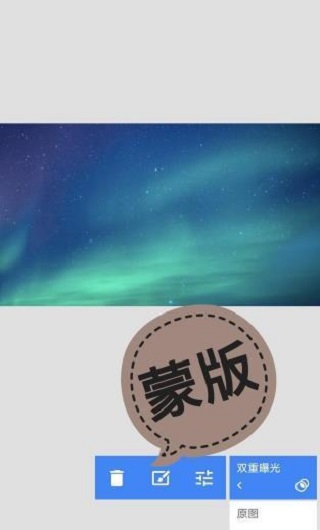
7、将双重曝光设置为100,然后将背景区域涂抹之后导出即可。
在Snapseed中消除路人需使用修复工具,操作简单但需注意细节。以下是具体步骤:
导入照片
打开Snapseed → 点击“+”导入需编辑的图片。
点击底部“工具” → 选择“修复”(图标为创可贴形状)。
精确涂抹路人区域
放大图片:双指张开放大画面,使路人区域更清晰。
涂抹覆盖:用手指轻涂路人区域(红色覆盖),单次涂抹范围不宜过大,避免背景填充失真。
分区域操作:若有多名路人,逐个单独涂抹。
松开手指后,软件自动用周围像素填充,路人即被消除。
如有瑕疵,点击左上角“撤销”重涂。
复杂区域(如阴影、纹理交界处)需反复放大调整。
第一步:导入一张照片。
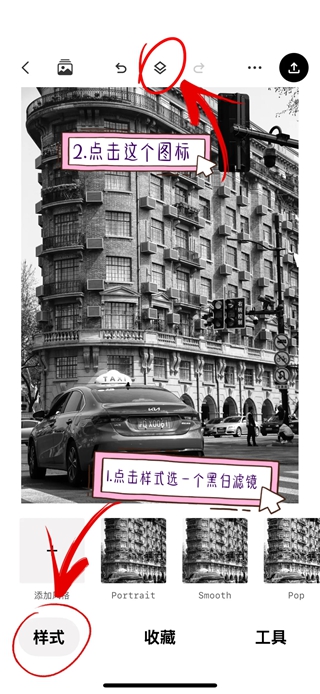
第二步:
先点击样式,选择一张滤镜把照片变成黑白样式。然后点击上方圈中的图标按钮。
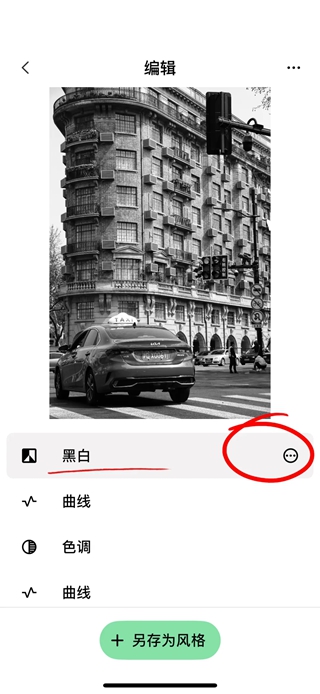
第三步:
在新出现的画面中,点击“黑白”后面的圆点按钮。
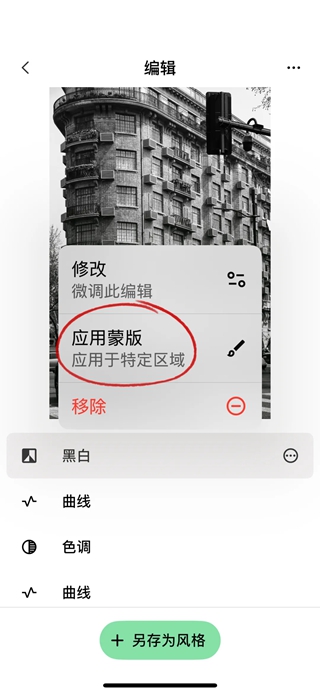
第四步:点击应用蒙版。
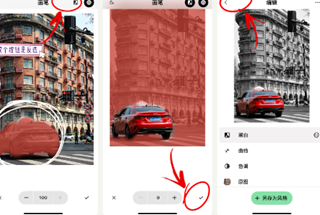
第五步:涂抹
这一步比较重要,因为当这个页面打开的时候,画笔就已经打开了,所以手指触碰画面要小心,可以双指放大缩小画面以确保我们使用画笔的时候对物体的涂抹精准。
这一步我截取了三张操作图,我是要保留出租车的颜色,所以图一中我选择涂抹整个出租车,但是涂抹完成后不能直接点击右下方对号。因为到这一步的时候,点击对号以后就是只有出租车没有颜色,所以还要点击上面那个反选按钮,反选的意思就是反向选择,这样就选中了除了出租车以外的物体,涂抹出租车是因为它的范围小,操作简单。然后如图二点击“勾”,出现图三。
点击返回按钮,会回到主页面。
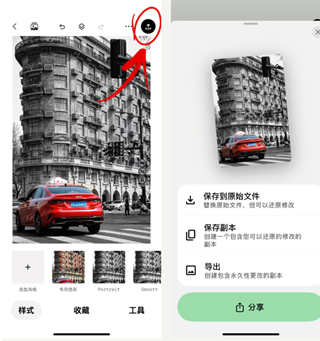
第六步:保存
图一右上角是保存按钮,点击出现图二界面。保存分三种方式,“保存到原始文件”会替换我们图库的原图,所以尽量选择第二种“保存副本”。
大致就是这样了,也不是所有图片都适合这种方式,但是有时候如果拍出的照片不满意,假如里面有可以突出的某一个颜色或者物体,可以尝试一下。
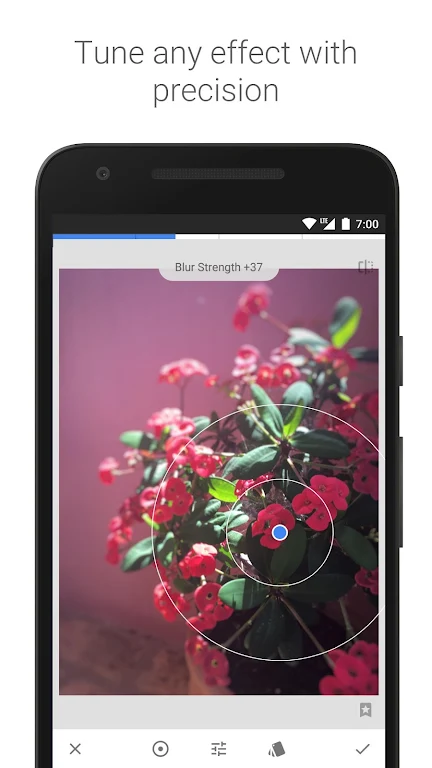
Snapseed画笔工具主要用于局部精细调整照片的曝光、色温、饱和度等参数,操作步骤如下:
进入画笔工具
打开照片 → 点击“工具” → 选择“画笔”(铅笔图标)。
加光减光:轻微提亮/压暗区域(数值±5、±10)。
曝光:显著增减曝光量(数值±0.3至±1.0)。
色温:调节冷暖色调(负值偏冷/正值偏暖)。
饱和度:增强或减弱色彩鲜艳度(±10为常用范围)。
数值调节:点击箭头调整强度(如曝光+0.7、饱和度-10)。
精细涂抹:双指放大画面,用手指涂抹目标区域(如人脸、天空)。
实时预览:点击“👁️图标”显示红色蒙版,确认涂抹范围。
修正错误
将参数调至“0”激活橡皮擦,擦除多余部分。
过渡自然:小范围参数(如±0.3曝光)涂抹边缘,避免生硬分界。
主体突出:降低背景饱和度(-10),增强主体色彩。
修复逆光人像:用“加光+10”提亮面部,配合“曝光+0.7”强化眼神光。
拯救灰暗天空:“色温+10”叠加“曝光-1.0”,还原黄昏暖调。
人像修图:提亮脸部、增强瞳孔饱和度。
风光调整:压暗过曝云层(曝光-1.0),加深草地绿色(饱和度+10)。
美食调色:增强食物暖色调(色温+5),提高面包金黄感(饱和度+10)。
画笔工具适合需要精准控制局部效果的场景,多练习涂抹手法能让修图更自然。遇到复杂边缘时,放大画面耐心操作是关键。
1、在本站下载打开Snapseed,进入首界面,如下图所示:
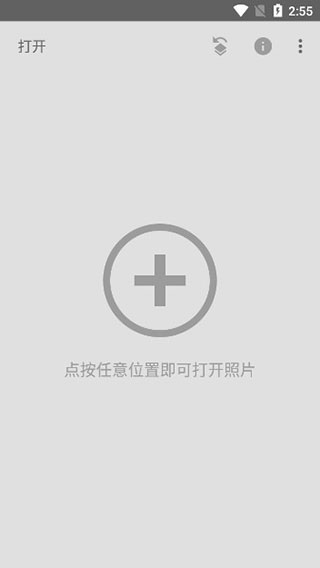
2、点击任意位置选择打开照片,可自定义图片的样式;
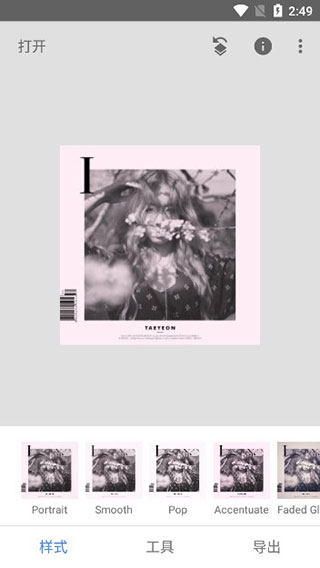
3、有各种工具供你选择,编辑出更优质的照片;
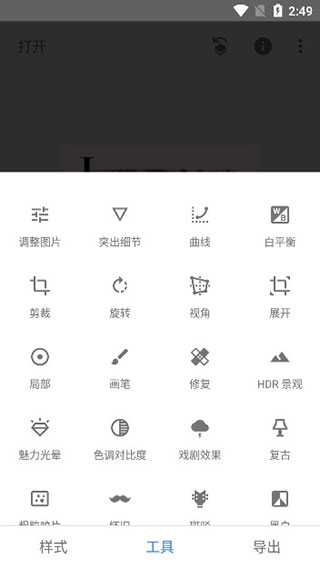
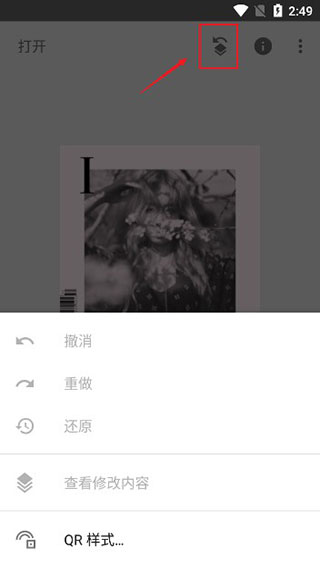
4、点击右上角的标识,可进行撤销或重做操作;
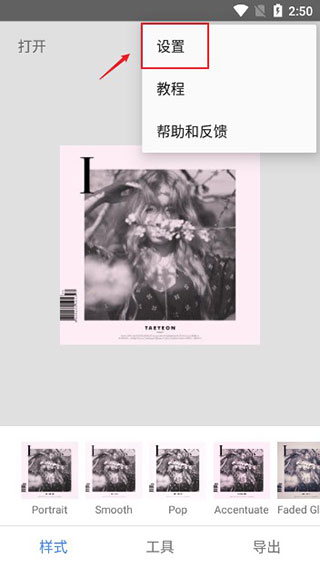
5、点击右上角的三个点标识可进入设置界面;
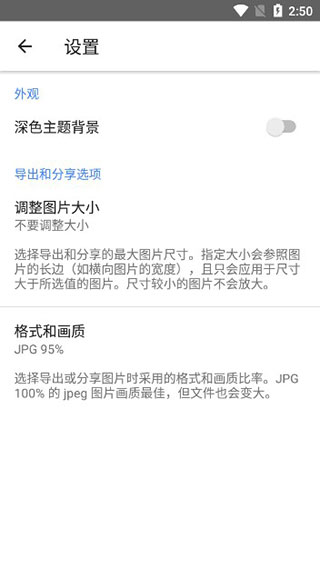
6、在这里,可自行设置主题背景和图片大小,以及格式画质;
7、新手用户可以查看相关教程进行操作;
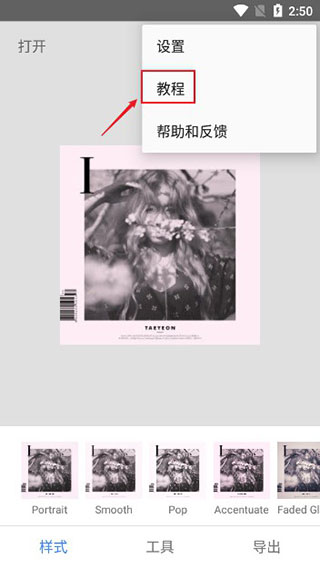
8、ok,以上就是snapseed如何使用详细图文教程啦,希望对用户有所帮助。
为确保您获得最佳修图体验,请务必从官方渠道或可信应用商店获取v4.1.4.966755460安卓版安装包。安装前请检查设备存储空间至少保留200MB,并关闭后台非必要进程以提升运行流畅度。
常见问题:若出现闪退,请尝试清除缓存或更新系统至Android 8.0以上版本;若界面非中文,请在设置中切换语言选项而非重新下载。
安装技巧:建议开启“允许未知来源”权限后手动安装APK,避免自动更新导致版本冲突。首次启动时授予存储权限,以便正常导入导出高清照片。注意备份原始图片,利用Snapseed强大的局部调整功能进行无损编辑,享受专业级图像处理乐趣。
 第 3 楼山西长治 网友
 2026/7/23 22:05:46第 2 楼江苏南通 网友
 2026/7/7 22:36:25第 1 楼中国电信 网友2026/6/22 21:13:22
Hypic醒图解锁版下载v8.0.0 去广告版
摄影图像 / 242.5M / 2026-08-29
mapchart中文版v6.14.0 安卓版
摄影图像 / 149.9M / 2026-10-07
walkcolor官方正版下载v1.4.2 最新版
摄影图像 / 14.1M / 2026-10-07
pixezviewer官方版下载v0.9.110 安卓版
摄影图像 / 17.5M / 2026-10-08
Pixel Shimeji桌宠软件安卓版v2.4.3手机版
 摄影图像 / 58.0M / 2026-10-10
浣熊ios15启动器免费版下载v1.3 手机版
摄影图像 / 13.5M / 2026-10-07
Alemon官方柠檬版下载vPreview7.5 4.3.4.3019 安卓版
摄影图像 / 107.4M / 2026-09-18
剪映国际版官方正版app下载2026最新版v19.8.0 安卓中文版
摄影图像 / 306.8M / 2026-10-15
Nomad Sculpt免费下载v2.2 安卓版
摄影图像 / 101.3M / 2026-10-11
剪映pad专业版安卓平板版下载(剪映专业版)v9.7.6 官方最新版
摄影图像 / 356.6M / 2026-10-14










 IQOO_Neo_10_Pro_5G
 Windows 11


















选择头像: