

应用版本v4.1.4.966755460 安卓版
应用类别摄影图像
应用大小83.2M
更新时间2026-10-22 22:42
应用星级
运行环境Android
应用厂商Google LLC
最新版本4.1.4.966755460更新日志
欢迎使用 Snapseed 4.0!
• 全新设计的用户界面:更快的编辑速度、全新的收藏栏和更简洁的工具视图。
• 核心升级:新增无损编辑和批量编辑功能!
• 专业版功能:智能蒙版、Snapseed 相机以及人像和电影模式的重大更新。
• 全新工具:使用色彩 HSL、去雾、光晕和光晕功能,轻松掌控色彩和光线。
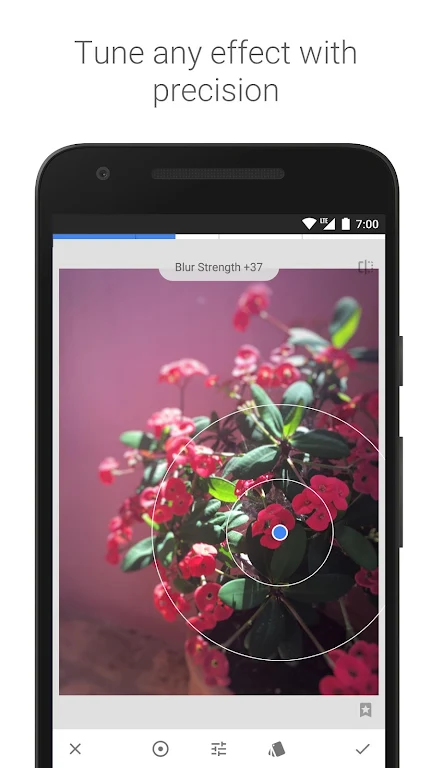
此内容由AI根据文章内容自动生成,并已由人工审核
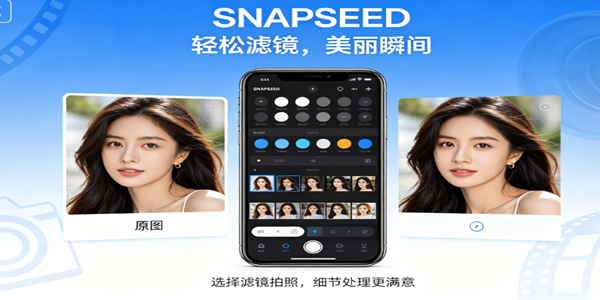
Snapseed教程完整版为大家分享,还在为拍摄效果不满意而苦恼吗?还在为图像编辑后期处理而发愁吗?别担心,这款软件来帮你,只需要使用手机就能对图片进行处理。你们也不需要担心自己不会进行操作,因为snapseed软件的操作方式十分简单,只需要选择自己喜欢的滤镜类型来进行拍照即可完成,拍照完成之后还可以进行各种细节处理,保证能够让你制作出满意的作品!
本次v4.1.4.966755460安卓更新重点优化底层渲染引擎,显著提升HDR视图与局部调整工具的处理速度,大幅降低高分辨率照片编辑时的卡顿现象。针对用户反馈的界面适配问题,新版全面优化了中文菜单布局及手势操作逻辑,确保在折叠屏及大屏设备上的触控精准度。同时修复了部分机型导出图片色彩偏差Bug,增强了对RAW格式文件的兼容性支持。作为谷歌官方免费修图利器,新版Snapseed继续提供专业级滤镜、曲线调整及透视校正功能,助力用户轻松实现影棚级后期效果,是移动端摄影爱好者不可或缺的创意工具。
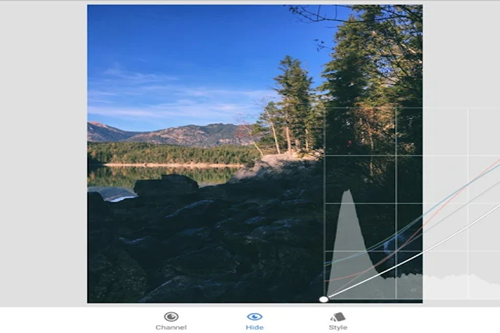
Snapseed工具除了包含基础的图片处理功能以外,还包含几十种强大的图片处理工具。图片真实化风格处理等...可以说,配合前面为大家推荐的图片清晰度模型工具可以配合成为安卓版PS的平替。
我喜欢拍照,手机里夜景的照片很多。用过的手机有VIVO、华为、小米等。VIVO的色彩不错,华为相对真实些,像素高:小米手机拍夜景好,能自动补光。
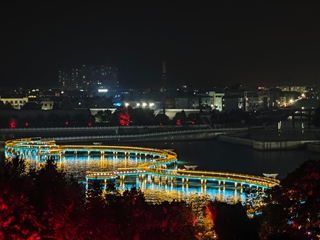
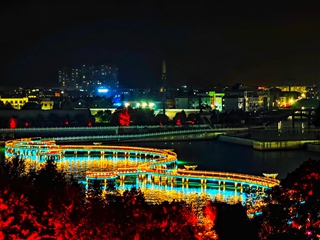
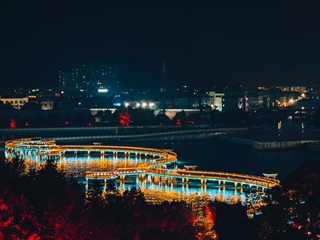
目前在用的手机是小米手机。 上面图一的照片是用snapseed处理过的,这是款免费APP,而且没有广告。图三是小米手机拍的原图,没有修改。
从图中可以看出,图一的色彩明显亮丽。 操作:打开snapseed,先将照片上传,点击下方工具栏,打开调整图片选项,在亮度、对比度、饱和度、氛围这四个选项里试调,其他还可以使用结构、曲线等调整。
如图一,拉“亮度”+30、“对比度”“+20、“饱和度”+40、氛围”+40左右,这样让暗部细节更柔和,调整后确定;还可以轻微拉一下“结构”,让水面反光的纹理更加清晰,有种高级感。
图二就很简单了,小米手机自带几十种滤镜,可以找些喜欢的一张张试过去,我这张选的是黑金滤镜,再补个高光,看起来也很有感觉。
在Snapseed中调出胶片滤镜效果的核心方法是使用 “粗粒胶片”工具(新版还新增专业胶片滤镜),操作步骤如下:
导入照片
打开Snapseed→点击“+”添加图片→选择底部“工具”。
选择“粗粒胶片”
在工具菜单中找到 “粗粒胶片” →进入编辑界面。
调整参数
选择滤镜样式:左右滑动浏览18款预设(A/B/L/X四组),如:
日系清新:X01、X04
复古暖调:B01、B04
冷调电影感:L01、L05
粒度(颗粒感强度):建议15-25(数值过高易失真)。
样式强度(色彩浓度):建议30-80(根据照片明暗调整)。
保存效果
点击“√”确认→导出图片即可。
降低饱和度:
先使用“调整图片”工具→将饱和度-5~-10,避免色彩过于鲜艳。
增加阴影细节:
在“调整图片”中 提升阴影+10~+15,还原暗部层次。
添加光晕:
搭配 “魅力光晕” 工具(光晕+20,饱和度-5),营造朦胧复古感。
统一组图风格:
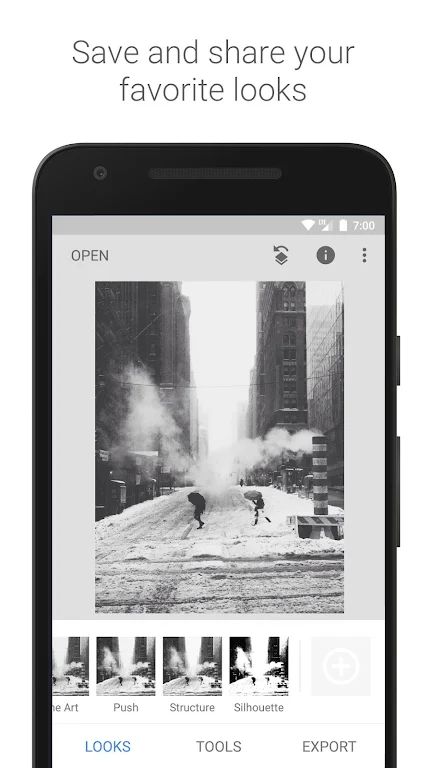
修好一张图后,点击首页 “样式”→保存预设,其他照片一键套用。
若使用Snapseed3.15及以上版本:
点击右上角 “相机”图标直接拍摄,支持手动调节ISO/快门。
新增10款专业胶片滤镜,如:
KP1(柯达Portra 400人像)
FS1(富士Superia 200日常)
TC1(Technicolor高对比)
注意事项
背景简洁的照片(如天空、纯色墙)更适合胶片效果。
复杂场景可先裁剪或简化画面,避免颗粒感显脏。
若追求无颗粒感:将 “粒度”设为0,仅保留滤镜色调。
胶片风格的核心是 低饱和、高宽容度、适度颗粒,多尝试不同滤镜组合即可找到专属风格。
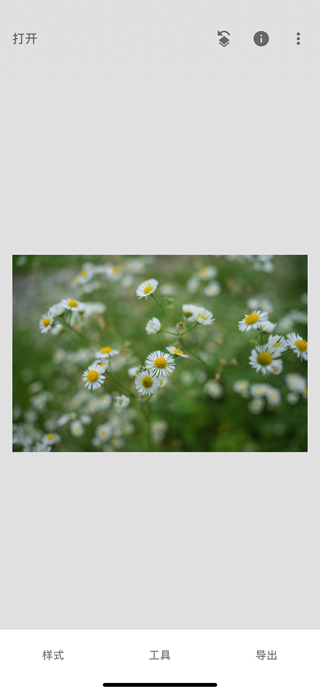
在这里,我们在主屏幕上,我们选择的照片以其当前状态打开。
打开图片
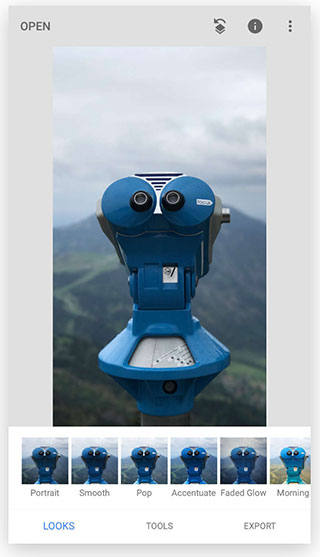
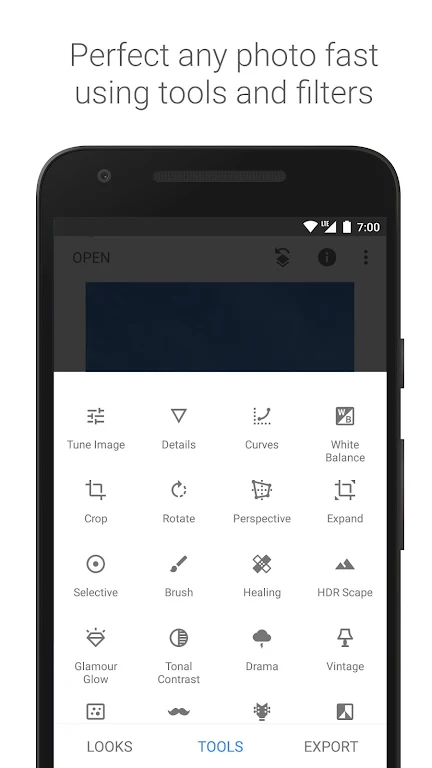
选择工具
要开始编辑,请点击工具选项卡。这显示了Snapseed的所有编辑工具。水平滚动以查看选项,然后点击以进行选择。
我们选择了Tune Image,因为它是开始进行亮度和饱和度等基本编辑的好地方。
在图像上滑动以进行调整
Snapseed中的大多数调整都是这样工作的:在图像上垂直滚动以选择参数,然后水平滑动以更改参数值。
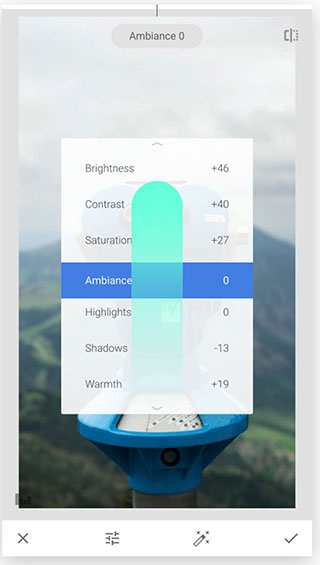
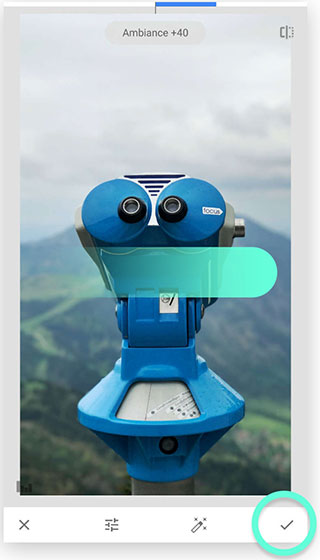
在这里,我们调整了包括亮度、氛围、对比度和阴影在内的参数。
滑动调整:向上/向下滑动调整:向上/向下:标记
滑动调整:左/右滑动调整:左/右:标记
要应用更改,请点击复选标记。要取消更改,请点击X。
要添加另一个工具,请再次在“工具”列表中选择一个。
从预设样式开始
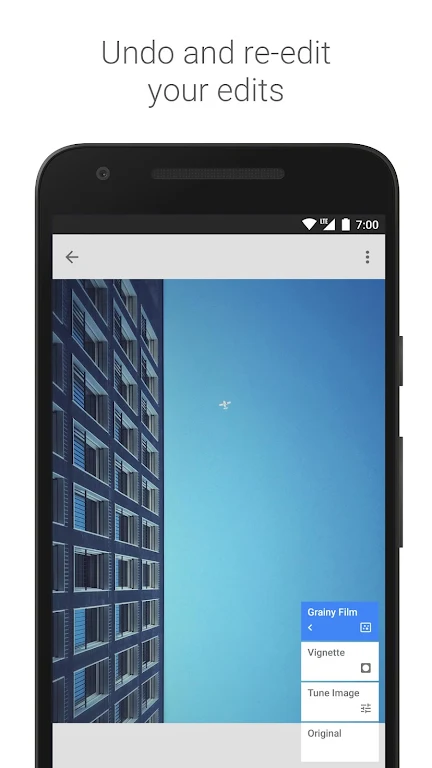
许多Snapseed过滤器还带有预先调整的样式,为编辑提供了良好的起点。例如,在Grainy Film中,点击卡片图标以打开其选项列表。
水平滚动以查看所有选项,然后点击进行选择。
预调整选项预调整选项:标记
通过添加越来越多的编辑来试验照片。
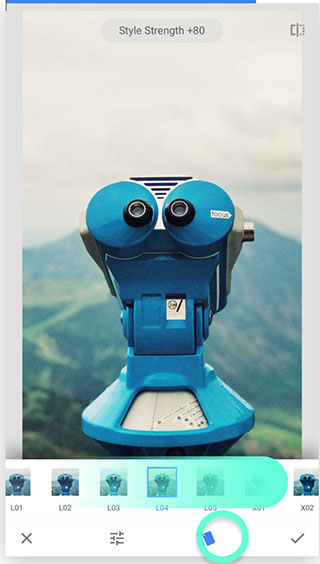
保存您的图片
要保存更改,请点击主屏幕右上角的左侧图标保存图标。
在 Snapseed中还有更多内容需要探索,但这应该能让您入门!
更多的教程可以打开软件后,点击右上角的选项按钮
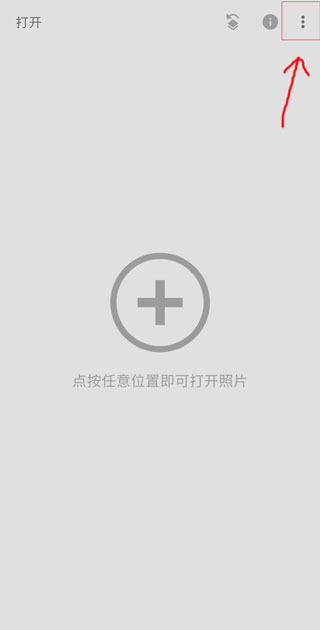
点击教程按钮
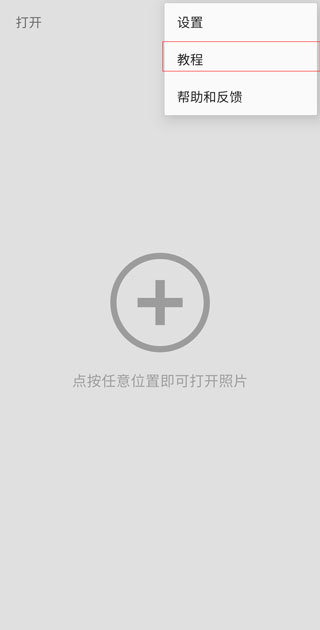
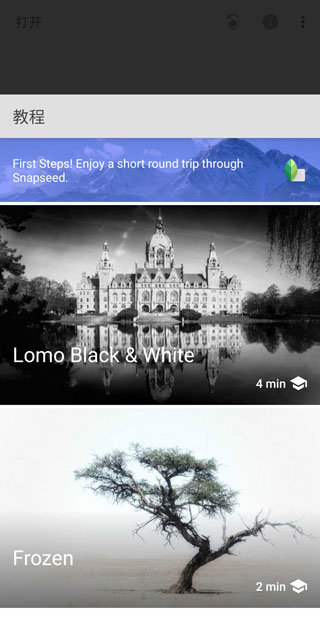
里面有更多更加丰富的进阶使用教程。
Snapseed能否打开RAW文件取决于手机型号、RAW格式类型及软件版本,以下是关键结论与解决方案:
支持有限:
Snapseed仅支持部分安卓手机(如华为Mate30 Pro、三星旗舰机型)打开特定RAW格式(主要为.DNG通用格式)。
苹果iOS系统或非旗舰安卓机(如华为P30 Pro)可能无法打开,因硬件性能不足或格式不兼容。
相机专属RAW格式(如.CR2/.NEF)基本不支持,需先转为DNG格式。
操作限制:
即使成功打开,Snapseed会将RAW转为JPG处理,无法完全保留RAW原始动态范围,专业调整功能弱于电脑软件(如Lightroom)。
方法1:转换格式再编辑(推荐)
电脑端操作:
用Adobe Photoshop/Lightroom将相机RAW文件(.CR2/.NEF等)转为.DNG格式,再导入手机用Snapseed编辑。
手机端操作:
若手机支持拍摄DNG(如华为专业模式开启RAW),直接拍摄DNG格式即可用Snapseed打开。
方法2:更换专业APP
Adobe Lightroom手机版:
支持大部分相机RAW格式,需订阅付费(约¥30/月),适合深度修图。
免费替代:
VSCO、Google相机(仅限Pixel手机)可处理部分RAW文件。
旧版Snapseed(如v2.9) 虽宣称支持144种RAW,实测多款机型(尤其iOS)仍无法打开高像素文件(如50MB以上)。
传输注意:
避免用微信/QQ直接传RAW(自动转JPG),需通过数据线或读卡器复制原文件到手机。
实用建议
日常修图:手机拍摄建议用JPG+Snapseed,效率更高。
专业需求:
安卓旗舰机用户→拍DNG格式+Snapseed基础调整。
苹果用户/需精修→直接用Lightroom手机版。
RAW在手机端修图意义有限,若追求画质建议用电脑处理。遇到打不开时,优先检查文件格式和手机性能,不必强求Snapseed。摄影的本质是记录美好,工具顺手最重要。
Snapseed是一款完全免费且没广告的手机修图软件,再加上操作简单,所以是目前手机修图APP里使用量最多的。
但是因为APP操作简单,功能相对单一,无法做很多复杂的操作,所以不太适合用来做很复杂的修图。但是修一些日常随拍、外出旅游图片完全是够的。
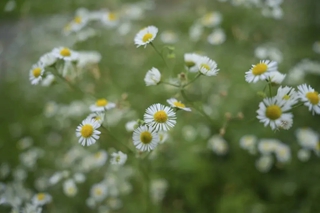
这是今天的素材:
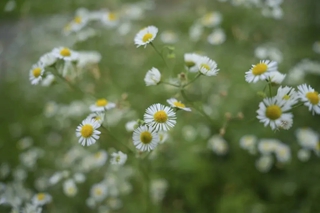
照片整体偏暗,暗部细节不够,色彩发灰,没有花卉该有的质感。像这些小问题用Snapseed来修就很好处理。
第一步:把照片导入Snapseed中
第二步:使用“调整图片”工具对照片进行基础调整
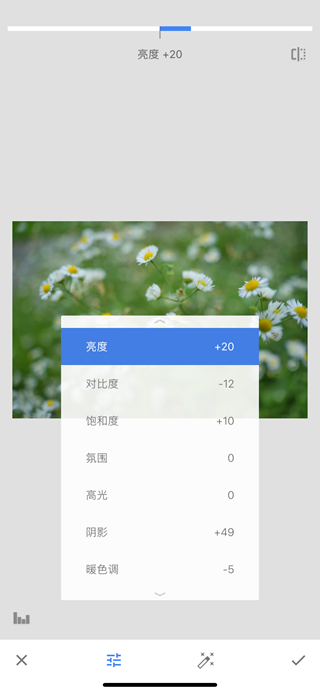
•亮度:即调整照片的明暗程度,向右增加照片亮度,向左降低照片亮度。
•对比度:即调整照片明暗对比强度,向右增加照片对比度,向左降低照片对比度。
•饱和度:即调整照片中色彩的鲜艳程度,向右照片中的色彩会越来越鲜艳,向左照片中的色彩会越来越暗淡,降至-100会变为黑白照片。
•氛围:即调整照片的光平比,向右照片曝光增加,细节增加,向左曝光减少,细节减少。
•高光:即调整照片的亮部,向右增加亮部亮度,向左降低亮部亮度。
•阴影:即调整照片的阴影部分,向右增加阴影亮度,向左降低阴影亮度。
•暖色调:即调整照片的冷暖色调,向右让照片偏暖色调,向左让照片偏冷色调。
第三步:使用“胶片滤镜”工具,选择其中一个滤镜。
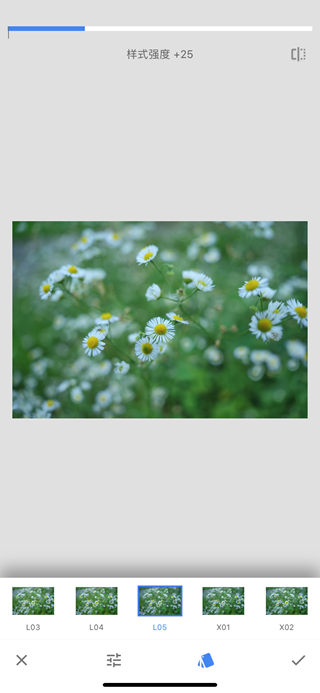
然后适当调整滤镜的数值,让滤镜更加适合照片:
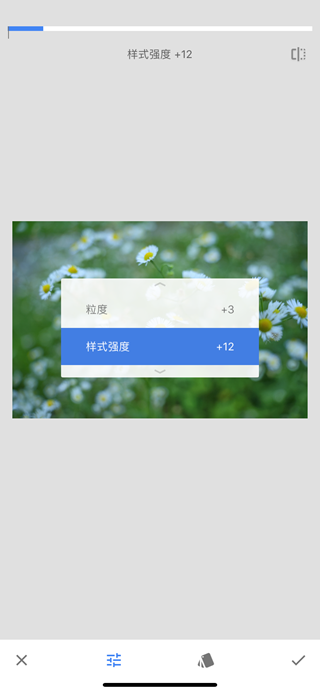
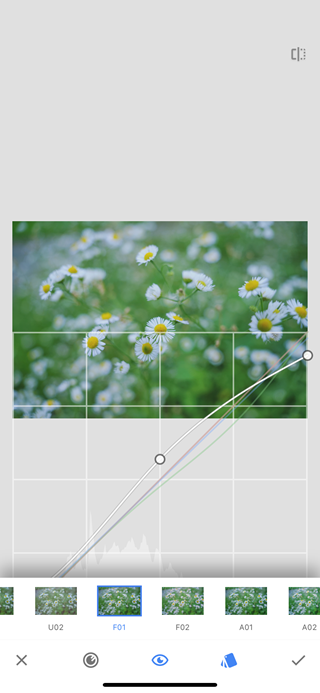
第四步:使用曲线工具,根据照片直接选择内置的曲线预设,也可以对曲线进行微调。
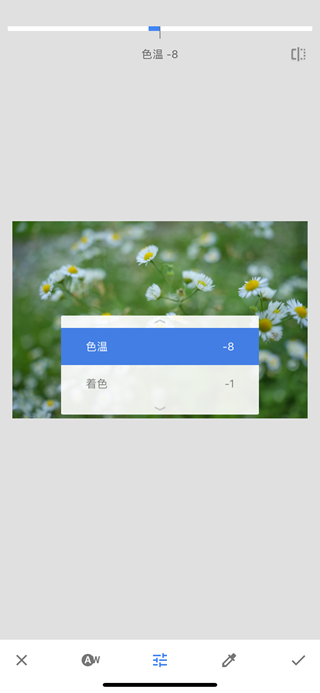
第五步:使用“白平衡”工具,适当降低色温值,让画面更加冷峻一些。
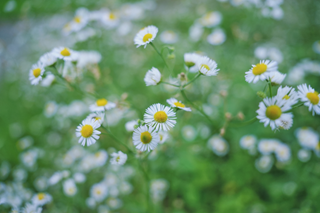
调整的最终效果:
原片:
在Snapseed中使用蒙版需掌握“先全局后局部”的核心逻辑,通过隐藏或显示特定区域的效果实现精细修图。以下是详细操作指南:
应用全局效果
导入照片 → 选择任意工具(如“黑白”“滤镜”“调整图片”)→ 调整参数后点击“√”确认。
进入蒙版界面
点击右上角 “图层编辑”图标(弯曲箭头)→ 选择“查看修改内容” → 点击已应用的效果(如“黑白”)→ 点击中间 “画笔”图标。
涂抹控制区域
数值100(红色区域):完全应用效果(如将涂抹区变为黑白)。
数值0:清除效果(恢复原图色彩)。
中间值(如50):半透明过渡效果。
技巧:双指放大画面精细涂抹边缘;点击左下角 “反选”图标可快速切换作用区域。
保存结果
点击“√”确认 → 导出图片。
1. 局部保留色彩(如人物突出)
步骤:
① 应用“黑白”滤镜至整图 → 进入蒙版。
② 数值设为0 → 涂抹人物区域(恢复彩色)。
③ 数值设为100 → 修正误涂的背景。
关键:放大处理发丝、衣物边缘。
2. 双重曝光合成(如人像+风景)
步骤:
① 工具选择“双重曝光” → 添加叠加图并调整透明度/位置。
② 进入蒙版 → 数值100涂抹主体(显示叠加图)。
③ 数值0涂抹多余部分(擦除瑕疵)。
案例:将云层合成到人像背景,保留人物清晰度。
3. 局部特效(如仅强化建筑纹理)
步骤:
① 应用“HDR景观”或“色调对比度”至整图。
② 进入蒙版 → 数值100涂抹建筑(应用效果)。
③ 数值0涂抹天空/人脸(防止过曝失真)。
本版本为v4.1.4.966755460安卓纯净版,无需联网即可使用全部高级滤镜与修复功能。安装前请务必卸载旧版本或清除应用数据,以防配置冲突导致崩溃。
常见问题:若出现“解析包错误”,请检查手机存储空间是否充足及Android系统版本是否≥8.0。建议开启“未知来源”权限进行手动安装。
技巧提示:首次启动时授予存储权限,可确保照片导出正常。如遇闪退,尝试重启手机或重新下载完整安装包。本软件无广告、无内购,提供极致流畅的专业修图体验,请放心使用。
| 软件名称 | 评分 | 核心优势 |
|---|---|---|
| 图片修图大师 | ★★★★☆ | 滤镜丰富,操作简便 |
| 美图秀秀 | ★★★★★ | 人像美颜,功能全面 |
| VSCO影像 | ★★★★☆ | 胶片质感,高级色调 |
| 醒图 | ★★★★★ | 智能修图,特效多样 |
| 圆圆修图 | ★★★☆☆ | 界面清新,适合新手 |
| 摄影师 | ★★★★☆ | 专业参数,RAW支持 |
| 图片编辑器 | ★★★☆☆ | 基础功能,体积小巧 |
| 可乐图 | ★★★★☆ | 创意拼图,模板丰富 |
 第 3 楼北京 网友
 2026/7/24 16:44:43第 2 楼陕西汉中 网友
 2026/7/8 16:05:13第 1 楼甘肃甘南藏族自治州 网友2026/6/21 17:18:21
mapchart中文版v6.14.0 安卓版
摄影图像 / 149.9M / 2026-10-07
pixezviewer官方版下载v0.9.110 安卓版
摄影图像 / 17.5M / 2026-10-08
Pixel Shimeji桌宠软件安卓版v2.4.3手机版
 摄影图像 / 58.0M / 2026-10-10
浣熊ios15启动器免费版下载v1.3 手机版
摄影图像 / 13.5M / 2026-10-07
Nomad Sculpt免费下载v2.2 安卓版
摄影图像 / 101.3M / 2026-10-11
Alemon官方柠檬版下载vPreview7.5 4.3.4.3019 安卓版
摄影图像 / 107.4M / 2026-09-18
剪映pad专业版安卓平板版下载(剪映专业版)v9.7.6 官方最新版
摄影图像 / 356.6M / 2026-10-22
Hypic醒图国际版修改版下载v8.0.0 最新版本
摄影图像 / 242.5M / 2026-10-02
飓风相机APP官方下载2026最新版本v3.3.2.0001 最新版
摄影图像 / 161.9M / 2026-10-20
魔术橡皮擦手机版下载v2.25.2 安卓版
摄影图像 / 13.7M / 2026-09-20










 Windows 11
 Samsung_Galaxy_S25




















选择头像: