

应用版本v4.2.14 安卓版
应用类别系统工具
应用大小46.7M
更新时间2026-09-03 23:40
应用星级
运行环境Android
应用厂商卡西欧计算机株式会社
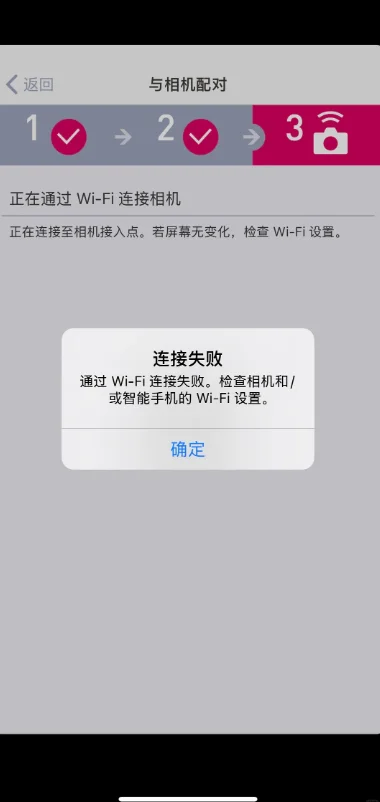
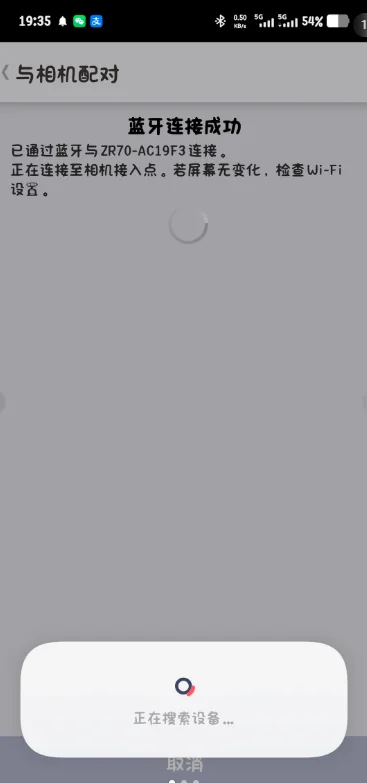
⚠️ 重要提醒:首次连接需要先在相机上开启无线功能并显示SSID和密码,然后再打开手机APP进行配对,顺序反了容易连接失败。iPhone用户在配对过程中需要安装描述文件,这是正常步骤不是病毒,放心点允许就行。密码修改后下一次连接才会生效,别急着重新连。
💡 经验技巧:配对成功后建议开启自动发送功能,相机每拍完一张照片就会自动传到手机里,省去手动复制的时间。遥控拍摄的时候手机屏幕就是取景器,调整角度和姿势特别方便,拍集体照再也不用跑来跑去按快门了。一部手机可以同时配对两台相机,两台设备之间切换也很方便。
📌 温馨提示:连接过程需要同时用到蓝牙和WiFi,两个功能都得开着才行。如果之前连接过其他设备导致连不上,在手机WiFi设置里找到相机型号的网络名称,点“忽略此网络”删掉再重新连一次就好了。安卓和苹果的操作步骤稍有不同,按照APP里的提示走就没问题。
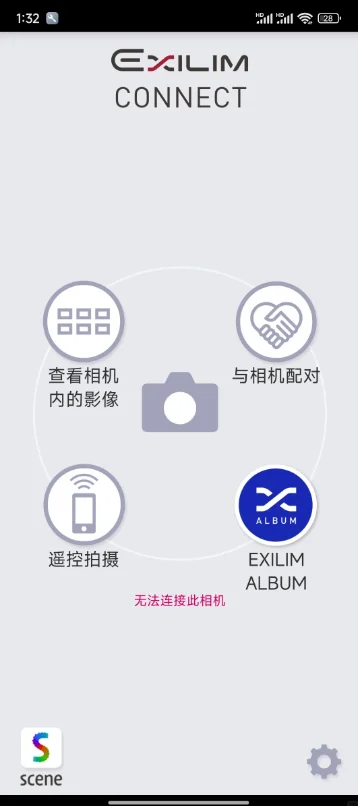
此内容由AI根据文章内容自动生成,并已由人工审核
EXILIMConnect下载官方版是专门为卡西欧相机设置的手机应用,不用拔卡插电脑、不用连数据线,通过蓝牙和WiFi就能把相机和手机连在一起,让你轻松传输美好,记录生活中的精彩瞬间,不管是生活日常,还是旅行随记都是你最好的选择!
v4.2.14安卓版现已发布,重点提升传输稳定性与兼容性。本次更新优化了与ZR/XR系列相机的Wi-Fi连接速度,修复了部分机型在Android 14系统下的文件传输中断问题。同时,针对用户反馈的相册加载延迟,重构了缩略图缓存机制,浏览响应提升约40%。此外,新增自动备份至手机存储的开关,便于用户按需管理空间。我们持续倾听社区建议,本次还调整了界面操作层级,使照片分享与遥控拍摄更直观。建议所有用户升级至最新版本,以获得更流畅的影像管理体验。
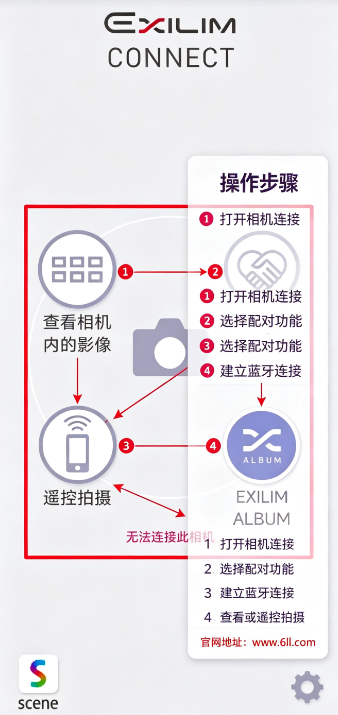
“EXILIM Connect”是一种非常便捷的应用程序。它可以利用CASIO携带Wi-Fi/蓝牙智能功能的数码相机,将智能手机作为数码相机的遥控器来使用,还可以通过智能手机获取并欣赏图像。
型号:卡西欧tr350
(查一下自己型号有无自带Wi-Fi别搞错了,其他型号不知晓。)
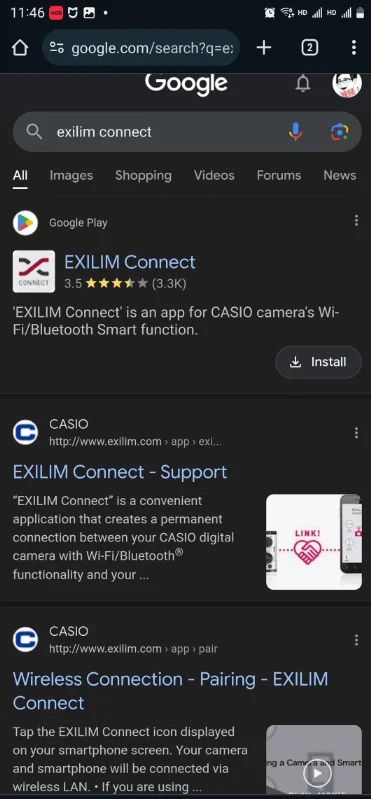
app名字别搞错了!是黑色图标
怎么还有人下载错啊啊啊啊啊啊
拜托看清楚app名字和app图标颜色
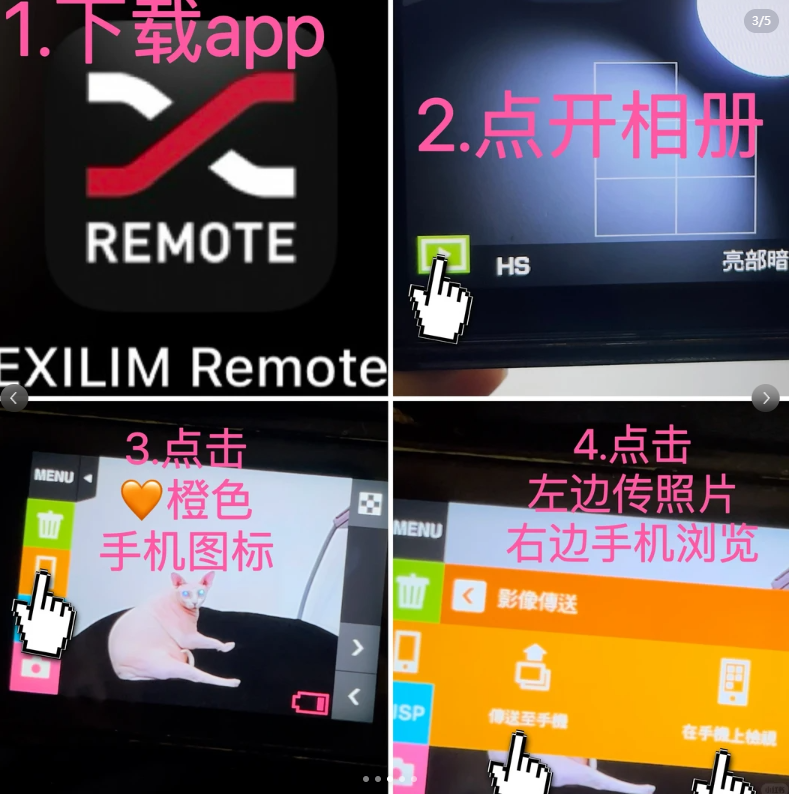
请按照1234步骤操作
p1-2
手机遥控拍照教程
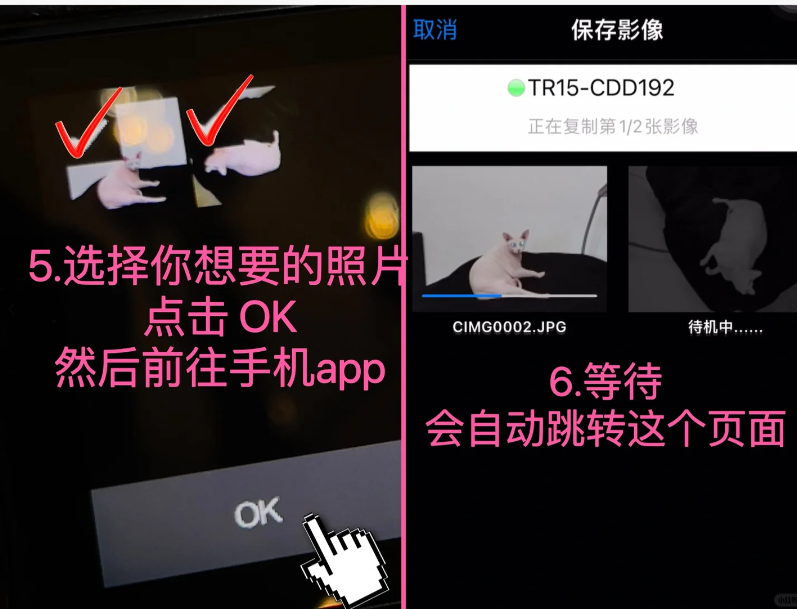
P3-4
照片传送手机教程
p5
设备为12pm
ios手机版本
手机连接不到wifi?找不到wifi
1.坏了
(用线导/转接头导手机)
2.内存卡反复插卡和退出连接
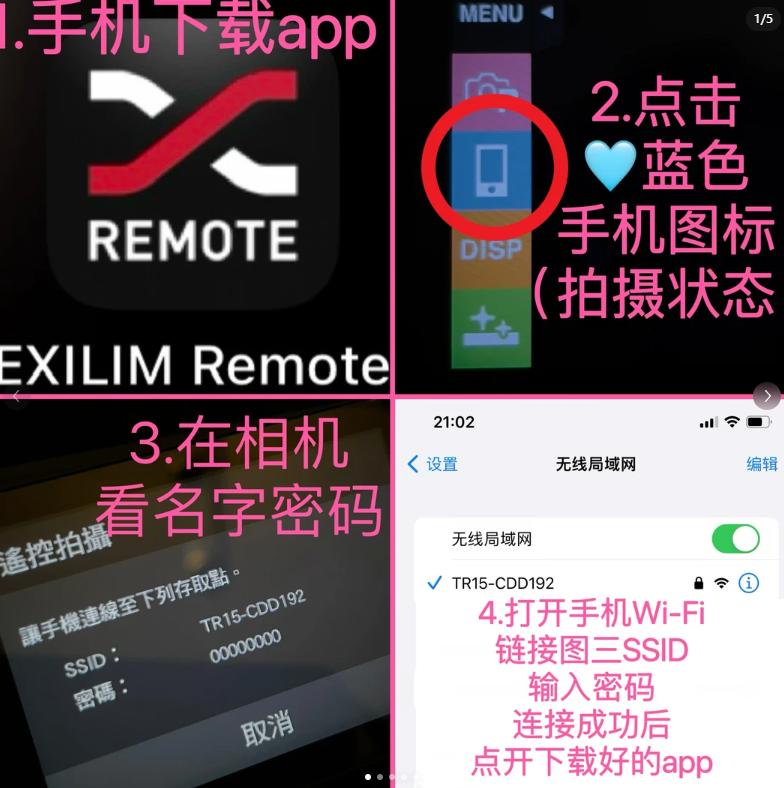
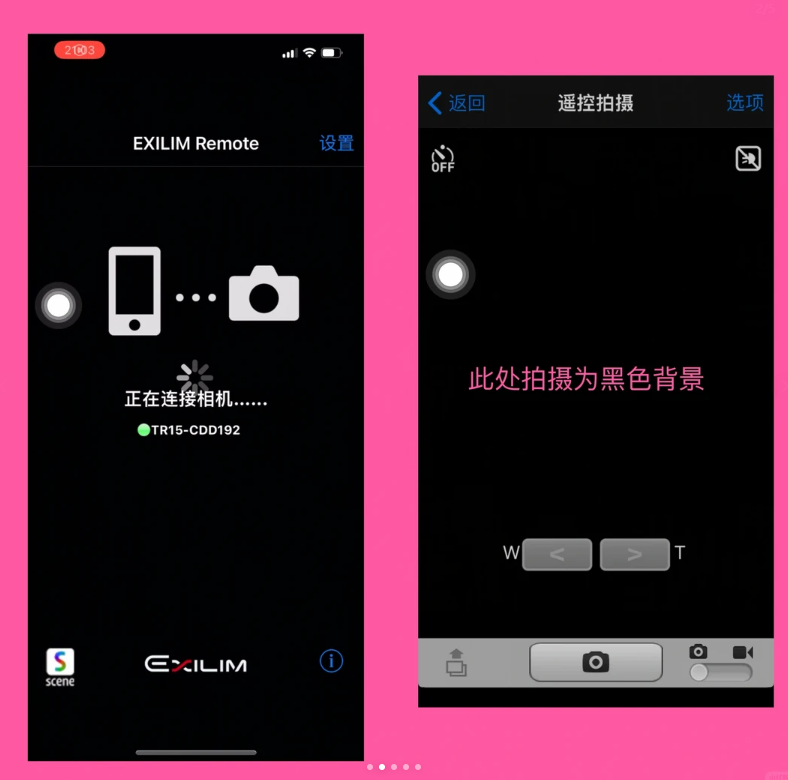

卡西欧2015年发布的新品ZR3500/ZR2000/TR550都采用了全新的智能手机应用“Exilim Conncet”,这个全新的APP通过蓝牙和WIFI的同是连接实现了“随拍随传”即:按下相机快门,相机在保存照片的同时会自动将照片发送至手机,二者期间无需对手机做任何操作。这个功能的实现完全打破了我们以往对相机内置WIFI的理解,而这仅仅只需要第一次使用时将相机和智能手机做一次配对就可以了。
前面我们演示了这个新APP的操作和功能。现在我们来看一下他的安装下载方法。
苹果手机比较简单,只需要在“App Store”中直接搜索下载即可。
而安卓系统由于应用商店的种类太多,无法统一,所以必须要进入CASIO的官方网站进行下载才可以。
需要注意的是,安卓系统要求4.3以上版本才可以使用随拍随传功能。
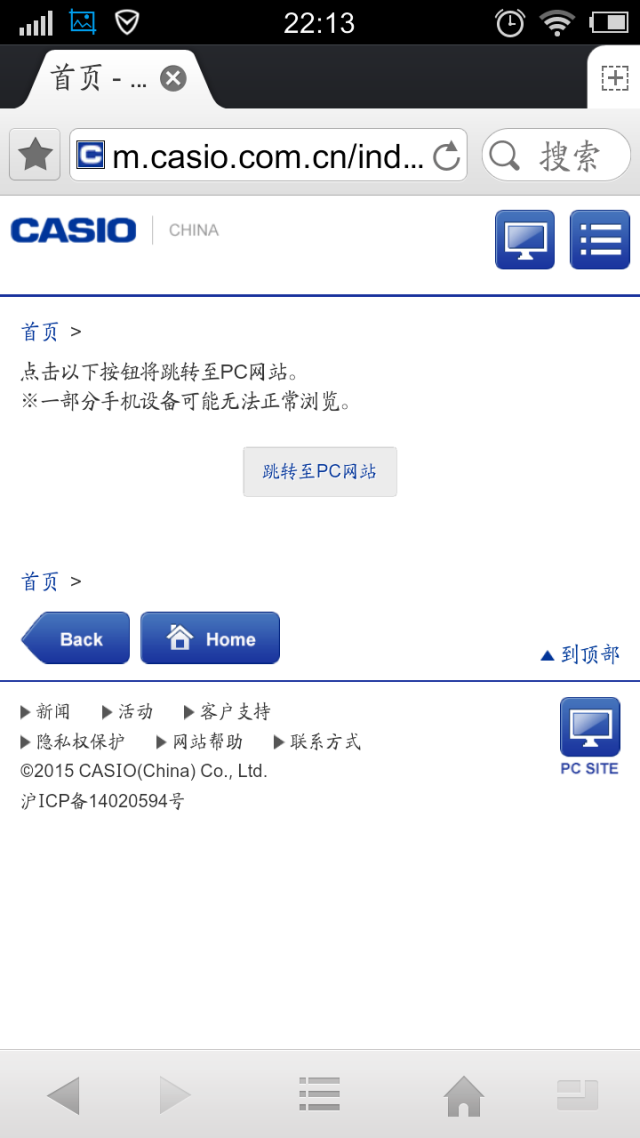
首先使用手机的网络浏览器打开卡西欧中国官方网址www.casio.com.cn。

这里有一个重要步骤,注意右上角的“显示器”图标,点击这里跳转至PC页面,否则是找不到下载链接的。
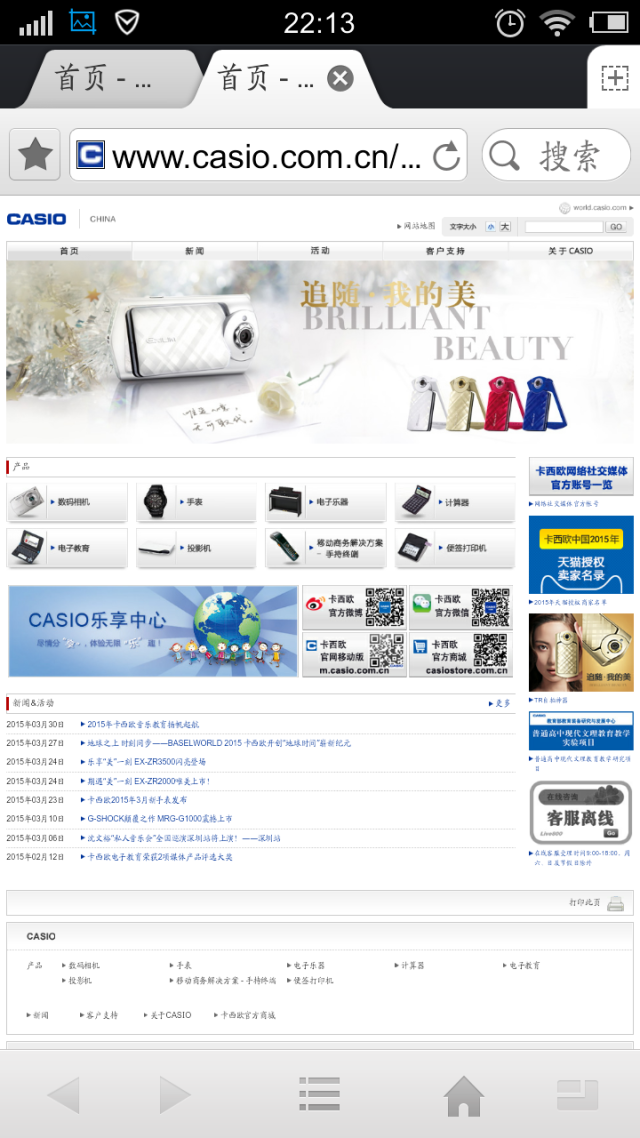
这时点击数码相机,选择对应的型号打开产品的介绍页面,可以在标题图片的下方找到“点击下载手机客户端”。

按照提示点击,就会进入下载页面,需要将画面拖动到最下方就能看到如下面图片的下载链接。
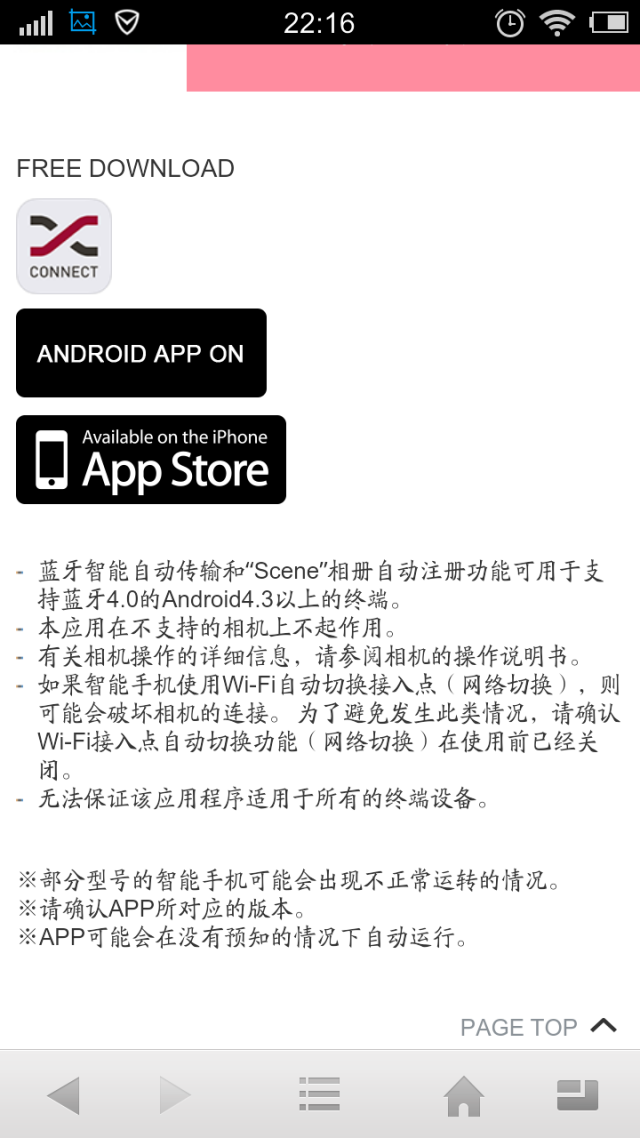
“ANDROID APP ON”对应的就是安卓系统的APP下载。
点击后选择对应的机器型号即可开始下载。

部分安卓机型的手机下载后不会自动安装,需要下拉屏幕顶端,找到后台已经完成下载的提示,进行手动安装。
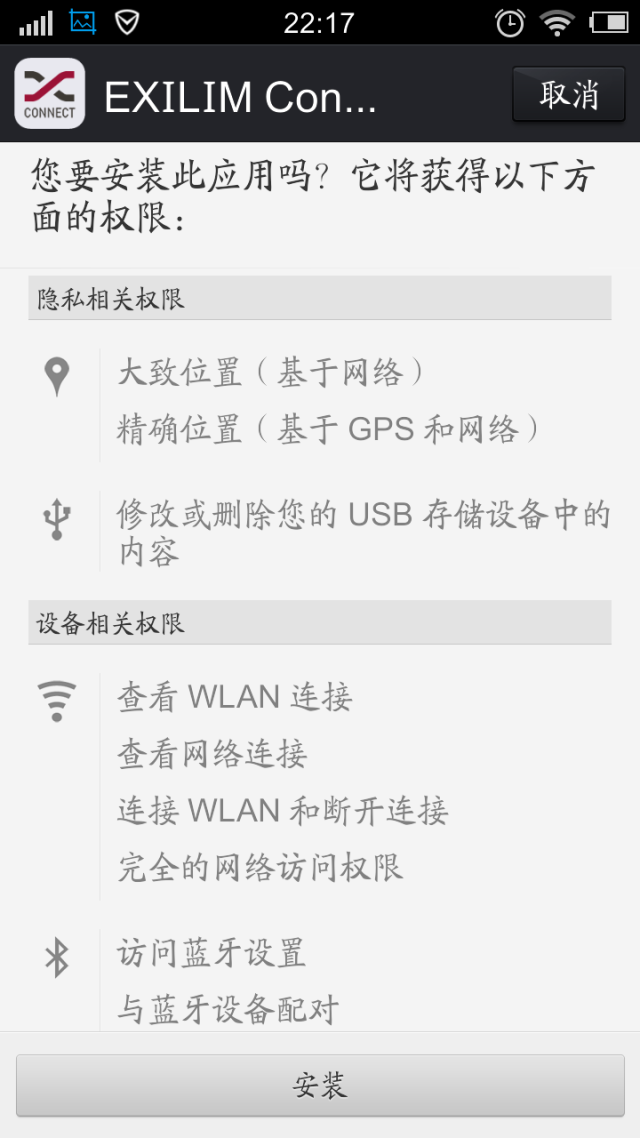
安装完成后就可以在手机的窗口中看到如下图的APP了。

首次在相机和智能手机之间建立无线连接时,需使用以下程序配置无线设定。共有两种类型的无线连接:Bluetooth无线技术连接和无线局域网连接。
1、将相机与智能手机进行配对
可以通过简单地在相机和智能手机之间建立蓝牙无线技术连接(配对)从而配置无线局域网连接设置。一部智能手机一次最多可配对两部相机。您需要执行的相机操作取决于相机机型。
(1)如下所示进行相机的配对准备。
配有显示屏的相机
在相机上进入无线方式,然后选择“配对”。

未配有显示屏的相机
按照相机所附用户文档中提供的程序进行配对设置。
(2)在智能手机上,启动“EXILIM Connect”应用。
如果是第一次启动EXILIM Connect,则会出现一条“软件许可合同”和“隐私权指引”。点触“同意”。会显示说明应用功能的画面。
在画面中点触“下一步”可进入下一个画面。在末尾处点触“结束”会显示Top画面(EXILIM Connect Top画面)。
(3)在智能手机上,点触“与相机配对”。
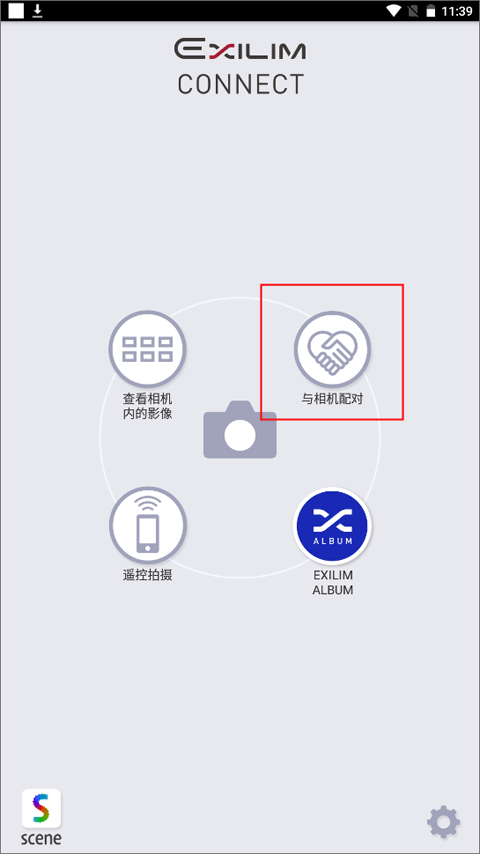
(4)在智能手机上,点触需要配对的相机名称(SSID)。
这将建立相机和智能手机之间的蓝牙无线连接。
①进入相机的无线模式后,选择“配对”,会显示相机名(SSID)。在所显示的画面中,在“设备”项上打勾。
如果相机未配有显示屏时,可以在所附的表单上找到相机名(SSID) 。
②如果一部智能手机已与两部相机配对,则会出现相机选择画面。选择想覆盖配对的相机。
(5)按照相机上出现的说明完成配对操作。
①如果是iPhone (ios),则需要配置无线局域网设置(安装配置文件)。
②如果相机和智能手机之间未建立无线局域网连接,则可以使用智能手机的Wi-Fi设置选择相机的SSID,以在相机和智能手机之间建立无线局域网连接。
2、在不配对的情况下通过无线局域网与一部相机进行连接
需要输入相机SSID和密码,配置智能手机无线局域网连接设置。有关如何配置无线局域网连接设置的相关信息,请参阅相机的用户文档。
该功能可以让您使用智能手机通过相机远程拍摄快照或动画〈遥控拍摄)。您还可以执行远程变焦、自拍定时器和其他操作。
三、在相机存储器中查看影像
可以使用本节中的程序在智能手机上查看相机存储器中保存的快照,并将快照和动画复制到智能手机上。根据所连相机的不同,还可以使用EXILIM Connect删除和保护相机存储器中保存的影像。
1、删除影像
该功能可用于某些型号的相机。
(1)使用在智能手机上查看影像以下所示的程序显示您想在智能手机上查看的相机存储器
中的影像菜单。
(2)在智能手机上,点触“选择”。
(3)在智能手机上,点触要删除的影像。
在所有选择的影像的复选框中会有勾选标记。
(4)选择所有要删除的影像后,点触智能手机上的删除按钮。
(5)在智能手机上,点触“确定”。即会从相机中删除所选影像。
注:不能删除受保护的影像。
2、保护影像
该功能可用于某些型号的相机。
(1)使用在智能手机上查看影像以下所示的程序显示您想在智能手机上查看的相机存储器
中的影像菜单。
(2)在智能手机上,点触“选择”。
(3)在智能手机上,点触要保护的影像。在所有选择的影像的复选框中会有勾选标记。
(4)选择所有要保护的影像后,点触智能手机上的保护按钮。即会保护所选影像。如要解除保护某影像,则在智能手机上点触该影像,然后再次点触保护按钮。
四、配置相机设置
1、无线局域网连接时更改相机密码
建立相机和智能手机之间的无线局域网连接时,使用以下步骤更改使用的密码。
(1)在智能手机TOP画面(EXILIM Connect Top画面),点触设置按钮。
(2)在智能手机上,点触“设置相机”。
(3)在智能手机上,点触“WLAN密码”。
(4)输入新密码。请输入8位单字节数字密码。
(5)输入密码后,点触"结束”,从而修改相机密码。
注:当下次在相机和智能手机之间建立无线局域网连接时,该新密码将生效。
2、自动发送影像至智能手机
(1)在智能手机TOP画面(EXILIM Connect Top画面),点触设置按钮。
(2)在智能手机上,点触“设置相机”。
(3)在智能手机上,打开“自动发送”。现在智能手机将能够接收相机拍摄时自动发送的影像。
卡西欧自拍神器350s怎么传照片到华为手机里
1、首先需要在手机里下载一个app ,【EXILIM connect】。
2、发送一张或者多张照片,首先查看照片,然后点击照片菜单,点上面那个像WiFi标志的图标,500及以下是一个小手机的图标。
3、选择第一个“发送至手机”。发送选中的影像,如果想用手机查看相机里的照片就选用手机查看,把想要传的打上勾。
4、点ok,上面显示名称和密码,用手机wifi连接下面显示的这个名称。
5、当成功连接之后相机屏幕会显示让打开应用软件,也就是第一步骤中的软件,打开后就自动发送。
连接稳定程度:★★★★☆ 4.5/5 蓝牙配对的过程很顺畅,照着步骤走一遍就能连上。WiFi传输速度足够快,传照片和视频基本不用等。偶尔会遇到连接断开的状况,关掉APP重开重新连一下就恢复了,不算大问题。
遥控拍摄体验:★★★★★ 5.0/5 手机屏幕实时取景的延迟很低,基本感觉不到卡顿。变焦、定时、拍摄全部在手机上完成,对拍集体照、自拍、固定机位拍摄帮助特别大。界面按键布局清晰,盲操也没问题。
照片传输便捷度:★★★★★ 5.0/5 不用拔卡插电脑,手机端直接查看选择复制,日常使用频率最高的功能就是它。自动发送功能更是省心,拍一张传一张完全不用手动操作。
相册管理功能:★★★★☆ 4.0/5 场景相册自动整理照片的概念很好,用起来也确实方便。不过相册的分类逻辑不能自定义调整,对照片管理要求比较高的用户可能会觉得不够灵活。基本满足日常回顾需求没问题。
操作上手难度:★★★★★ 5.0/5 全程跟着APP提示走就行了,每一步都有文字说明。首次连接之后后面就不用重复配置了,直接打开就能用。没有任何需要琢磨的地方,小白用户也没压力。
v4.2.14版本
提高稳定性,修正轻微的Bug
综合评分:★★★★☆ 4.7/5(强烈推荐)
卡西欧EXILIM相机用户必备的互联工具。连接稳定、传输快捷、遥控拍摄实用性强、操作门槛极低。配合相机本身的使用场景,能明显提升拍摄效率和分享速度。手上有兼容型号相机的用户强烈建议下载安装,用上了就离不开了。
本版适配安卓v4.2.14,主要用于Wi-Fi传输照片与遥控拍摄。安装前请关闭“未知来源”限制,并确保手机与相机处于同一Wi-Fi网络(勿用公共热点)。
常见问题:
1. 连接失败:请先删除相机中旧配对记录,并重启APP与相机蓝牙;
2. 传输中断:若照片量超50张,建议分批次传输,避免锁屏导致断连;
3. 遥控失灵:请确认相机型号为EX-10/100/1000等支持遥控的机型。
安装技巧:
首次登录建议选择“访客模式”跳过注册,直接体验核心功能;
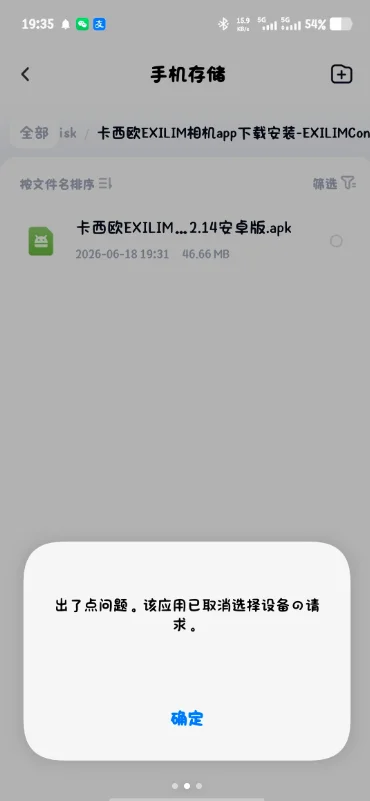
若提示解析错误,请检查安装包完整性,重新下载官方原版;
部分国产ROM需手动授予定位权限(用于搜索相机),否则无法识别设备。
注意:本APP不支持视频实时预览,且固件版本过低时可能闪退,请先升级相机固件至最新版。

小黑屋app手机版下载官方正版v1.9.18c 安卓版
 系统工具 / 1.8M / 2026-08-20
googleservicesframework.apk官方下载v26.33.60 最新正版
系统工具 / 259.1M / 2026-09-02
ThemeTool安卓版下载v2.0.0 安卓版
系统工具 / 6.2M / 2026-08-05
小米手机管家官方下载2026最新版v13.2.0-260806.0.1 安卓版
系统工具 / 70.6M / 2026-08-24
澎湃工具箱下载app官方版v3.9.1 安卓版
系统工具 / 3.4M / 2026-09-02
破皮裤安卓下载(poipiku)v232 最新版
系统工具 / 6.2M / 2026-08-21
华为应用市场app下载官方版v16.6.1.300 最新版
系统工具 / 57.1M / 2026-08-21
极客软件库app官方免费下载v3.1.0 手机版
系统工具 / 12.8M / 2026-08-02
Payload Dumper手机版下载v1.5 最新版
系统工具 / 3.1M / 2026-08-16
谷歌商店下载Google play商店官方正版2026最新版v52.9.21-34 安卓版
 系统工具 / 72.3M / 2026-08-27








 Windows 11


























选择头像: