

应用版本v11.2.8.0.3 安卓版
应用类别系统工具
应用大小5.9M
更新时间2026-08-03 10:32
应用星级
运行环境Android
官方网址暂无
应用厂商维沃移动通信有限公司
⚠️ 重要提醒:软件包安装程序是vivo手机系统自带的工具,不需要额外下载安装。如果发现手机里没有这个应用,说明系统版本不同或已更新迭代为其他名称。拦截恶意软件功能默认开启,安装非官方商店的应用时如果提示风险,建议慎重考虑是否继续安装。
💡 经验技巧:定期使用清理缓存功能可以释放手机存储空间提升运行速度。卸载不常用的软件时用这个工具操作比桌面长按卸载更彻底,残留文件清理得更干净。安装新应用前先扫描一下手机里已有的软件,避免下载了重复功能的应用占空间。
📌 温馨提示:软件包安装程序体积非常小巧几乎不占手机存储空间,运行也不吃内存。拦截恶意软件功能可能会误报一些小众应用,如果确定应用来源安全可以忽略提示继续安装。
此内容由AI根据文章内容自动生成,并已由人工审核
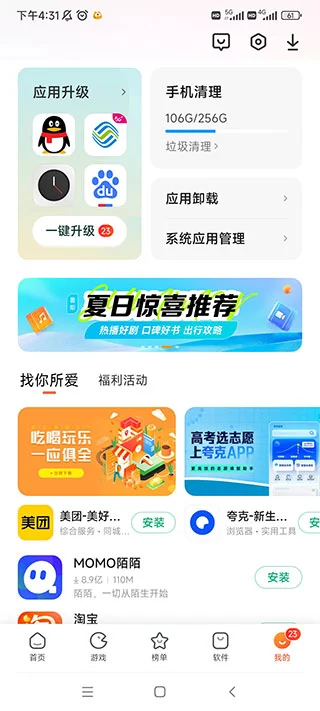
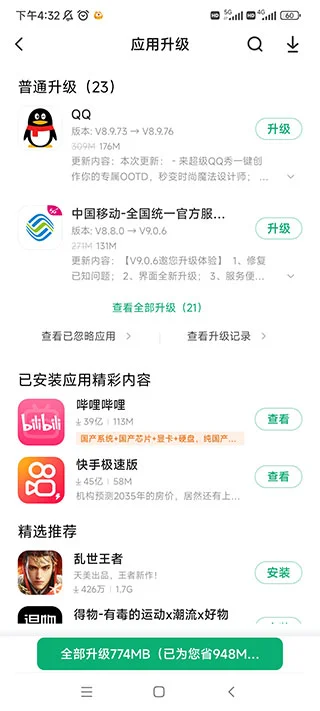
vivo软件包安装程序vivo官方出品,一键安装卸载守护手机安全,帮你搞定软件安装、卸载、清理这些日常操作,不想用了点卸载立刻消失不见。还能扫描手机里已经装好的应用有没有风险,清理缓存垃圾让手机跑得更快。
应用简介
APK(Android Package 或 Android Application Package)是安卓系统使用的应用程序安装包格式。
我们使用的QQ、微信、淘宝等都是在应用商店直接下载的,而有一些应用程序是自己开发的,需要先让客户或者测试人员验证。通过微信、或者邮件发给使用者进行验证。这篇文章主要针对没有在商店上架的apk进行说明。以微信为例。
1、微信收到APK
这个文件可能是***.apk.1也可能是**.apk也可能是***.apk.2.我们先将文件接收并下载。(切记!!知道文件的来源,如果陌生文件,不建议操作)
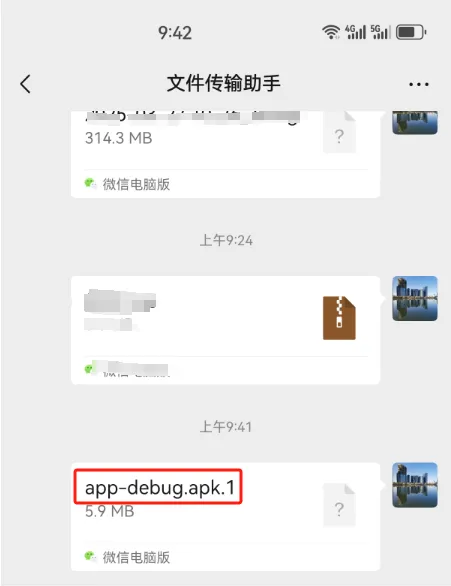
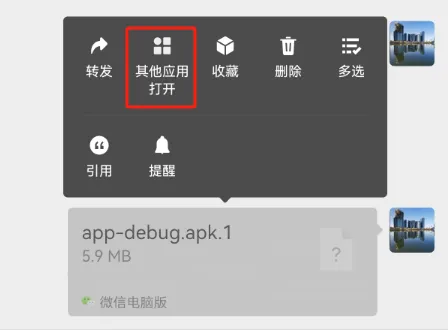
2、长按文件,弹出对话框选择其他应用打开
选择其它应用打开:
3、选择应用
在这里老刘选择的是QQ浏览器,当然选择别的浏览器也是可以的。
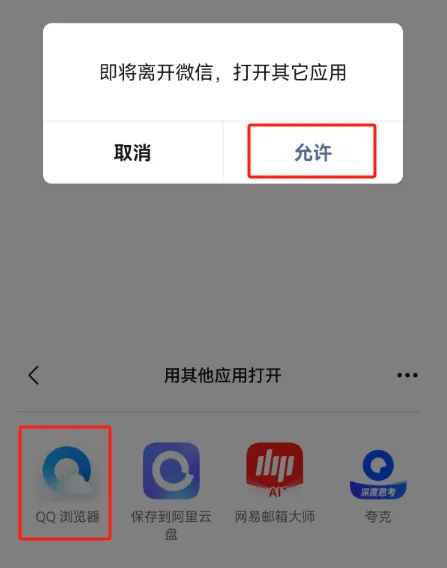
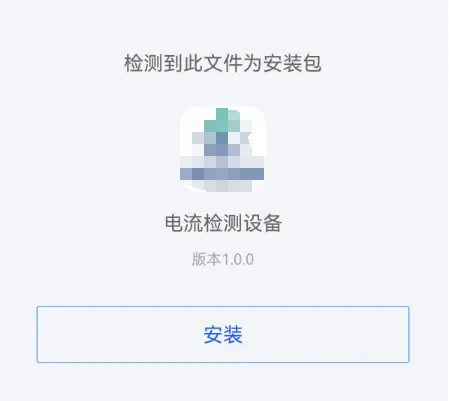
4、允许之后,弹出界面
在如下界面中,点击安装。
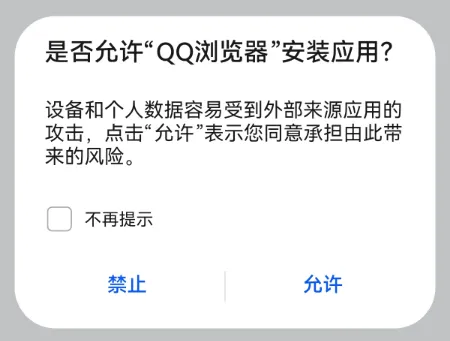
5、再次提示安全性
在下面的界面中选择允许(已知程序来源的情况)
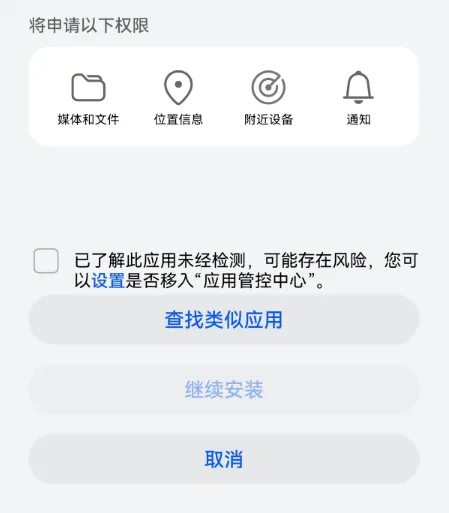
6、安全提醒
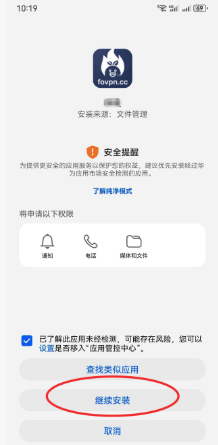
下面的界面中再次确认文件来源。之后继续安装。
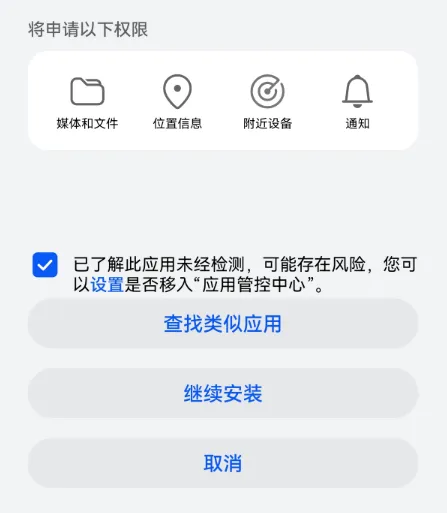
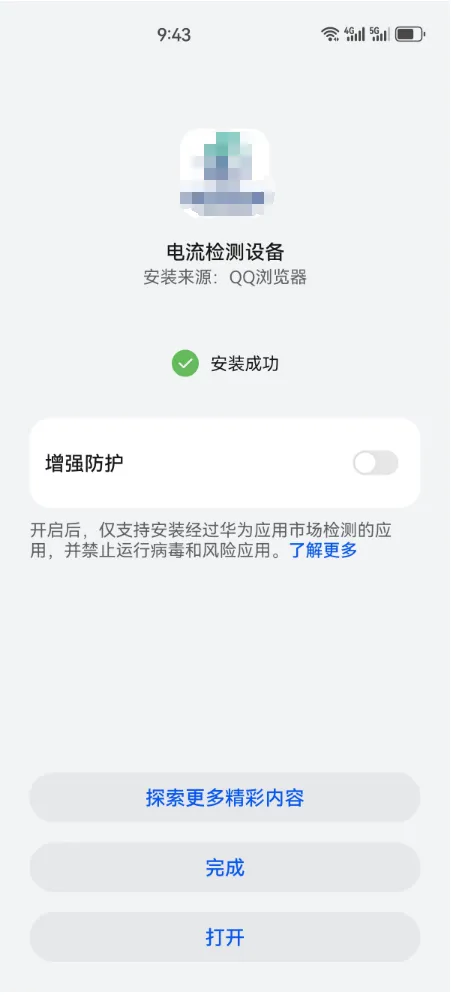
7、完成
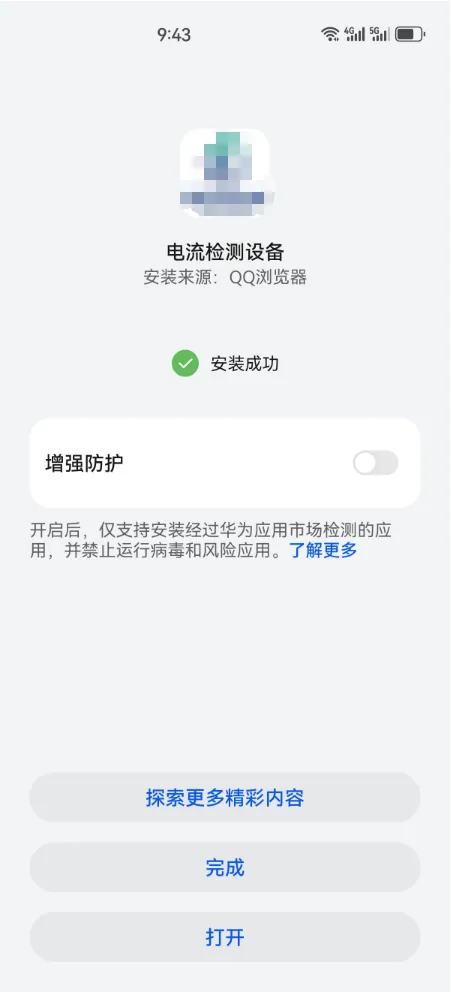
如下界面后,安装完成,可以打开进行测试了。
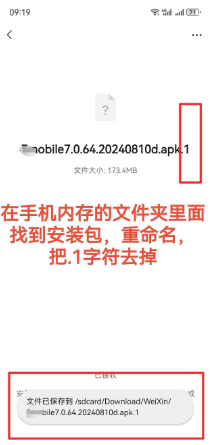
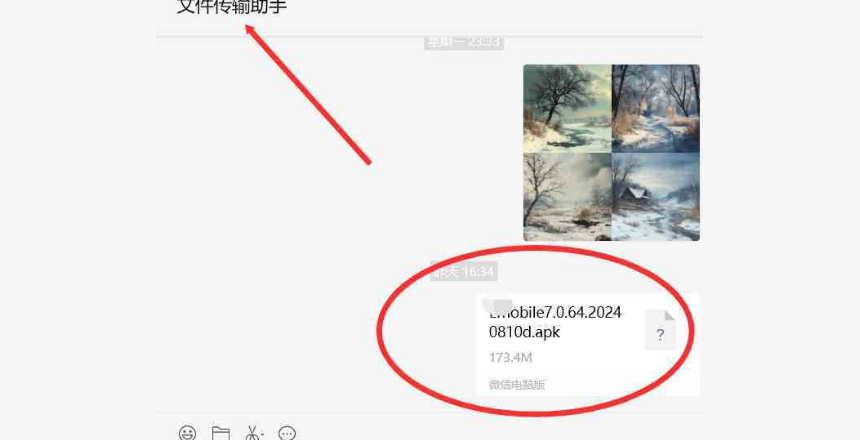
有些APP并没有在应用市场上架,你只能从它官网下载安装,首次安装还是有些难度,安卓/鸿蒙系统可以参考以下步骤:
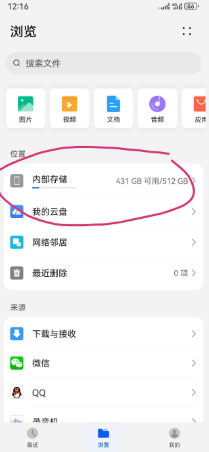
1. 电脑下载的apk安装包,用微信传到手机,手机下载到内部存储,如图1、2所示
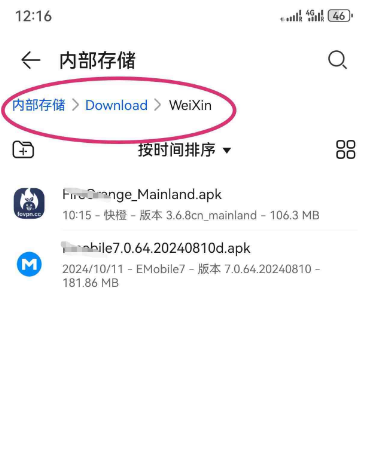
2. 打开“文件管理”,—>内部存储,找到文件所在路径,图5所示,把安装包重命名哦,去掉最后两个字符.1
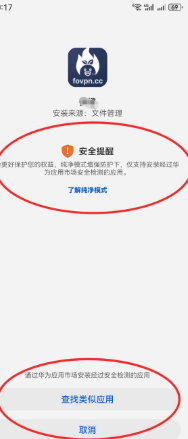
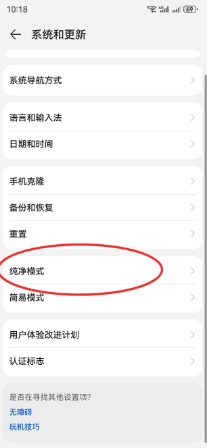
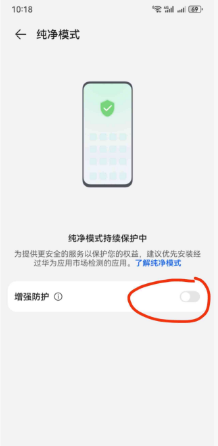
3. 系统默认打开了“纯净模式”,不能安装来路不明的应用,需要关闭赠品保护才行。设置—>系统和更新—>纯净模式—>增强保护关掉。
5. 再安装,就看到“继续安装”的按钮了。
温馨提示:一定要安装自己熟悉的APP,以防信息泄露等隐患。
稳定快速的下载卸载:这就是软件包安装程序最核心的能力。下载速度快,安装包下好了自动开始安装,全程不用手动干预。卸载的时候也干净利落,不残留垃圾文件,不拖慢手机速度。比桌面长按图标卸载更彻底。
自动扫描已安装软件:系统会自动扫描手机里已经装好的软件,检查哪些是安全的、哪些存在风险。有了这个功能,手机上装了啥心里有数,不怕被偷偷安装恶意应用。
拦截恶意软件:遇到来路不明的安装包或者强制安装行为,系统会主动拦截提醒你。防止手机在不知情的情况下被安装上乱七八糟的广告软件或者窃取隐私的恶意程序。
清除缓存优化运行:手机用久了会产生大量缓存文件拖慢速度。这个功能可以一键清理缓存垃圾,释放存储空间,让手机运行更流畅。比去设置里一层层翻方便多了。
体积小巧运行流畅:作为系统自带工具,软件包安装程序本身占用的空间非常小,几乎不影响手机存储容量。运行也不吃内存,不会因为后台运行拖慢其他应用。
打开软件包安装程序,在搜索框输入想下的应用名称,点击搜索。搜索结果里找到目标应用,点下载就行。下载完成后系统会自动安装。整个过程点两三下就完了,没有任何复杂的设置需要配置。
下载安装完成后应用图标会自动出现在手机桌面。如果桌面上没找到,去应用列表或者抽屉里翻一下。部分系统会把新安装的应用归类到“最近安装”文件夹里。
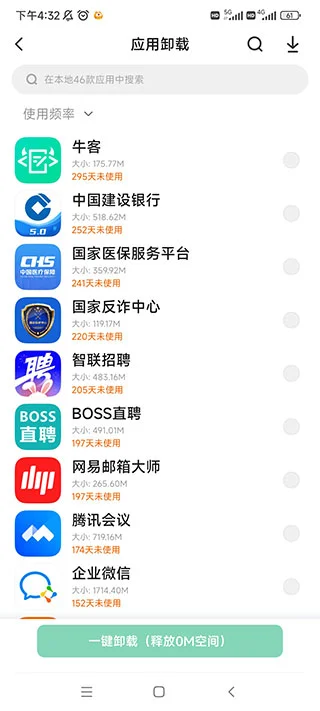
打开软件包安装程序,在已安装软件列表里找到想卸载的应用。点击进入详情页,选择卸载按钮确认即可。部分系统需要输入锁屏密码或指纹验证才能卸载,这是为了防止误删。
软件包安装程序内置了恶意软件拦截功能,非官方应用商店下载的安装包可能会被判定为风险应用。如果你确定来源安全可靠,可以点击“继续安装”或“忽略风险”完成安装。如果不确定来源是否安全,建议停止安装。
清理缓存只是删除应用运行时产生的临时文件,不会影响账户信息、聊天记录、存档进度等个人数据。放心清理,安全无害。
软件包安装程序好不好用?真实测评
操作便捷程度:★★★★★ 5.0/5 —— 搜索、下载、安装、卸载,全部流程简单直接。没有任何多余步骤和复杂设置,适合所有年龄段的用户。
下载卸载速度:★★★★★ 5.0/5 —— 下载速度取决于网速,工具本身不限制带宽。卸载速度飞快,点完确认按钮几秒钟就完成了。
安全防护能力:★★★★★ 5.0/5 —— 自动扫描已安装软件、拦截恶意安装包、阻止强制安装,三重防护到位。vivo官方出品的安全保障可以放心。
缓存清理效果:★★★★☆ 4.5/5 —— 一键清理缓存能释放不少存储空间,手机运行明显感觉顺畅了。清理深度跟专业清理工具比稍微差一点,但日常使用绝对够用。
资源占用表现:★★★★★ 5.0/5 —— 体积小巧不占存储,运行流畅不拖系统。作为后台常驻工具对手机性能基本没有影响。
综合评分:★★★★★ 4.9/5(强烈推荐)
vivo手机用户不需要额外下载任何第三方应用管理工具,系统自带的这个软件包安装程序已经把下载、安装、卸载、清理、安全防护这些功能全覆盖了。操作简单到了极致,安全防护可靠放心,清理优化效果立竿见影。新手老手都能用得顺手,省心省力的系统级工具,值得好好用起来。
android11.0上架
📌 推荐指数综合用户口碑与实用度评定,仅供参考

小米应用商店app官方下载2026最新版v4.123.s.1 安卓免费版
系统工具 / 56.3M / 2026-07-23
iScreen桌面小组件appv3.0.5 安卓最新免费版
系统工具 / 168.9M / 2026-07-28
闪玩app官方正版下载手机版v3.0.3 安卓免费版
系统工具 / 57.5M / 2026-08-03
我的桌面iscreen官方新版本app下载v3.0.05 安卓版
系统工具 / 168.9M / 2026-07-28
破皮裤安卓下载(poipiku)v232 最新版
系统工具 / 6.2M / 2026-07-10
ThemeTool安卓版下载v2.0.0 安卓版
系统工具 / 6.2M / 2026-07-03
scene最新版下载v9.4.8 安卓版
系统工具 / 7.1M / 2026-08-03
Termux手机版下载v0.119.0-beta.3 安卓版
 系统工具 / 109.6M / 2026-07-21
poipiku汉化官方版下载v232 安卓最新版
系统工具 / 6.2M / 2026-07-10
HubeRSoundX7.0版本官方下载(HXAudio)v8.0.0 安卓版
系统工具 / 6.6M / 2026-07-07





 Poco_X7_Pro


























选择头像: