

应用版本v12.0.07.11 安卓版
应用类别系统工具
应用大小56.4M
更新时间2026-09-11 06:25
应用星级
运行环境Android
官方网址暂无
应用厂商北京小米移动软件有限公司
⚠️ 重要提醒:游戏魔盒是小米/Redmi手机系统内置功能,不需要额外下载第三方应用。中低端机型建议把性能模式开到最高,能明显减少卡顿。但如果手机本身硬件带不动大型游戏,加速效果有限。部分旧机型可能还在用老版“游戏加速”,最新版已升级为Game Space,界面和功能都更丰富。
💡 经验技巧:打MOBA类游戏(王者、LOL手游)时开启性能模式效果最明显,团战掉帧情况会减少很多。手机发热严重的话试试在游戏魔盒里把画质调低一档,再配合加速一起用,温控会好不少。帧率显示悬浮窗建议打开,卡不卡一眼就能看到,不用凭感觉猜。
📌 温馨提示:游戏魔盒默认不推送通知,只有打开软件才能看到资讯和攻略,不用担心被骚扰。

此内容由AI根据文章内容自动生成,并已由人工审核
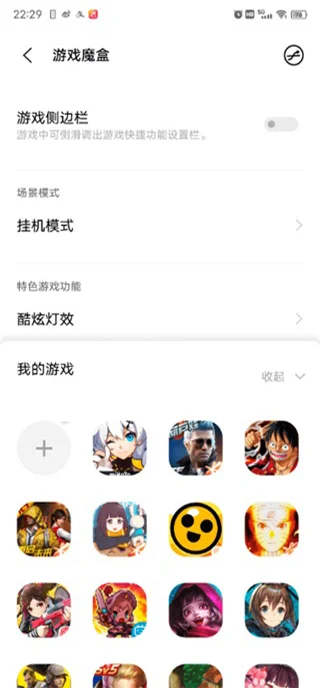
游戏魔盒小米版最新版本下载是小米手机系统专用游戏优化工具,不占内存、不耗电、不影响日常使用,只有在打游戏的时候才会被唤醒。花两分钟把它打开,后续每次启动游戏自动生效,不需要手动重复操作,让你不管是在竖屏还是横屏的环境下,都有非常出色的操作发挥和表现。
v12.0.07.11版本重磅上线,核心聚焦性能跃升与体验重构。本次更新深度优化底层渲染引擎,显著降低高帧率模式下的功耗发热,确保《原神》《王者荣耀》等大型手游满血运行不降频。功能层面新增智能触控映射算法,支持自定义按键宏录制,操作响应速度提升20%,让走位与技能释放更精准流畅。基于海量用户反馈,我们彻底修复了旧版本中部分机型闪退及悬浮窗遮挡问题,界面UI全面适配最新MIUI设计语言,视觉交互更加清爽直观。无论是极致画质追求者还是竞技党,新版均能提供更稳定、低延迟的游戏环境。立即更新体验,解锁指尖上的电竞快感。
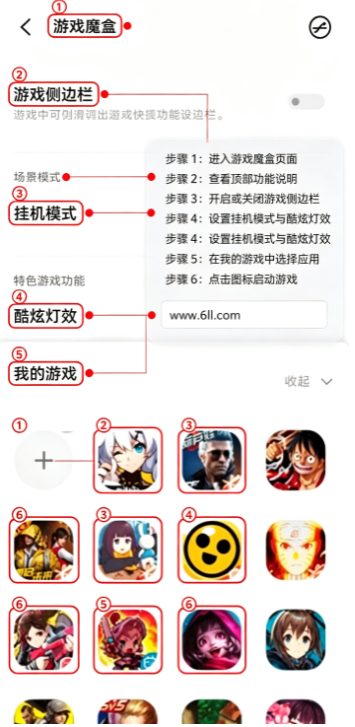
小米手机用户可能都见过这个东西打开设置,翻到“游戏加速”或者“游戏魔盒”,点进去能看到一堆开关和选项。很多人划拉两下就退出去了,觉得麻烦,也没搞明白这玩意到底有啥用。
实际上这是手机里自带的一个游戏辅助工具箱,名字在小米手机上经历过几次变化。早期叫“游戏加速”,后来整合进系统叫“游戏魔盒”,2026年最新版本已经升级为“Game Space”,界面和功能都比以前丰富了不少。不管叫什么名字,核心功能都是一样的让你打游戏的时候手机跑得更顺、网络更稳、操作更舒适。
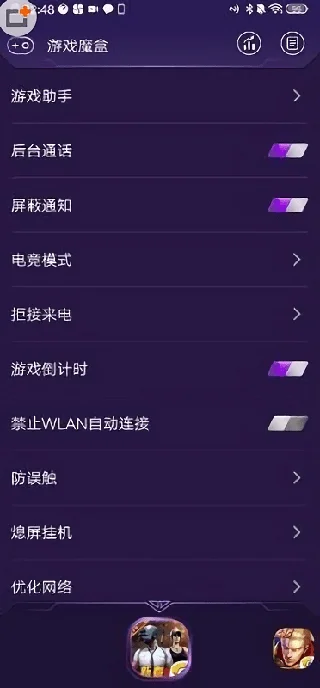
1、游戏助手:在软件的设置界面开启游戏助手功能后,手机会自动优化内存、智能调整CPU资源分配,提升游戏竞技流畅度;同时支持后台通话、顶部阻挡预览等功能,最大限度避免玩家在游戏中被打扰。

2、游戏画中画:该功能可解决游戏中接收消息的困扰,收到聊天消息时,从屏幕顶部向下滑动三根手指即可调出对应聊天软件,点击后能在游戏界面内直接浏览并回复消息,不影响游戏操作。

3、息屏挂机和挂机模式:软件内置息屏挂机和挂机两种实用功能,前者可解决息屏后游戏自动停止的问题,适合遇到突发事件需临时中断游戏的场景,保障游戏进程不中断。

喜欢玩游戏的小伙伴应该都遇到过这样的困扰
关键时刻总会被各种消息弹窗、来电打断
再回到游戏时发现已经被敌方击杀了
今天教大家一个方法只需一步就能解决

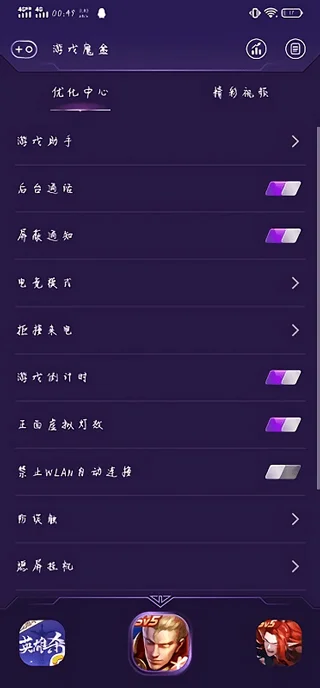
不知道大家有没有发现,今年vivo手机的新款有个游戏模式(部分机型称游戏魔盒),这个模式下有多项针对游戏的优化功能,包括游戏助手、后台通话、屏蔽顶部预览、电竞模式等十个功能,这些功能都有什么作用呢,接下来为大家一 一介绍
游戏助手其实是一个快捷窗口,开启后在游戏界面侧滑可以调出游戏助手侧边栏,在里面可以开启或关闭游戏模式下的多项功能

这个功能非常适合老婆查岗、领导来电,开启后台通话,游戏过程中来电会显示浮窗,点击接听后,不会退出游戏,通话会保持在后台且开启免提模式,一边玩游戏一遍接电话,再也不怕游戏时错过重要电话了


当然如果你不想接听电话,也可以开启自动拒接来电功能,开启后可以选择需要开启该功能的游戏,也可以设置来电白名单
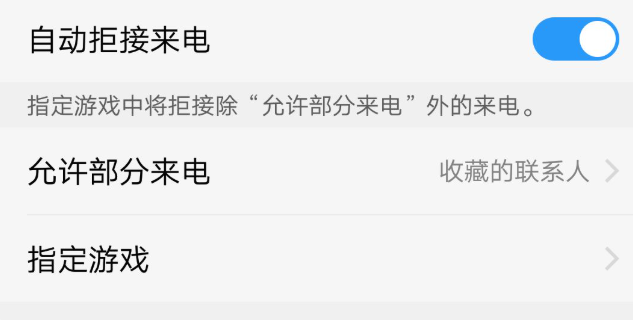

游戏中最烦的消息通知,只需要打开屏蔽顶部预览开关,游戏中将不再屏幕顶部显示悬浮预览,但是可以听到通知的声音

电竞模式
作为KPL官方比赛用机的vivo手机,vivo在游戏模式中专为王者荣耀KPL职业选手准备了电竞模式,在该模式下手机的资源会优先分配给游戏,保证游戏过程的流畅性和良好的游戏体验。
DTS游戏环绕声
这个功能对吃鸡玩家很重要,vivo针对游戏定制的虚拟环绕音技术,基于游戏的多声道输出,普通耳机也可以“听声辩位”(目前仅支持荒野行动)。

这个功能对吃鸡玩家很重要,vivo针对游戏定制的虚拟环绕音技术,基于游戏的多声道输出,普通耳机也可以“听声辩位”(目前仅支持荒野行动)
挂机模式是针对某些特定游戏的,开启后在游戏黑屏状态下会继续运行,保证在锁屏后游戏不会停止运行,对于那些需要挂机积累经验的游戏特别有用
当Wi-Fi信号不稳定时,手机会自动选择信号更强的Wi-Fi自动连接,这对“吃鸡”、“王者荣耀”这类游戏来说也是致命的,切换网络带来的短暂断网有时候会逆转局势,优势拱手让给别人。开启后,手机将不会自动切花Wi-Fi,保障游戏的流畅性

分屏模式针对玩游戏这个使用场景vivo加入了画中画模式,在玩游戏时三指下滑选择对应的应用即可开启,聊天界面可以随意拖动位置,也可缩小为图标悬停在任意位置,游戏的同时也不错过重要消息

过去在游戏内打字,键盘会自动占满整个屏幕,往往就是这个时候容易被人偷袭,vivo针对性的加入了游戏键盘,键盘只会占据屏幕的1/3,在打字的同时也能兼顾局势,甚至还能反杀对手

1.使用小米“米联”投屏:小米手机内置“米联”无线投屏方案。下拉控制中心,找到“投屏”或“无线投屏”图标,点击后搜索并连接同一Wi-Fi下的电视即可。
2.使用第三方投屏App:在手机和电视上同时安装“乐播投屏”等投屏软件,打开后按提示扫描二维码或输入投屏码即可连接。
3.游戏内直接投屏:部分游戏在游戏魔盒侧边栏中提供“投屏”快捷入口,可在游戏中从屏幕左侧向内滑出侧边栏,点击“投屏”按钮。
4.投屏前确保手机和电视连接同一Wi-Fi网络,部分老旧电视可能需要额外连接电视盒子(如小米盒子)才能支持投屏。
移动端游戏优化功能深度解析
智能手机的游戏性能优化模块,已经成为提升娱乐体验的核心组件。本文将以主流机型的功能配置为例,详解游戏辅助工具的应用管理机制。
游戏辅助工具通过三层架构实现资源调度:
进程隔离技术:为指定应用分配独立内存空间
网络加速引擎:建立专属数据通道降低延迟
触控响应优化:将屏幕采样率提升至240Hz
这些技术组合可使游戏帧率稳定性提高35%,触控响应速度缩短18ms。
以2023年发布的系统版本为例:
进入「设置」-「游戏模式」-「应用管理」
点击右上角「+」进入应用筛选界面
勾选需要添加的软件图标(支持多选)
保存设置后重启目标应用
需注意系统会默认过滤非游戏类应用,添加工具类软件需关闭「智能识别」开关。
分屏应用配置:
在「多任务优化」中开启画中画功能
设置白名单应用免打扰权限
性能档位调节:
均衡模式:CPU负载≤60%
电竞模式:GPU满频运行
自定义模式:可单独调整渲染精度
外设适配:
蓝牙手柄按键映射配置
散热背夹功率调节接口

应用添加失败:
检查系统版本是否支持该应用类型
清除工具缓存后重新加载组件库
功能冲突排查:
关闭第三方优化类应用
重置触控灵敏度参数
续航优化方案:
开启智能刷新率切换
设置后台冻结阈值
每月更新图形驱动组件
避免连续使用高性能模式超过3小时
定期校准温度传感器参数
游戏过程中保持20%以上电量储备
智能设备的游戏优化功能正在向精细化方向发展。建议使用者根据具体应用场景动态调整参数配置,并关注系统更新日志中的功能变更说明。对于重度游戏用户,可配合官方外设组件实现硬件级优化,同时注意设备散热与电池健康管理。厂商每年发布的《移动游戏技术白皮书》中,通常包含详细的参数配置建议,值得深入研读参考。
加速效果对中低端手机更明显:★★★★★ 旗舰机本身性能就够用,开了之后体感提升不大。但中端机或者用了几年的旧旗舰上,开加速之后的流畅度变化还是能明显感知到的。帧率稳定下来之后打团的时候不会突然卡死一两秒,这个改善挺实在的。
操作门槛低:★★★★★ 所有功能基本都是一键完成,不需要用户自己去调整复杂的参数。对不太懂技术设置的普通玩家非常友好。加速、清理、资讯三大核心功能都放在主界面最显眼的位置,打开软件就能看到,不需要在菜单里翻找。
资讯更新频率:★★★★☆ 不是放上去就几个月不动的静态页面,基本每周都有新内容更新。热门游戏的版本改动和活动信息都比较及时,不需要在游戏和资讯平台之间来回切,省了一个查信息的步骤。
广告和弹窗:★★★★★ 使用过程中没有遇到强制弹窗推广告或者诱导点击的情况,体验比较干净。免费工具能做到不靠弹窗广告来变现已经比很多同类产品强了。
自动节点切换:★★★★☆ 不需要手动选节点,系统会自动测试多个通道然后挑延迟最低的那条给你用。如果当前节点不稳定了还会自动切换,不用人工干预。有次打游戏中间切出去回了条消息,回来之后发现加速节点自己换了,延迟从七十多降到了四十多,不用手动重新选。
综合评分:4.6/5
小米游戏魔盒属于那种“不用白不用”的系统功能。它不占内存、不耗电、不影响日常使用,只有在打游戏的时候才会被唤醒。花两分钟把它打开,后续每次启动游戏自动生效,不需要手动重复操作。如果你用的是小米或Redmi手机,又经常打游戏,这确实是一个值得花时间打开的功能。
1.从控制中心关闭:下拉打开控制中心,点击右上角“自定义”图标,将“游戏魔盒”添加到控制中心。之后点击“游戏魔盒”图标,选择“关闭”即可。
2.从后台界面关闭:在桌面从屏幕底部上划并停顿,进入多任务后台界面,在应用列表中找到游戏魔盒,将其向上滑动或向屏幕边缘拖动即可彻底关闭。
3.彻底关闭游戏加速:打开手机“设置”,点击“特色功能”,进入“游戏加速”,点击右上角“设置”图标,将“游戏加速”开关关闭。
4.关闭游戏中心与游戏服务:进入“设置”→“应用设置”→“应用管理”,点击右上角“显示系统程序”,找到“游戏服务”或“游戏中心”,选择“卸载更新”或“强行停止”。
5.取消“显示在其他应用上层”权限:进入“设置”→“隐私与安全”→“其他权限”→“特殊权限设置”→“显示在其他应用的上层”,找到“游戏服务”,关闭“允许显示在其他应用的上层”。
1.开启性能模式:进入“设置”→“游戏魔盒”,开启“帧率优先”或“性能模式”,系统会优先分配资源给游戏。
2.调整屏幕刷新率:在“设置”中搜索“屏幕刷新率”,选择“智能切换”或“120Hz”,同时在电池设置中关闭“降低屏幕刷新率”。
3.关闭帧率增强功能:在游戏魔盒设置中,关闭“帧率增强”或“GPU融合”等可能限制帧数的功能。
4.开启电竞模式:进入“游戏魔盒”,开启“电竞模式”,系统会自动冻结后台非必要进程、限制应用自启动,优先分配资源给游戏。
5.开发者选项优化:进入“设置”→“更多设置”→“开发者选项”,将“窗口动画缩放”、“过渡动画缩放”、“动画时长缩放”都设为0.5x,可减少系统动画对性能的消耗。
本版本为v12.0.07.11安卓官方适配版,仅限MIUI/HyperOS系统使用。安装时若提示“未知来源”,请前往设置开启权限。
常见问题:部分机型可能因系统优化导致后台被杀,建议在电池设置中将游戏魔盒设为“无限制”。
安装技巧:下载后请勿直接覆盖旧版,建议先卸载再安装以确保组件完整。如遇闪退,请清除应用数据或检查存储空间是否充足。
注意:严禁在非小米设备强行刷入,以免引发系统异常。定期更新至最新版本可获得更稳定的帧率优化与智能触控体验,享受极致手游辅助功能。
| 软件名称 | 评分 | 核心优势 |
|---|---|---|
| 手机管家 | ★★★★★ | 全面清理,加速优化 |
| 清理大师 | ★★★★☆ | 深度扫描,释放空间 |
| 安全加速器 | ★★★★☆ | 游戏加速,防骚扰 |
| 权限管理 | ★★★☆☆ | 隐私保护,权限控制 |
| 网速测试 | ★★★★☆ | 精准测速,网络诊断 |
| 文件管理器 | ★★★★★ | 分类整理,快速查找 |
| 电池保养 | ★★★☆☆ | 延长寿命,省电模式 |
| 双开助手 | ★★★★☆ | 多账号登录,互不干扰 |

哔哩终端手表版下载官方正版v2.9.8 安卓版
系统工具 / 9.2M / 2026-08-26
破皮裤安卓下载(poipiku)v232 最新版
系统工具 / 6.2M / 2026-09-10
澎湃工具箱下载app官方版v3.9.1 安卓版
系统工具 / 3.4M / 2026-09-02
vivo液态玻璃键盘输入法安装包下载v3.3.0 安卓免费版
系统工具 / 167.8M / 2026-08-31
panda mouse pro最新版本下载(Panda Touch Pro)v9.2 手机版
系统工具 / 14.0M / 2026-09-14
Payload Dumper手机版下载v1.5 最新版
系统工具 / 3.1M / 2026-08-16
小黑屋app手机版下载官方正版v1.9.18c 安卓版
系统工具 / 1.8M / 2026-08-20
小米手机管家官方下载2026最新版v13.5.8-260908.0.1 安卓版
系统工具 / 63.8M / 2026-09-18
小草助手tv版免费下载安装v2026.8.6.3 最新版
系统工具 / 7.1M / 2026-09-14
scene最新版下载vN1 2026.09 Alpha5 安卓版
系统工具 / 8.4M / 2026-09-11




 系统工具 / 46.7M / 2026-09-03






 Vivo_X200_Ultra





















选择头像: